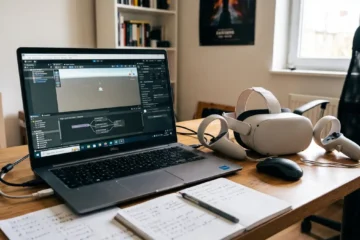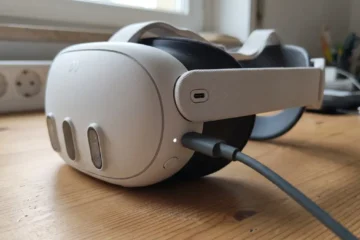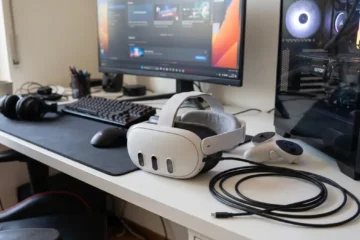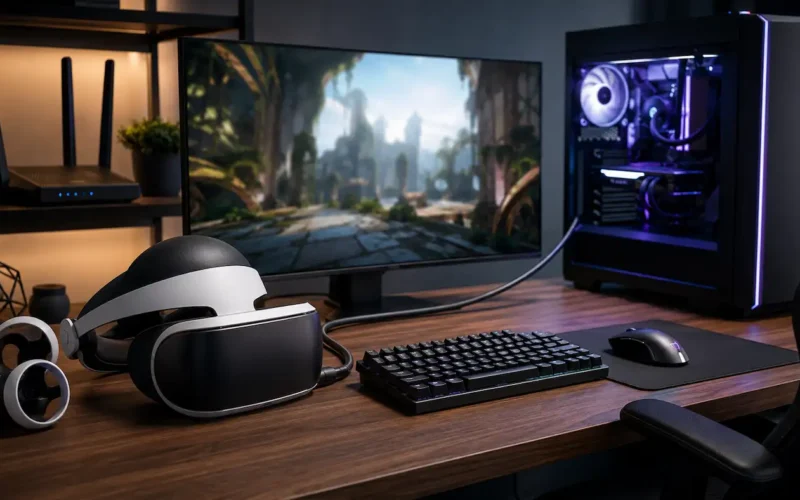
Collegare il visore Meta Quest (Quest 2, Quest 3 o Quest Pro) al PC permette di accedere alla vasta libreria di giochi e applicazioni PCVR su SteamVR e sull’app Oculus/Meta Link. Questa operazione può essere effettuata in due modi: tramite connessione cablata (Cavo Link) o in modalità wireless (Air Link o Steam Link). Sebbene il processo sia guidato, ottimizzare le prestazioni, eliminare la latenza ed evitare scatti richiede una configurazione precisa dell’hardware e della rete.
In sintesi
Per giocare in PCVR con il tuo Meta Quest hai due strade principali:
- Cavo Link: Connessione USB-C stabile, ideale per la massima qualità visiva e zero interferenze di rete. Richiede un cavo USB 3.0 di alta qualità.
- Air Link / Wireless: Massima libertà di movimento, ma richiede un’infrastruttura di rete solida (router Wi-Fi 6 o 6E dedicato, PC connesso tramite cavo Ethernet).
Il successo della configurazione dipende dal bilanciamento tra la potenza di calcolo del PC, la larghezza di banda del collegamento e la corretta configurazione dei software Meta Quest e SteamVR.
- Sideloading su Meta Quest: SideQuest cambia marcia
- Meta Quest 3S non si accende: cosa fare se lo schermo resta nero
- Meta Quest problema di accesso: come risolverlo
Cosa serve per usare il visore con il PC
Per trasformare il tuo visore standalone in un dispositivo PCVR, devi assicurarti di avere a disposizione tutti gli elementi fondamentali per la comunicazione tra l’hardware del visore e il sistema operativo del computer.
- Il Visore Meta Quest: Assicurati che sia carico e aggiornato all’ultima versione del firmware disponibile.
- L’applicazione Meta Quest Link per PC: È il software ufficiale (ex Oculus App) che gestisce l’interfaccia e i driver del visore su Windows. Va scaricato dal sito ufficiale di Meta e installato sul PC.
- Un account Steam e SteamVR: Se desideri accedere alla libreria di Steam, l’installazione dell’ambiente SteamVR è necessaria per la mappatura dei controller e la gestione dello spazio di gioco.
- Il mezzo di connessione: Un cavo USB 3.0 ad alta velocità (Type-C) oppure un router Wi-Fi performante posizionato nella stessa stanza in cui giochi.
Air Link o cavo Link: differenze
La scelta tra la connessione cablata e quella wireless influisce direttamente sull’esperienza di gioco, sulla stabilità del segnale e sul comfort.
Cavo Link (Connessione Cablata)
Il cavo fisico trasferisce i dati video compressi e i dati di tracciamento ad altissima velocità.
- Vantaggi: Latenza ridotta al minimo, assenza di interferenze causate da altri dispositivi di rete, possibilità di mantenere il visore in carica (se la porta USB del PC eroga sufficiente energia).
- Svantaggi: Presenza fisica del cavo che limita i movimenti e riduce l’immersione nei giochi a 360 gradi.
Air Link (Connessione Wireless)
Sfrutta la rete Wi-Fi domestica per trasmettere il flusso dati dal PC al visore.
- Vantaggi: Libertà totale di movimento, nessun cavo che si attorciglia attorno alle gambe.
- Svantaggi: Sensibile alla congestione della rete Wi-Fi, potenziale aumento della latenza, compressione video visibile (artefatti) se il segnale non è perfetto, consumo della batteria del visore più rapido.
Requisiti PC da controllare
La realtà virtuale su PC è esigente: il computer deve generare due immagini separate (una per occhio) ad alte risoluzioni e a frame rate elevati (90Hz o 120Hz) per evitare la chinetosi (motion sickness).
Requisiti Minimi e Consigliati
- Processore (CPU): Intel i5-4590 / AMD Ryzen 5 1500X o superiori.
- Scheda Grafica (GPU): Le GPU dedicate sono fondamentali. Sono supportate le serie NVIDIA GTX 1660 Ti / RTX e successive, oppure AMD Radeon serie RX 5000 e successive. Le schede grafiche integrate (come Intel Iris o AMD Radeon integrate nei processori) non sono supportate e non permettono l’avvio della modalità Link.
- Memoria RAM: Almeno 8 GB di RAM (consigliati 16 GB o superiori).
- Sistema Operativo: Windows 10 o Windows 11.
- Porte USB (per cavo Link): È necessaria almeno una porta USB 3.0 / USB 3.1 Gen 1 (solitamente di colore blu o rosso, o contrassegnata dal logo SS – SuperSpeed). Le porte USB 2.0 vecchie non hanno abbastanza larghezza di banda.
Problemi più comuni
Durante la configurazione o le sessioni di gioco, potresti riscontrare anomalie causate dal software o dall’hardware. Identificare la natura del problema è il primo passo per risolverlo.
- Schermata nera nel visore: Il visore si connette, ma l’interfaccia PCVR non si avvia, mostrando solo uno schermo nero. Spesso legato ai driver grafici o alla selezione errata della GPU nei notebook.
- Lag, scatti fisici e stuttering: L’immagine si muove in ritardo rispetto alla testa o perde fotogrammi. Può dipendere dal PC sovraccarico o da rallentamenti della rete Wi-Fi.
- Disconnessioni improvvise: Il collegamento si interrompe durante il gioco. Solitamente causato da un cavo USB difettoso, porte allentate o risparmio energetico di Windows.
- Mancato riconoscimento (PC non trova il Quest): L’app Meta su PC mostra il simbolo di caricamento infinito o segnala che nessun visore è collegato.
Soluzioni passo passo
Segui questa procedura progressiva per configurare ed eliminare i blocchi di sistema.
Configurazione e test del Cavo Link
- Avvia l’applicazione Meta Quest Link sul PC.
- Accendi il visore e collegalo al PC usando il cavo USB 3.0. Usa una porta posteriore direttamente collegata alla scheda madre del PC, evita gli hub USB frontali del case.
- Indossa il visore. Se appare il popup “Consenti l’accesso ai dati”, seleziona Nega (impedisce conflitti di memoria), poi seleziona Abilita Meta Quest Link.
- Se il visore non viene rilevato, apri l’app sul PC, vai su Dispositivi, seleziona il tuo visore e avvia il Test di connessione USB. Il test deve restituire una larghezza di banda verde (solitamente superiore a 1.5 Gbps) e confermare il collegamento USB 3.0.
Configurazione e ottimizzazione di Air Link
- Collega il PC direttamente al router principale tramite un cavo Ethernet (Cat 5e o superiore). Non usare il Wi-Fi sul PC.
- Assicurati che il visore Quest sia connesso alla banda a 5 GHz o 6 GHz del tuo router. Disattiva la funzione “Smart Connect” del router che unisce le bande a 2.4 GHz e 5 GHz sotto lo stesso nome (SSID), poiché il Quest deve rimanere tassativamente sulla frequenza più alta.
- All’interno del visore, apri le impostazioni rapide, seleziona Quest Link e attiva la spunta su Air Link. Seleziona il tuo PC dall’elenco e clicca su Associa.
Come migliorare qualità e stabilità
Se il sistema funziona ma l’immagine appare sgranata o avverti micro-scatti, intervieni sui parametri di codifica e gestione risorse.
Ottimizzazione Software
- Risoluzione e Frame Rate nell’app Meta: Apri l’app sul PC, vai su Dispositivi > Grafica. Abbassa la frequenza di aggiornamento a 72Hz o 90Hz se la tua GPU fatica, e imposta la risoluzione su “Automatico” o scala manualmente verso il basso se riscontri cali di frame.
- Oculus Debug Tool (ODT): Questo strumento si trova nella cartella di installazione di Meta (
C:\Program Files\Oculus\Support\oculus-diagnostics\). Consente di forzare parametri avanzati. Per il cavo Link, puoi impostare il Encode Bitrate (Mbps) a un valore fisso compreso tra 300 e 500 per migliorare la nitidezza. Per Air Link, lascia questo valore su 0 (Dynamic) per evitare blocchi dell’immagine. - Impostazioni di SteamVR: Evita il “Super Sampling” doppio. Imposta la risoluzione di rendering in SteamVR su “Manuale” al 100% per evitare che SteamVR moltiplichi la risoluzione già impostata dall’app Meta, sovraccaricando la scheda video.
Tabella problemi / possibili causa / soluzione
| Problema | Possibile Causa | Soluzione Pratica |
| Il test USB dell’app mostra “USB 2.0” invece di USB 3.0. | Cavo non idoneo o inserito in una porta lenta. | Cambia porta USB sul PC (usa quelle sul retro). Verifica che il cavo supporti lo standard USB 3.0. |
| L’immagine si blocca per un secondo o si scompone in macroblocchi (Air Link). | Interferenza Wi-Fi o PC connesso in wireless. | Collega il PC al router con cavo Ethernet. Avvicinati al router ed evita ostacoli fisici o muri tra te e l’antenna. |
| Schermata nera all’avvio della modalità Link sui computer portatili. | Conflitto tra GPU integrata e GPU dedicata. | Apri il Pannello di controllo NVIDIA, vai su Gestisci impostazioni 3D e forza l’eseguibile dell’app Meta a utilizzare la “Processore NVIDIA ad alte prestazioni”. |
| L’audio del gioco esce dalle casse del PC e non dal visore. | Output audio di Windows non aggiornato. | Clicca sull’icona dell’altoparlante in basso a destra su Windows e seleziona come dispositivo di riproduzione “Cuffie virtuali Oculus”. |
| Micro-scatti costanti anche con hardware potente. | Conflitto software o overlay attivi. | Disattiva gli overlay di Discord, GeForce Experience o Steam durante le sessioni VR. Chiudi i software di monitoraggio RGB della scheda madre. |
FAQ
Posso usare il cavo di ricarica incluso nella confezione del Quest per giocare in PCVR?
Sì, ma solo per i test iniziali. Il cavo incluso nella confezione della maggior parte dei modelli Quest è un cavo USB 2.0. Funzionerà, ma la compressione video sarà molto evidente, la qualità dell’immagine sarà ridotta e la latenza sarà maggiore rispetto a un cavo USB 3.0 dedicato.
Perché SteamVR non rileva i controller del mio Quest?
I controller del Quest devono interfacciarsi prima con l’ambiente Meta. Assicurati che l’app Meta Quest Link per PC sia aperta e che lo stato del visore sia “Connesso” prima di avviare SteamVR. Se il problema persiste, imposta lo strumento OpenXR di Meta come runtime attivo nelle impostazioni generali dell’app Meta su PC.
È meglio usare l’app ufficiale Air Link o applicazioni di terze parti come Virtual Desktop?
Dipende dalla tua configurazione. Air Link è gratuito e integrato. Applicazioni come Virtual Desktop o l’app ufficiale Steam Link (scaricabile dallo store Quest) offrono interfacce di configurazione diverse e spesso gestiscono meglio l’allocazione delle risorse di rete su determinati router, offrendo migliori opzioni di personalizzazione dello streaming visivo.
Posso ricaricare il visore mentre gioco con il Cavo Link?
Dipende dalla porta USB della tua scheda madre. La maggior parte delle porte USB-A 3.0 eroga un amperaggio sufficiente solo a rallentare la scarica del visore. Per mantenere il visore costantemente carico o in leggera carica durante il gioco, è necessario utilizzare una porta USB-C che supporti lo standard di alimentazione Power Delivery (PD) o utilizzare cavi Link speciali dotati di un ingresso secondario per l’alimentatore originale del Quest.