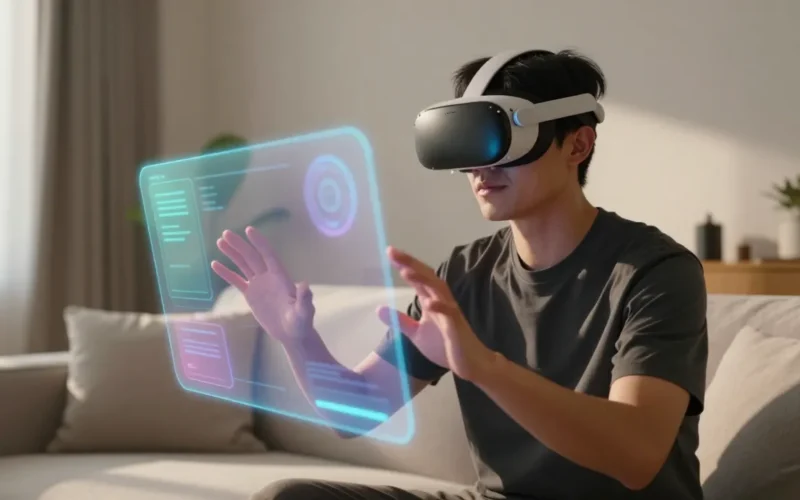
Meta Quest 3 Funziona Senza PC? Guida Completa all’Uso Standalone

Il Meta Quest 3 ha rivoluzionato il mercato della realtà virtuale, proponendosi come il dispositivo di riferimento sia per i neofiti sia per gli appassionati. Ma una delle domande più frequenti che i potenziali acquirenti si pongono prima dell’acquisto è: il Meta Quest 3 funziona senza PC?

La risposta breve è sì, assolutamente. Il visore è progettato per essere un dispositivo completamente indipendente (standalone). Tuttavia, le sue potenzialità non si fermano qui. In questa guida hub esploreremo nel dettaglio come funziona il Quest 3 senza l’ausilio di un computer, come configurarlo al meglio, quali sono i suoi limiti e come, all’occorrenza, può essere collegato a un PC per sbloccare un intero altro catalogo di esperienze.

In Sintesi: Tutto sul Quest 3 Standalone

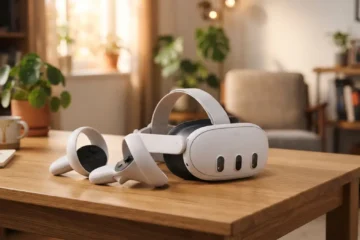
  • Indipendenza totale: Il Meta Quest 3 integra processore, batteria, memoria e sensori. Non richiede cavi, sensori esterni o PC.
  • Potenza raddoppiata: Grazie al chip Snapdragon XR2 Gen 2, offre prestazioni grafiche nettamente superiori al Quest 2.
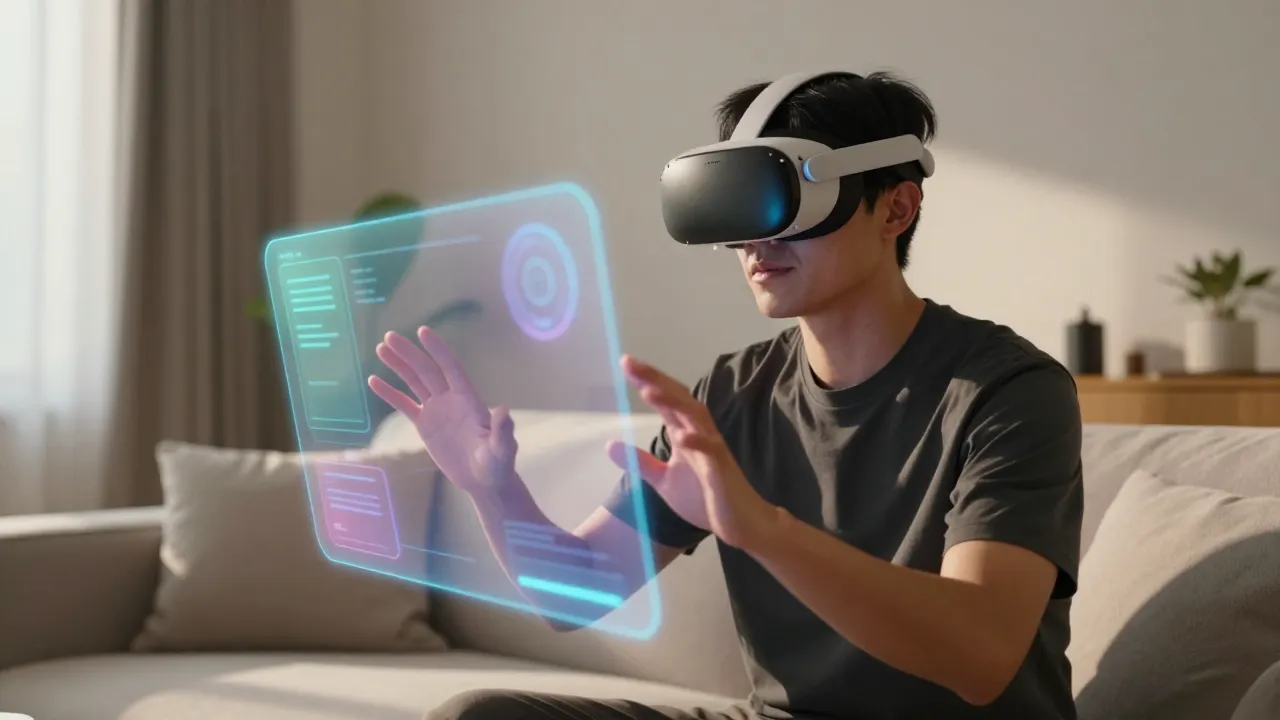
  • Mixed Reality avanzata: I sensori pass-through a colori consentono di fondere elementi digitali con l’ambiente reale circostante.
  • Setup immediato: Ti bastano una connessione Wi-Fi e l’app Meta Horizon sul tuo smartphone per iniziare a giocare in pochi minuti.
  • Flessibilità futura: Se in seguito deciderai di acquistare un PC da gaming, potrai collegarlo per giocare ai titoli SteamVR.

Cos’è il Meta Quest 3 e Perché la Tecnologia Standalone è Importante

Fino a pochi anni fa, per godere di un’esperienza di realtà virtuale di alta qualità era indispensabile possedere un computer fisso estremamente potente (e costoso), oltre a dover installare sensori di tracciamento sulle pareti della stanza.

Il Meta Quest 3 elimina completamente queste barriere grazie alla tecnologia all-in-one (o standalone).

L’architettura hardware

Sotto la scocca del Quest 3 si nasconde un vero e proprio computer miniaturizzato, ottimizzato per il calcolo spaziale:

  • Processore: Qualcomm Snapdragon XR2 Gen 2, che garantisce una velocità di calcolo grafico più che raddoppiata rispetto al chip montato sul Quest 2.
  • Display: Lenti Pancake con risoluzione di $2064 \times 2208$ pixel per occhio, che eliminano l’effetto “reticolo” e offrono una nitidezza visiva eccezionale.
  • Tracciamento: Quattro telecamere frontali e un sensore di profondità gestiscono il tracciamento delle mani (hand tracking) e dei controller senza bisogno di accessori esterni.

Questa architettura consente al visore di elaborare complessi mondi in 3D e di gestire la Realtà Mista (Mixed Reality) direttamente a bordo, senza alcuna latenza dovuta al trasferimento dati da un dispositivo esterno.

Guide di Base per Iniziare senza PC

Se hai appena estratto il tuo Meta Quest 3 dalla confezione, l’esperienza d’uso standalone inizia con una configurazione guidata estremamente intuitiva.

1. La prima configurazione (Unboxing & Setup)

Per attivare il visore non serve un computer, ma ti serviranno due elementi fondamentali:

  1. Una connessione Wi-Fi stabile (preferibilmente a 5 GHz o Wi-Fi 6).
  2. Uno smartphone con l’applicazione gratuita Meta Horizon (disponibile per iOS e Android).

I passaggi per iniziare:

  • Indossa il visore e accendilo tenendo premuto il tasto sul lato sinistro.
  • Segui le istruzioni a schermo per regolare la distanza interpupillare (IPD) tramite la rotellina posta sotto il visore.
  • Connetti il Quest 3 alla tua rete Wi-Fi domestica.
  • Apri l’app Meta Horizon sul telefono, accedi con il tuo account Meta (o creane uno) e associa il visore inserendo il codice numerico che apparirà sulle lenti del Quest 3.
  • Attendi l’eventuale download dell’ultimo aggiornamento del firmware.

2. Definire l’Area di Gioco (Confine Guardian)

La sicurezza è fondamentale nella VR. Il Quest 3 utilizza il sistema Guardian per mappare la stanza. Grazie al sensore di profondità avanzato, il visore è in grado di scansionare automaticamente l’ambiente circostante, riconoscendo pareti, mobili e ostacoli sul pavimento. Puoi scegliere tra:

  • Confine stazionario: Ideale se giochi da seduto o rimani fermo in un punto (richiede uno spazio minimo).
  • Spazio di gioco (Roomscale): Ideale per muoverti liberamente. Il visore traccerà una griglia virtuale protettiva di almeno $2 \times 2$ metri. Se ti avvicinerai troppo al limite, la griglia diventerà visibile per evitare collisioni reali.

Problemi Comuni in Standalone e Come Risolverli

Giocare senza PC è incredibilmente comodo, ma l’hardware integrato può talvolta presentare piccoli ostacoli legati alla gestione delle risorse locali. Di seguito trovi le problematiche più comuni riscontrate dagli utenti e le relative soluzioni pratiche.

La batteria si scarica troppo velocemente

La potenza del chip XR2 Gen 2 e il pass-through a colori consumano molta energia. La durata media della batteria integrata si attesta tra le 1.5 e le 2.5 ore a seconda dell’applicazione.

  • Soluzione: Disattiva le funzioni sperimentali non necessarie, riduci leggermente la luminosità dello schermo dal menu impostazioni e valuta l’acquisto di un cinturino con batteria integrata (battery strap) per raddoppiare l’autonomia.

Surriscaldamento e rumore della ventola

Durante sessioni di gioco graficamente intense, la ventola interna potrebbe girare al massimo per raffreddare i componenti.

  • Soluzione: Evita di ostruire le prese d’aria poste sulla parte superiore e inferiore della scocca. Non giocare in stanze eccessivamente calde e non esporre mai le lenti interne alla luce diretta del sole (rischieresti di bruciare permanentemente i pixel dello schermo).

Perdita del tracciamento dei controller

Se le mani virtuali iniziano a fluttuare o a non rispondere correttamente ai comandi, il sistema di telecamere sta riscontrando problemi di visibilità.

  • Soluzione: Assicurati che la stanza sia ben illuminata (il Quest 3 non traccia al buio completo, a meno che non si utilizzi un illuminatore IR). Pulisci delicatamente le lenti delle telecamere esterne sul visore con un panno in microfibra.

Giochi e App Consigliate per il Funzionamento Standalone

Il catalogo nativo di Meta (disponibile sul Meta Horizon Store) conta centinaia di titoli ottimizzati specificamente per l’hardware del Quest 3. Non c’è alcun bisogno di un PC per vivere esperienze graficamente mozzafiato o estremamente immersive.

I Migliori Giochi Nativi (No PC)

  • Asgard’s Wrath 2: Un gioco di ruolo d’azione monumentale, con oltre 60 ore di gameplay, caratterizzato da una grafica che spinge al limite il chip del Quest 3.
  • Assassin’s Creed Nexus VR: Sviluppato appositamente per la VR, permette di vivere l’esperienza di parkour e infiltrazione tipica della saga in prima persona.
  • Beat Saber: Il rhythm game per eccellenza. Fluido, immediato e perfetto da giocare in modalità standalone senza l’ingombro di alcun cavo.
  • Eleven Table Tennis: Una simulazione di ping pong così precisa che la fisica della pallina ti farà dimenticare di essere in un salotto virtuale.

Le migliori App di Produttività e Intrattenimento

  • YouTube VR & Netflix: Per guardare video o serie TV su uno schermo virtuale dalle dimensioni di un cinema Imax, direttamente dal tuo letto.
  • Immersed / Workrooms: App dedicate al lavoro che ti consentono di creare fino a 5 monitor virtuali fluttuanti nello spazio intorno a te, ideali per la produttività personale sfruttando l’hand tracking.

Accessori Utili per Migliorare l’Esperienza Standalone

Sebbene il Quest 3 sia pronto all’uso appena tolto dalla scatola, l’ergonomia di serie può essere notevolmente migliorata con alcuni accessori mirati. Essendo un dispositivo standalone, l’ergonomia e l’autonomia sono i due aspetti su cui vale la pena investire.

AccessorioUtilitàPerché acquistarlo per l’uso senza PC
Cinturino Rigido (Elite Strap)Ergonomia e comfortSostituisce la fascia elastica di serie, distribuendo meglio il peso del visore sulla nuca e riducendo la pressione sul viso.
Cinturino con Batteria attivaAutonomia estesaBilancia il peso del visore sul retro e aggiunge fino a 2-3 ore di gioco continuativo senza bisogno di cavi a muro.
Interfaccia facciale in siliconeIgiene e puliziaPreviene l’assorbimento del sudore nella spugna originale durante i giochi attivi (es. Beat Saber o Supernatural).
Impugnature per controller (Grips)Presa e sicurezzaEvitano che i controller scivolino dalle mani durante i movimenti bruschi e permettono di rilasciare la presa senza far cadere il dispositivo.

Collegamento al PC e SteamVR: Quando e Perché Farlo?

Anche se il Meta Quest 3 brilla nell’utilizzo standalone, supporta nativamente il collegamento a un PC fisso da gioco. Questa doppia anima lo rende il visore più versatile sul mercato.

Perché collegarlo al PC?

Il catalogo PCVR (SteamVR e Oculus PC) offre giochi visivamente fuori scala rispetto a quanto elaborabile da un chip mobile. Titoli leggendari come Half-Life: Alyx, simulatori di volo complessi come Microsoft Flight Simulator, o simulatori di corsa come Assetto Corsa richiedono obbligatoriamente la potenza di calcolo di una scheda video dedicata (Nvidia RTX o AMD Radeon).

Come collegare il Quest 3 al PC (Con o Senza Cavi)

  1. Via Cavo (Oculus Link / Quest Link): Utilizzando un cavo USB-C 3.0 ad alta velocità (lungo almeno 5 metri). Garantisce la massima stabilità visiva, il minor ritardo di trasmissione (latenza) e mantiene parzialmente carico il visore durante il gioco.
  2. Wireless (Air Link / Virtual Desktop / Steam Link): Sfruttando la rete Wi-Fi di casa. È l’opzione più amata perché mantiene intatta la libertà di movimento dello standalone. Richiede tuttavia che il PC sia collegato al modem tramite cavo Ethernet e che si utilizzi una rete Wi-Fi a 5 GHz o, idealmente, un router Wi-Fi 6 / 6E dedicato.

Domande Frequenti (FAQ)

Posso giocare a SteamVR senza un PC sul Meta Quest 3?

No. SteamVR è una piattaforma che gira esclusivamente su sistemi operativi Windows. Per giocare ai titoli presenti nella tua libreria Steam, avrai necessariamente bisogno di un PC da gaming compatibile collegato al visore tramite cavo o Wi-Fi.

Di quanta memoria ho bisogno per l’uso standalone (128GB o 512GB)?

Se utilizzi il visore esclusivamente senza PC, la memoria interna è fondamentale poiché i giochi verranno installati direttamente sul dispositivo. La versione da 128GB è sufficiente per chi gioca a titoli leggeri o disinstalla i giochi una volta completati. Se intendi installare molti titoli pesanti (come Asgard’s Wrath 2, che da solo supera i 30GB), la versione da 512GB è la scelta consigliata per evitare continui problemi di spazio.

Posso guardare film e navigare su internet senza PC?

Sì. Il Quest 3 include un browser web nativo basato su Chromium, col quale puoi navigare su qualsiasi sito web, controllare i social media e riprodurre contenuti multimediali. Sono inoltre disponibili app ufficiali come YouTube, Prime Video e Netflix per lo streaming.

Serve una connessione internet costante per giocare?

La connessione a internet è obbligatoria per la prima configurazione, per scaricare i giochi e per le modalità multiplayer online. Tuttavia, moltissimi giochi single-player, una volta scaricati sulla memoria del visore, possono essere avviati ed utilizzati tranquillamente offline (ad esempio in viaggio o in aereo).

Tabella dei Link Interni Consigliati (Architettura Informativa)

Per ottimizzare il posizionamento SEO di questa pagina hub e distribuire correttamente il “link juice” verso gli articoli di approfondimento verticali di VRMMP.it, si consiglia di inserire i seguenti collegamenti interni all’interno del testo:

Testo di ancoraggio (Anchor Text)URL di destinazione consigliatoSezione di inserimento ideale
recensione approfondita del Meta Quest 3/recensione-meta-quest-3/Introduzione
configurare il Meta Quest 3 per la prima volta/guida-configurazione-meta-quest-3/Guide di base per iniziare
migliorare la durata della batteria del Quest 3/come-migliorare-batteria-quest-3/Problemi comuni e soluzioni
migliori giochi per Meta Quest 3/migliori-giochi-meta-quest-3-standalone/Giochi e app consigliati
guida ai migliori accessori per Quest 3/migliori-accessori-meta-quest-3/Accessori utili
collegare il Quest 3 al PC via Virtual Desktop/guida-virtual-desktop-quest-3/Collegamento al PC e SteamVR
giocare a SteamVR con Oculus Link/guida-oculus-link-steamvr/Collegamento al PC e SteamVR
differenze tra Meta Quest 3 e Quest 2/confronto-meta-quest-3-vs-quest-2/Cos’è e perché è importante

By Mario Lattice

Mario Lattice segue realtà virtuale, tecnologie immersive, visori VR, mixed reality e formazione digitale. Su VRMMP cura guide, notizie e approfondimenti su Meta Quest, PCVR, esperienze immersive, gaming VR e applicazioni della realtà virtuale in ambito educativo, culturale e professionale.

Puoi leggere

No widgets found. Go to Widget page and add the widget in Offcanvas Sidebar Widget Area.