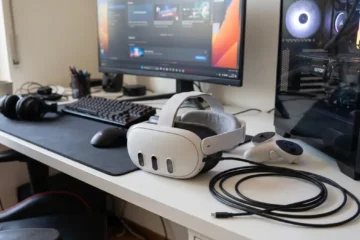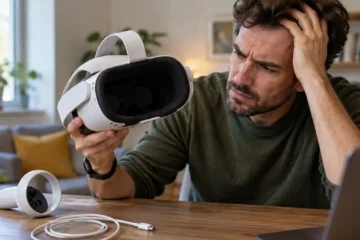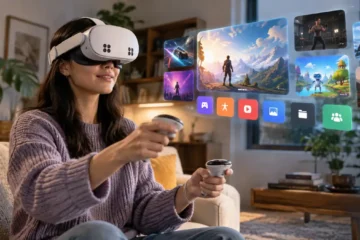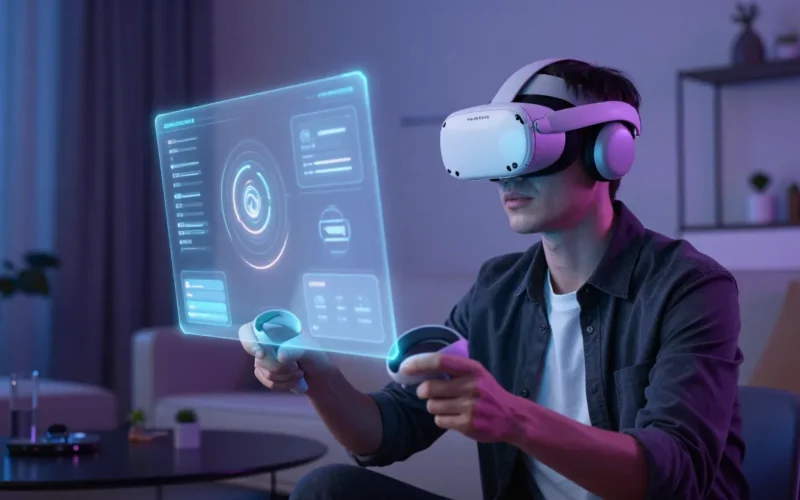
Per usare la realtà virtuale (VR) è necessario indossare un visore VR, configurare l’area di gioco (Boundary) e interagire tramite i controller di movimento. Se possiedi un visore “Standalone” come il Meta Quest 3, puoi iniziare subito scaricando app dallo store interno; se vuoi giocare a titoli complessi (PCVR), dovrai collegare il visore a un computer tramite cavo Oculus Link o connessione wireless (Air Link o Virtual Desktop).
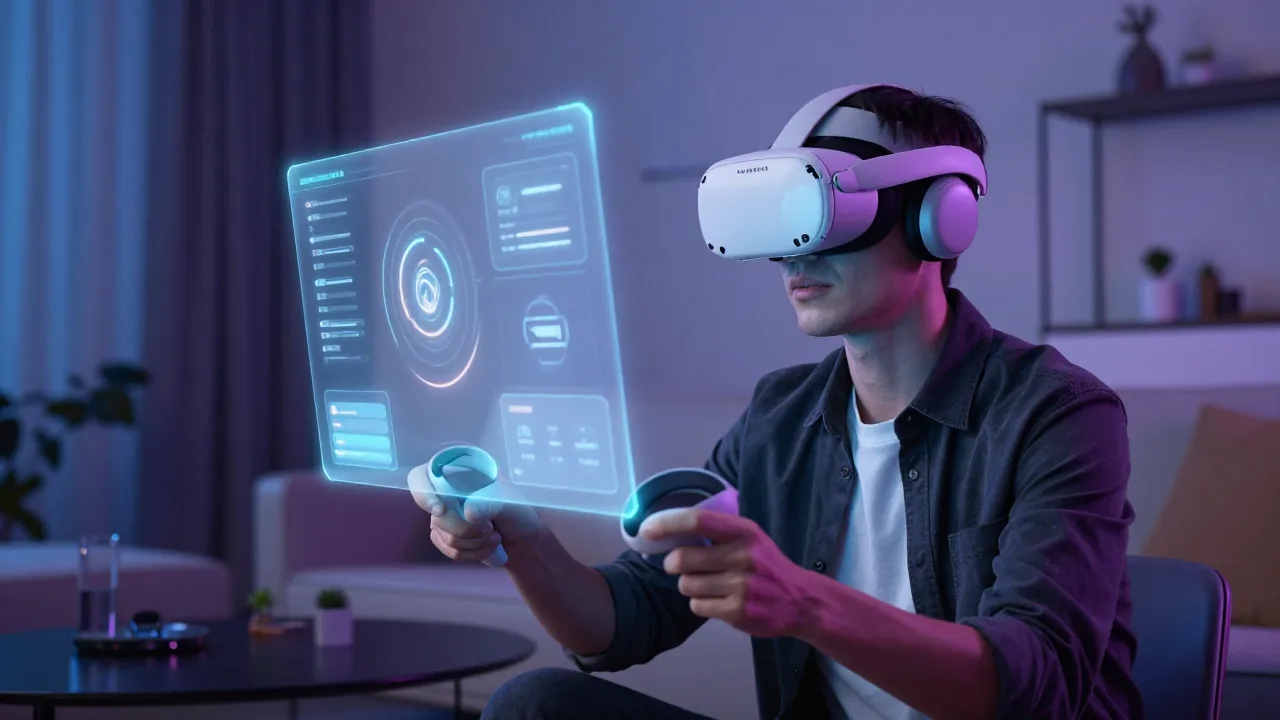
Questa guida è rivolta sia ai principianti che hanno appena acquistato il loro primo visore, sia agli utenti che vogliono capire la differenza tra l’uso indipendente e l’uso tramite PC.
1. Cosa controllare prima di iniziare
Prima di indossare il visore, assicurati di avere i requisiti minimi di spazio e hardware, specialmente se intendi utilizzare la realtà virtuale collegata al computer.
- Meta Quest 3S vs 3: quale scegliere nel 2026
- Realtà virtuale Nintendo Switch: cosa si può fare davvero
- Realtà virtuale Xiaomi: che fine hanno fatto i visori VR?
Requisiti di spazio
- Modalità Stazionaria: Ideale se giochi seduto o in piedi in un punto fisso. Richiede circa $1m \times 1m$.
- Modalità Roomscale: Richiede un’area libera da ostacoli di almeno $2m \times 2m$ per muoverti in sicurezza.
Dispositivi coinvolti
- Visori Standalone: Meta Quest 2, Quest 3, Quest Pro, Pico 4. Funzionano senza cavi.
- Visori PCVR: Valve Index, HP Reverb G2, HTC Vive. Richiedono un PC sempre collegato.
- Connettività PCVR per Quest: Richiede un cavo USB 3.0 di alta qualità o un router Wi-Fi 6/6E per lo streaming wireless.
2. Come si usa la realtà virtuale: Guida passo dopo passo
Fase 1: Configurazione iniziale (Esempio Meta Quest)
I visori della famiglia Meta Quest sono i più diffusi. Ecco come attivarli:
- Accensione: Tieni premuto il tasto di accensione sul lato del visore.
- Indossabilità: Regola le cinghie in modo che il visore sia saldo ma non troppo stretto. Regola la distanza interpupillare (IPD) muovendo le lenti finché l’immagine non è nitida.
- Configurazione del Sistema di Protezione (Boundary): Il visore ti chiederà di tracciare il pavimento e i confini della tua stanza usando i controller. Questo eviterà che tu colpisca muri o mobili.
- Connessione Wi-Fi: Seleziona la tua rete e inserisci la password per scaricare gli aggiornamenti di sistema obbligatori.
Fase 2: Navigazione e Interazione
- Puntatore: Punta il controller verso un’icona e premi il grilletto (Trigger) per selezionare.
- Afferrare oggetti: Usa il tasto laterale (Grip) del controller.
- Menu di sistema: Premi il tasto con il logo Meta o Oculus sul controller destro per tornare alla home o cambiare impostazioni.
3. Come collegare il visore al PC (PCVR e SteamVR)
Usare la VR su PC permette di accedere a una grafica superiore e a titoli come Half-Life: Alyx.
Collegamento via Cavo (Oculus Link)
- Installa l’app Meta Quest Link sul tuo PC Windows.
- Collega il visore al PC usando un cavo USB-C 3.0.
- Indossa il visore e seleziona “Abilita Link” dal menu rapido.
Collegamento Wireless (Air Link o Virtual Desktop)
- Assicurati che il PC sia collegato al router tramite cavo Ethernet.
- Il visore deve essere connesso alla banda 5GHz o 6GHz del Wi-Fi.
- Attiva “Air Link” nelle impostazioni del visore o avvia l’app Virtual Desktop (soluzione spesso più stabile per SteamVR).
- Apri SteamVR sul computer per accedere alla tua libreria Steam.
4. Cause più comuni di problemi in VR
Se l’esperienza non è ottimale, le cause sono solitamente riconducibili a tre fattori:
- Illuminazione scarsa: Le telecamere del visore perdono il tracciamento dei controller se la stanza è troppo buia o troppo riflettente (specchi).
- Rete Wi-Fi instabile: Causa scatti e ritardi (lag) nel PCVR wireless.
- Motion Sickness: La discrepanza tra il movimento visivo e quello fisico causa nausea nei principianti.
5. Errori da evitare
- Esporre le lenti al sole: La luce solare diretta agisce come una lente d’ingrandimento e brucia permanentemente il display interno in pochi secondi.
- Pulire con prodotti chimici: Usa solo un panno in microfibra asciutto. Alcol o detergenti possono danneggiare lo strato protettivo delle lenti.
- Ignorare i limiti del Boundary: Non superare mai la linea virtuale protettiva; il rischio di rottura dei controller contro le pareti è elevatissimo.
6. Cosa fare se non funziona
Il visore non traccia i movimenti (Tracking Lost)
- Pulisci le telecamere esterne con un panno.
- Accendi più luci nella stanza.
- Riavvia il visore tenendo premuto il tasto power per 10 secondi.
L’immagine sul PC è sgranata o scatta (Lag)
- Se usi il cavo, verifica che sia inserito in una porta USB 3.0 (solitamente blu o rossa).
- Se usi il Wi-Fi, disconnetti altri dispositivi dalla rete 5GHz.
- Abbassa la risoluzione di rendering nell’app Meta Quest Link o in SteamVR.
I controller non rispondono
- Sostituisci le batterie (AA).
- Riesegui l’accoppiamento (Pairing) tramite l’app mobile ufficiale.
7. FAQ – Domande Frequenti
Posso usare la VR se porto gli occhiali?
Sì, la maggior parte dei visori include un distanziatore per occhiali. Tuttavia, è consigliabile acquistare lenti graduate magnetiche per evitare graffi.
Perché vedo sfocato?
Potresti avere l’IPD (distanza tra gli occhi) regolata male o il visore posizionato troppo in alto/basso sul viso. Sposta il visore finché il testo al centro non è perfettamente chiaro.
Come si installano i giochi?
Su Quest, si usa lo store interno. Su PCVR, si usano principalmente SteamVR o lo store Meta Link.