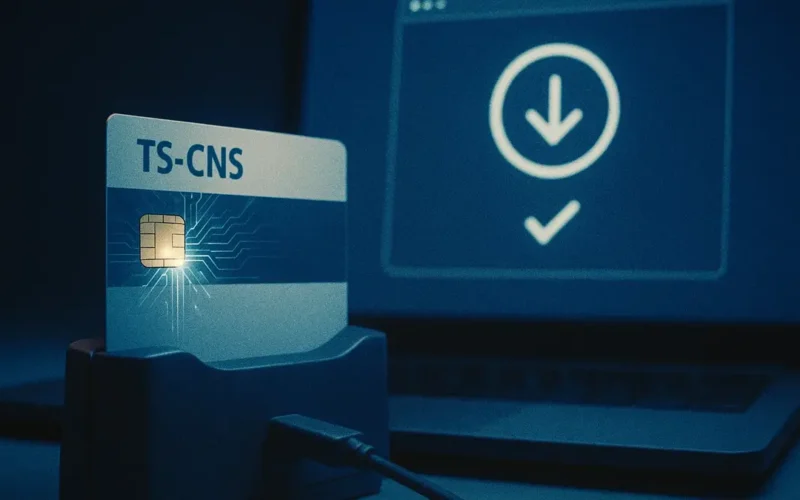
L’installazione dei driver della Carta Nazionale dei Servizi (CNS) è il passaggio fondamentale che permette al tuo computer di riconoscere e interagire con la tua smart card, che sia la Tessera Sanitaria-CNS (TS-CNS) o un dispositivo di firma digitale. Senza i driver corretti, non è possibile accedere ai servizi online della Pubblica Amministrazione né utilizzare la funzione di firma digitale.
Cosa sono i Driver della CNS e Perché sono Essenziali?
I driver della CNS sono software specifici che agiscono da “traduttori” tra il lettore di smart card (o il token USB) e il sistema operativo del tuo computer (Windows, macOS o Linux).
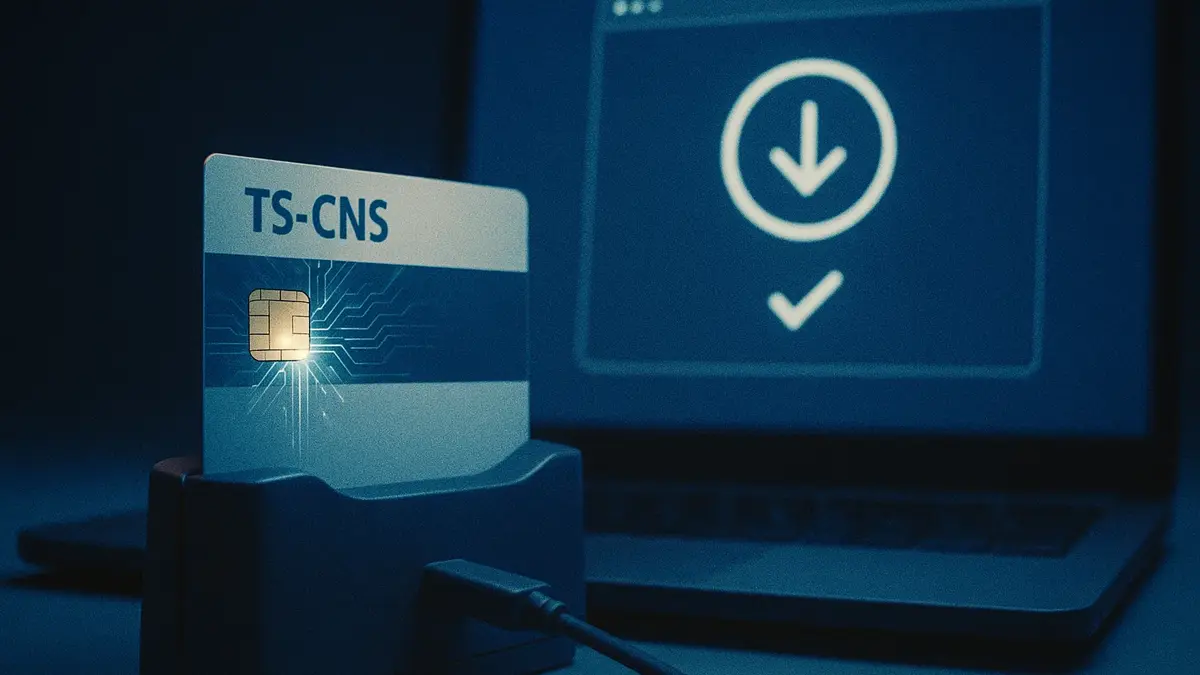
A cosa servono i driver?
- Riconoscimento del Dispositivo: Permettono al sistema operativo di identificare correttamente la CNS o la TS-CNS come un dispositivo di autenticazione.
- Comunicazione: Abilitano lo scambio di dati tra la smart card (che contiene i tuoi certificati digitali) e il browser o le applicazioni che utilizzi per accedere ai servizi.
- Sicurezza: Sono essenziali per gestire in modo sicuro l’inserimento del PIN e l’accesso ai dati sensibili.
Risposta Diretta: I driver della CNS sono il software necessario per far sì che il tuo computer e il tuo lettore di smart card possano leggere i certificati digitali presenti sulla tua Carta Nazionale dei Servizi, abilitando l’accesso ai servizi online e la firma digitale.
Passaggi Preliminari: Identificazione e Preparazione
Prima di iniziare l’installazione, è cruciale identificare il software corretto di cui hai bisogno e preparare il tuo ambiente di lavoro.
1. Identifica il Tipo di CNS
Non tutte le CNS sono uguali. L’identificazione è cruciale per trovare il driver corretto.
- TS-CNS (Tessera Sanitaria – Carta Nazionale dei Servizi): La tessera che funge anche da Tessera Sanitaria. La maggior parte dei cittadini utilizza questa. Per questa, i driver si trovano spesso sul portale del Sistema Tessera Sanitaria.
- CNS Commerciale/Firma Digitale: Dispositivi emessi da Camere di Commercio o altri Enti Certificatori (es. Aruba, Infocamere, Namirial, ecc.). Questi dispositivi (token USB o smart card) richiedono i driver specifici del fornitore del servizio.
Suggerimento: Sulla tua carta o sul dispositivo USB (token) è spesso presente la sigla identificativa del produttore (es. Oberthur, Bit4id, Incard) che ti guiderà nella scelta del pacchetto software.
2. Identifica il tuo Sistema Operativo (SO)
Il pacchetto driver deve essere compatibile con il SO del tuo computer. Controlla sempre la versione:
- Windows: 32-bit o 64-bit (molto importante).
- macOS: La versione specifica (es. Ventura, Sonoma).
- Linux: La distribuzione in uso.
3. Prepara il Lettore di Smart Card
Se utilizzi una smart card (TS-CNS), assicurati che il lettore sia collegato al computer e, se necessario, che i suoi driver specifici siano già stati installati.
Dove Trovare e Scaricare i Driver CNS
I driver non si trovano in un unico posto. Devi rivolgerti all’ente che ha emesso il tuo specifico dispositivo.
Per la TS-CNS (Tessera Sanitaria – Carta Nazionale dei Servizi)
Risposta Diretta: I driver per la TS-CNS si scaricano dal portale ufficiale del Sistema Tessera Sanitaria (STS), selezionando la sigla del produttore della tua carta e il tuo sistema operativo.
- Visita il Portale STS: Accedi alla sezione “Cittadini” e poi a “Modalità di accesso TS-CNS” o “Elenco Driver”.
- Seleziona i Criteri: Ti verrà chiesto di selezionare:
- Tipologia Carta: Spesso in base al soggetto produttore (Regione o Ente).
- Sigla identificativa del produttore della carta (la sigla stampata sulla tessera).
- Sistema Operativo.
- Scarica il Pacchetto: Scarica il pacchetto software di gestione e le relative istruzioni fornite.
Per Dispositivi di Firma Digitale (Token o Smart Card Commerciali)
Risposta Diretta: Devi scaricare il middleware e i driver dal sito web ufficiale dell’Ente Certificatore (Certificator Authority – CA) che ha emesso il tuo dispositivo (es. Aruba, Namirial, Infocamere).
- Cerca il Download: Vai sul sito del tuo fornitore di firma digitale e cerca la sezione “Download”, “Software e Driver” o “Supporto”.
- Scarica il Software: Molti fornitori offrono un unico pacchetto chiamato Middleware (es. Bit4id, Firma4NG) che include sia i driver che il software per la firma digitale.
Procedura di Installazione Passo Dopo Passo
Una volta scaricato il file corretto (spesso un file .exe per Windows o un .dmg per macOS), l’installazione segue una logica standard.
1. Esecuzione del File
- Scollega il Dispositivo: È buona norma scollegare il lettore o il token CNS dal computer prima di iniziare l’installazione per evitare conflitti.
- Esegui come Amministratore: Fai doppio clic sul file di installazione scaricato e, se richiesto, esegui l’installazione come amministratore per garantire che il software abbia i permessi necessari.
2. Segui la Procedura Guidata
L’installazione è solitamente un processo guidato standard:
- Accetta i Termini: Accetta il contratto di licenza.
- Percorso di Installazione: Mantieni il percorso di installazione predefinito se non hai esigenze specifiche.
- Riavvio: In molti casi, il programma ti chiederà di riavviare il computer al termine dell’installazione. È fondamentale farlo per permettere al sistema operativo di caricare i nuovi driver.
3. Verifica l’Installazione
Dopo il riavvio, puoi verificare che i driver siano stati installati correttamente.
- Collega il Dispositivo: Inserisci la TS-CNS nel lettore o collega il token USB.
- Verifica il Riconoscimento:
- Windows: Controlla in “Gestione Dispositivi” per vedere se il lettore e la smart card vengono riconosciuti correttamente, senza triangoli gialli di errore.
- Software di Gestione: Apri l’applicazione software inclusa nel pacchetto driver (es. il software del tuo Ente Certificatore) e verifica che la tua carta venga rilevata e che i certificati siano visibili.
- Test di Accesso: Prova ad accedere a un portale della Pubblica Amministrazione (es. INPS, Fascicolo Sanitario Elettronico) per verificare che il browser ti chieda il PIN della carta.
Risoluzione dei Problemi Comuni
L’installazione dei driver può presentare ostacoli. Ecco le soluzioni per i problemi più frequenti:
| Problema | Causa Probabile | Soluzione Rapida |
| “Smart card non presente” | Driver errati o incompatibili. | Scarica il driver esatto per sigla della carta e versione/architettura del SO (32/64 bit). |
| Il lettore non si accende | Problema hardware del lettore. | Prova un’altra porta USB o controlla i driver specifici del lettore (se non è un token USB). |
| Richiesta PIN non appare | Driver installati ma non caricati. | Riavvia il computer e assicurati che il lettore non fosse collegato durante l’installazione. |
| Browser non riconosce la carta | Problemi di configurazione del browser. | Controlla le impostazioni di sicurezza del browser (es. Firefox ha una configurazione specifica) e aggiornalo all’ultima versione. |
| Conflitti software | Vecchi driver o altri software di sicurezza. | Disinstalla vecchie versioni del software di firma/driver e riprova l’installazione da zero. |
Riepilogo dei Passaggi per l’Installazione
Seguendo questa lista di controllo, potrai installare il driver della CNS con successo:
- Identificazione: Trova la sigla del produttore sulla tua CNS/TS-CNS e verifica il tuo Sistema Operativo (SO) e architettura (32/64 bit).
- Download: Vai sul sito ufficiale (STS per TS-CNS o il tuo CA per firma digitale) e scarica l’esatto pacchetto software/middleware per il tuo dispositivo e SO.
- Preparazione: Scollega il lettore/token dal PC.
- Installazione: Esegui il file come Amministratore e segui le istruzioni della procedura guidata.
- Riavvio: Riavvia il computer (passaggio critico).
- Verifica: Collega il lettore/token e apri il software di gestione per verificare che la carta sia riconosciuta.
Una volta completata l’installazione, il tuo computer è pronto per l’accesso sicuro ai servizi digitali della Pubblica Amministrazione, garantendoti piena operatività.