Se i tuoi giochi in realtà virtuale scattano, vanno a scatti o mostrano un fastidioso ritardo nei movimenti, il problema di SteamVR lento dipende quasi sempre da una risoluzione di rendering troppo alta, da conflitti nei driver della scheda video o da una connessione Wi-Fi instabile se usi un visore standalone come il Meta Quest. Per risolvere subito, abbassa la risoluzione globale nelle impostazioni di SteamVR al 100% (o “Automatico”) e scollega gli altri dispositivi dalla rete.
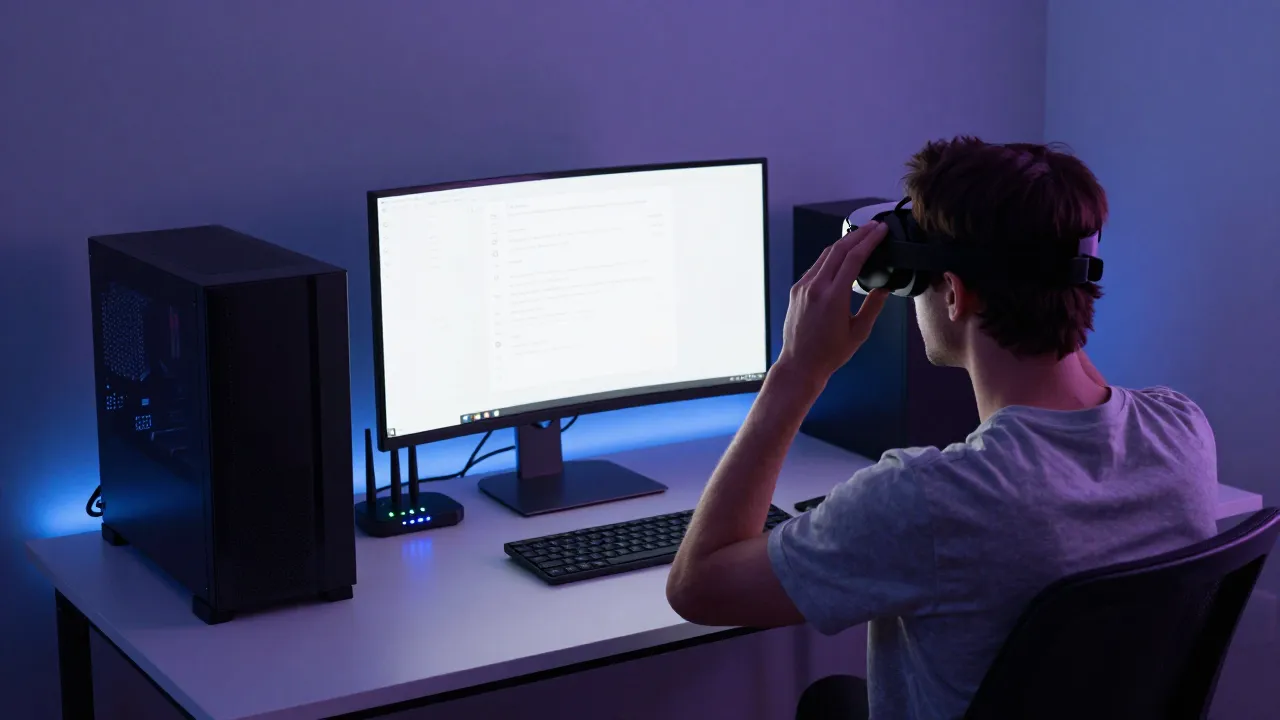
In sintesi: come risolvere il lag su SteamVR
- Risoluzione: Imposta la risoluzione di rendering di SteamVR su “Automatico” o bloccala manualmente al 100%. Evita il super-campionamento (supersampling) se il PC fatica.
- Rete (Wireless): Usa una connessione Wi-Fi a 5 GHz o 6 GHz, con il PC collegato al router tramite cavo Ethernet dedicato.
- Software: Aggiorna i driver della scheda video (NVIDIA/AMD) ed evita di tenere aperti browser o programmi di streaming in background.
- Cavo (Link): Se usi il cavo, verifica che sia inserito in una porta USB 3.0 (colore blu o rosso) e che il test di banda superi almeno 1.5 Gbps.
Perché succede: le cause principali del lag in VR
La realtà virtuale è incredibilmente esigente in termini di risorse hardware. A differenza di un normale gioco su monitor, il tuo computer deve renderizzare due immagini contemporaneamente (una per occhio) a una frequenza di aggiornamento elevatissima, che di solito varia tra i 72Hz e i 120Hz. Se il flusso di dati subisce un rallentamento anche minimo, l’esperienza diventa scattosa, provocando spesso anche nausea (motion sickness).
I motivi principali per cui SteamVR rallenta si dividono in tre categorie:
- WayVR non mostra il desktop: come risolvere lo schermo nero
- Meta Quest 3 non viene rilevato dal PC? La guida definitiva a Link, Air Link e SteamVR
- Saturazione dell’hardware: La scheda video (GPU) o il processore (CPU) non riescono a stare dietro alla risoluzione richiesta.
- Colli di bottiglia nel trasferimento dati: Il cavo USB non è abbastanza veloce o il segnale Wi-Fi subisce interferenze.
- Conflitti software: Programmi in background, overlay di terze parti o driver obsoleti che creano micro-scatti (stuttering).
Controlli rapidi da fare subito
Prima di stravolgere le impostazioni del computer, effettua questi controlli preliminari che richiedono meno di due minuti:
- Riavvia tutto: Chiudi SteamVR, spegni il visore e riavvia il PC. Sembra banale, ma libera la memoria RAM intasata da sessioni precedenti.
- Verifica le temperature: Assicurati che le ventole del PC girino correttamente e che i componenti non stiano surriscaldando, provocando il cosiddetto thermal throttling (il PC rallenta di proposito per non bruciarsi).
- Controlla l’antivirus: Alcuni programmi di sicurezza scansionano i file di gioco in tempo reale mentre giochi, pesando sulla CPU. Imposta la “Modalità Gioco” se disponibile.
- Isola la stanza: Se giochi in modalità wireless, spegni momentaneamente il Wi-Fi dello smartphone o di altri dispositivi per lasciare tutta la banda al visore.
Se hai già verificato questi elementi e riscontri ancora problemi, se riscontri errori specifici all’avvio potresti riscontrare la situazione del visore VR non riconosciuto dal PC: soluzioni comuni, ma se il visore è connesso e va solo lento, prosegui con i passaggi successivi.
Soluzione passo dopo passo per velocizzare SteamVR
Segui questa procedura ordinata per identificare e correggere il rallentamento nel sistema.
1. Ripristina la risoluzione di SteamVR
Molto spesso SteamVR imposta automaticamente una risoluzione di rendering superiore a quella nativa del visore per migliorare la nitidezza, ma questo distrugge le prestazioni dei PC di fascia media.
- Avvia SteamVR sul desktop.
- Apri il menu cliccando sulle tre linee in alto a sinistra nella finestrella di SteamVR e seleziona Impostazioni.
- Vai alla scheda Video.
- Cerca la voce Risoluzione di rendering e impostala su Personalizzata, muovendo il cursore sul 100%. Se noti ancora scatti, puoi provare a scendere temporaneamente all’80% per verificare se la fluidità migliora.
2. Disattiva il Motion Smoothing
Il Motion Smoothing inserisce fotogrammi artificiali quando il PC rallenta. Su alcuni sistemi, invece di aiutare, crea artefatti grafici e fastidiosi scatti visivi.
- Sempre nelle Impostazioni di SteamVR, seleziona la scheda Video.
- Trova l’opzione Motion Smoothing (Smorzamento del movimento) e impostala su Disattivato.
3. Configura le impostazioni grafiche del gioco
Ogni gioco ha le sue impostazioni interne. Se riscontri problemi solo con un titolo specifico (come Half-Life: Alyx o Assetto Corsa):
- Entra nel menu opzioni del gioco direttamente in VR.
- Abbassa i dettagli delle ombre, i riflessi e l’anti-aliasing (MSAA), che sono le opzioni che pesano maggiormente sulla scheda video.
4. Ottimizza i driver grafici
Un driver video non aggiornato o installato male può dimezzare le prestazioni in VR.
- Apri l’applicazione della tua scheda video (NVIDIA GeForce Experience o AMD Software).
- Controlla la presenza di aggiornamenti e installa l’ultimo driver disponibile con un’installazione “pulita”.
- Nel pannello di controllo NVIDIA, sotto “Gestisci impostazioni 3D”, assicurati che la voce “Modalità di gestione dell’alimentazione” sia impostata su Preferisci prestazioni massime.
Errori comuni da evitare
Durante la configurazione della VR su PC, è facile cadere in alcune trappole che peggiorano le prestazioni invece di migliorarle:
- Moltiplicare la risoluzione (Doppio Supersampling): Se usi un visore come il Quest con Oculus Link o Air Link, hai due software di gestione attivi: l’applicazione Oculus/Meta e SteamVR. Se imposti la risoluzione al 130% nell’app Meta e poi lasci il supersampling attivo anche su SteamVR, le due impostazioni si moltiplicano, chiedendo al PC uno sforzo immane. Regola d’oro: gestisci la risoluzione principale solo dall’app nativa del tuo visore e lascia SteamVR al 100%.
- Lasciare finestre aperte sul monitor del PC: Riduci a icona o chiudi i browser con molte schede aperte (come Chrome), Discord con accelerazione hardware attiva o software di registrazione video se non strettamente necessari.
- Giocare su un computer portatile in modalità batteria: I notebook da gioco tagliano drasticamente le frequenze di clock di CPU e GPU se non sono collegati direttamente alla presa di corrente a muro.
Quando il problema dipende dal visore, dal Wi-Fi o dal PC?
Per capire esattamente cosa sta rallentando SteamVR, dobbiamo analizzare i singoli componenti della catena.
Problemi legati al PC (Hardware insufficiente)
Se il gioco scatta anche quando riduci la risoluzione al minimo, la tua configurazione potrebbe non soddisfare i requisiti. La VR richiede schede video dedicate (le GPU integrate dei processori non sono adatte). Se la CPU lavora al 100% della sua capacità, noterai ritardi nel tracciamento delle mani e della testa.
Problemi legati al Wi-Fi (Se giochi senza fili)
Se la grafica appare “impastata”, vedi pixel giganti (artefatti di compressione) o il mondo si muove in ritardo quando giri la testa, il colpevole è lo streaming wireless.
- Il PC deve essere collegato al router con un cavo di rete Ethernet (minimo Cat 5e o Cat 6). Se il PC è in Wi-Fi e anche il visore è in Wi-Fi, il lag è garantito.
- Il visore deve essere connesso alla banda a 5 GHz o 6 GHz. La vecchia banda a 2.4 GHz è troppo lenta per la VR.
- Devi trovarti nella stessa stanza del router, senza muri o ostacoli importanti in mezzo.
Problemi legati al visore e al cavo USB
Se utilizzi il collegamento via cavo e noti disconnessioni o scatti improvvisi, la causa è la larghezza di banda dell’USB. Spesso i problemi derivano dall’uso di porte non idonee. Se il sistema non risponde correttamente, ti consigliamo di leggere la nostra guida su come risolvere i problemi di tracciamento del visore VR per escludere che il lag sia in realtà una perdita di tracciamento dei sensori. Ricorda inoltre di non usare hub USB economici, ma collega il cavo direttamente sul retro della scheda madre del PC. Se la batteria si scarica troppo in fretta durante l’uso, consulta i dettagli su perché la batteria del visore VR si scarica velocemente.
FAQ – Domande Frequenti
Perché SteamVR va a scatti solo con alcuni giochi?
In genere dipende dall’ottimizzazione del singolo titolo. Giochi nativi per PCVR come Half-Life: Alyx sono estremamente ottimizzati, mentre porting o simulatori di guida pesanti richiedono una riduzione drastica dei dettagli grafici nelle opzioni interne del gioco, a prescindere dalle impostazioni globali di SteamVR.
Che cos’è il grafico del frame time in SteamVR e come si legge?
Nelle impostazioni di SteamVR (sezione Sviluppatore) puoi attivare il grafico delle prestazioni avanzate. Se il grafico mostra linee verdi, il PC sta generando i fotogrammi in tempo. Se vedi linee gialle o rosse, il sistema è in ritardo. Se i picchi rossi corrispondono alla voce “CPU”, il processore fa da collo di bottiglia; se corrispondono a “GPU”, è la scheda video a essere sovraccarica.
Virtual Desktop funziona meglio di Oculus Air Link per SteamVR?
Può succedere. Virtual Desktop ha un sistema di gestione del flusso dati molto efficiente e permette di bypassare in parte l’ambiente software nativo di Meta, alleggerendo il carico sulla memoria RAM del PC. Se riscontri scatti continui con il software ufficiale, provare Virtual Desktop è spesso una ottima soluzione alternativa.