Se il tuo visore VR mostra uno schermo nero, la causa è solitamente un conflitto software nei driver, un cavo USB/DisplayPort difettoso o il sensore di prossimità ostruito. Per risolvere rapidamente: pulisci il sensore tra le lenti, riavvia forzatamente il visore tenendo premuto il tasto Power per 30 secondi e aggiorna i driver della scheda video (GPU) se utilizzi il PC.
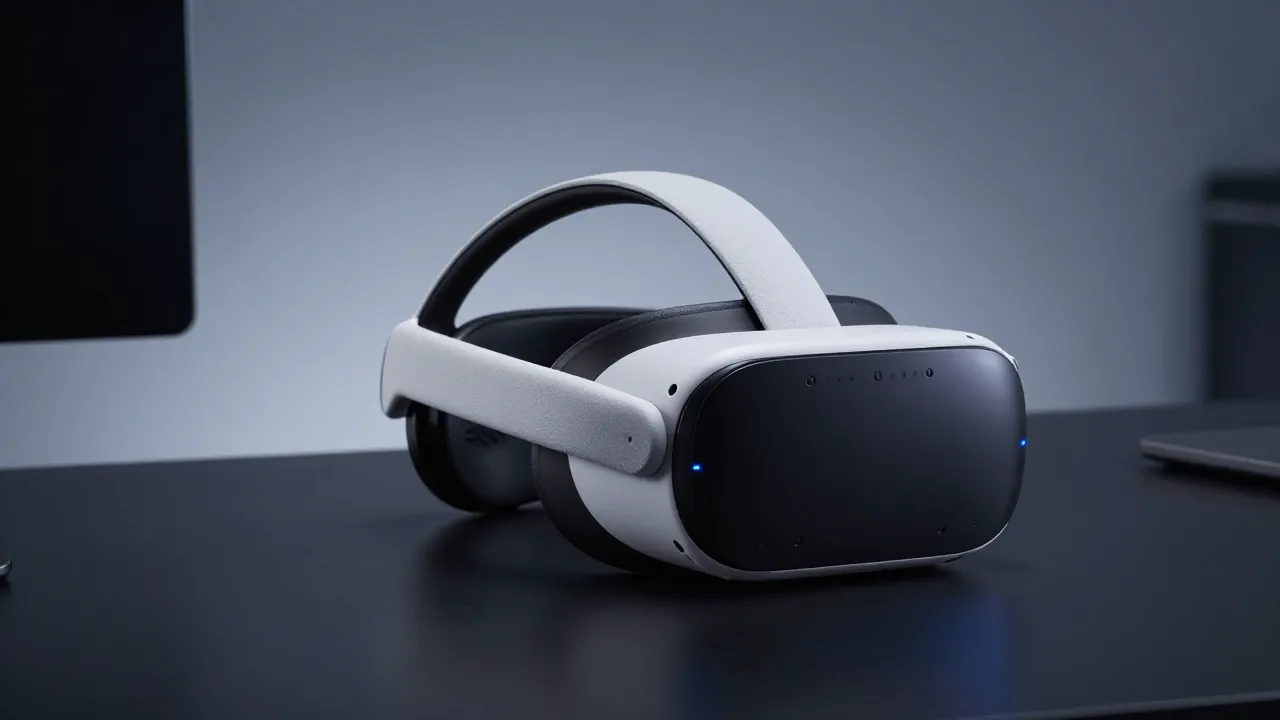
Questa guida è pensata per utenti Meta Quest (1, 2, 3, Pro) e giocatori PCVR (SteamVR, Oculus Link, Air Link) che riscontrano il blackout totale del display o il blocco sulla schermata nera all’avvio.
Cosa controllare prima di iniziare
Prima di passare a procedure software complesse, esegui questi controlli fisici rapidi:
- Meta Quest problema di accesso: come risolverlo
- Ray-Ban Meta: come funzionano e cosa sanno fare davvero
- Come vedere film 3D su Meta Quest
- Il sensore di prossimità: Si trova sopra il naso, tra le lenti. Se è sporco o coperto da una cover in silicone mal posizionata, il visore “pensa” di non essere indossato e spegne lo schermo.
- Stato della batteria: Un calo di tensione improvviso può causare uno schermo nero. Collega il visore al caricatore originale e attendi che il LED diventi verde.
- Integrità dei cavi: Se usi Oculus Link o un visore cablato, scollega e ricollega entrambi i lati del cavo.
Cause più comuni dello schermo nero in VR
Identificare l’origine del problema è fondamentale per non perdere tempo:
- Firmware corrotto o bloccato: Succede spesso dopo un aggiornamento interrotto.
- Driver GPU obsoleti: Critico per chi usa SteamVR o Oculus Link.
- Conflitto di risoluzione: Se hai impostato una frequenza di aggiornamento (Hz) o una risoluzione troppo alta per il tuo PC.
- Overlay di terze parti: Software come MSI Afterburner o Discord Overlay possono mandare in crash il flusso video VR.
- Modalità Air Link attiva: Se provi a usare il cavo ma l’Air Link è attivo nelle impostazioni del Quest, potresti vedere solo nero.
Come risolvere lo schermo nero su Meta Quest (Stand-alone)
Se il problema riguarda il visore senza collegamento al PC, segui questi passaggi:
1. Hard Reboot (Riavvio forzato)
Questa è la soluzione più efficace per sbloccare il sistema operativo Android del Quest.
- Indossa il visore (per vedere se appare qualcosa).
- Tieni premuto il pulsante di accensione per almeno 30-40 secondi.
- Ignora eventuali menu a comparsa; continua a premere finché non senti il suono di avvio o vedi il logo Meta.
2. Controllo del sensore e della maschera
Spesso le maschere (facial interface) di terze parti scivolano leggermente verso il basso.
- Rimuovi la maschera in spugna/silicone.
- Pulisci il sensore con un panno in microfibra asciutto.
- Prova ad avviare il visore senza maschera montata.
3. Accesso al Boot Menu
Se lo schermo rimane nero ma senti i suoni di sistema:
- Spegni completamente il visore.
- Tieni premuti contemporaneamente i tasti Power + Volume Giù.
- Apparirà un menu testuale (stile BIOS). Usa i tasti volume per navigare e seleziona “Boot Device”. Conferma con il tasto Power.
Come risolvere lo schermo nero su PCVR (Oculus Link / SteamVR)
Se il visore funziona in stand-alone ma diventa nero quando lo colleghi al PC, il problema risiede nella comunicazione tra hardware.
1. Risoluzione problemi Driver e GPU
Il “Black Screen” su PCVR è quasi sempre un timeout dei driver video.
- Aggiorna i driver: Scarica l’ultima versione di NVIDIA GeForce Experience o AMD Software.
- Disabilita la GPU integrata: Se usi un laptop gaming, assicurati che il visore non stia cercando di avviarsi sulla scheda video integrata Intel/AMD. Vai su Impostazioni di sistema > Schermo > Grafica e imposta l’app Oculus/SteamVR su “Prestazioni elevate”.
- Ripristina il software Oculus: Apri l’app su PC, vai in Impostazioni > Assistenza > Riavvia il software.
2. Configurazione Oculus Link / Air Link
- Assicurati che la versione del software sul PC e quella sul visore coincidano (es. v64 su entrambi).
- Disattiva l’Air Link nel visore se intendi usare il cavo USB-C.
- Prova a cambiare porta USB (usa preferibilmente una porta USB 3.0/3.1 posteriore, direttamente sulla scheda madre).
3. Ottimizzazione SteamVR
Se vedi nero solo quando apri giochi Steam:
- Vai nelle impostazioni di SteamVR sul PC.
- Riduci la Risoluzione di rendering al 100% (evita il super-sampling eccessivo).
- Disabilita la modalità “Pausa quando il visore non è indossato”.
Soluzioni alternative: Virtual Desktop
Se Oculus Link continua a dare schermo nero, molti utenti risolvono utilizzando Virtual Desktop (disponibile sullo store Quest). Essendo un software di streaming diverso, utilizza protocolli differenti che spesso bypassano i bug dell’app ufficiale Meta.
- Scarica lo “Streamer” sul PC.
- Avvia l’app sul Quest.
- Se qui il video appare, il problema è ufficialmente il driver di Oculus Link.
Errori da evitare
- Non esporre le lenti alla luce solare: Uno schermo nero potrebbe essere causato da pixel bruciati permanentemente se il visore è rimasto vicino a una finestra.
- Non usare prolunghe USB di scarsa qualità: La perdita di segnale causa il blackout immediato.
- Non saltare gli aggiornamenti di Windows: Spesso le patch di sicurezza correggono bug relativi alle porte USB.
Cosa fare se il problema continua
Se nessuna delle procedure sopra descritte ha funzionato, rimangono due strade:
- Factory Reset (Ripristino di fabbrica): Questa operazione cancella tutti i dati.
- Spegni il visore.
- Tieni premuti Power + Volume Giù.
- Seleziona “Factory Reset”.
- Nota: È l’ultima spiaggia prima dell’assistenza.
- Contatta il Supporto Meta/Produttore: Se dopo il reset il logo appare ma il sistema resta nero, potrebbe esserci un guasto alla scheda madre o al pannello LCD/OLED. Prepara il numero di serie (S/N) che trovi sulla fascetta del visore.
FAQ – Domande Frequenti
D: Sento l’audio ma lo schermo è nero, cosa significa? R: È quasi certamente un problema di trasmissione video. Se sei su PC, controlla il cavo o i driver GPU. Se sei su Quest, prova il riavvio forzato (30 secondi).
D: Il mio Quest 2 mostra tre puntini bianchi e poi diventa nero. R: Significa che il software sta cercando di caricare l’ambiente Home o il collegamento Link e sta fallendo. Controlla la connessione Wi-Fi (per Air Link) o riavvia l’app Oculus su PC.
D: Lo schermo è nero solo in alcuni giochi. R: In questo caso il problema è il gioco. Verifica l’integrità dei file su Steam o reinstalla l’app dal visore.
D: Può un aggiornamento software causare lo schermo nero? R: Sì, a volte i firmware in rollout hanno bug. In questo caso, l’unica soluzione è attendere una patch correttiva o provare il Factory Reset.