Se il tuo Meta Quest non si sincronizza, la soluzione più rapida è solitamente riavviare sia il visore che lo smartphone, assicurandoti che entrambi siano collegati alla stessa rete Wi-Fi e che il Bluetooth del telefono sia attivo. Se il problema riguarda i file multimediali, verifica che l’opzione “Sincronizzazione automatica” sia abilitata nelle impostazioni della Libreria del visore.
Questa guida è rivolta ai possessori di Meta Quest, Quest 2, Quest Pro e Quest 3 che riscontrano difficoltà nel collegare il visore all’app Meta Quest (smartphone), nel sincronizzare screenshot e video, o nel mantenere il pairing con il PC tramite Oculus Link/Air Link.
Cosa controllare prima di iniziare
Prima di passare a procedure complesse, effettua questi controlli preliminari che risolvono il 90% dei casi:
- Meta Quest problema di accesso: come risolverlo
- Ray-Ban Meta: come funzionano e cosa sanno fare davvero
- Come vedere film 3D su Meta Quest
- Connessione Wi-Fi: Il visore e lo smartphone (o il PC) devono trovarsi sulla stessa banda (preferibilmente 5GHz o 6GHz per Quest 3).
- Bluetooth: Deve essere attivo sullo smartphone e l’app Meta Quest deve avere i permessi per accedere ai dispositivi nelle vicinanze.
- Livello Batteria: Se il visore è sotto il 10%, alcune funzioni di sincronizzazione vengono disattivate per risparmiare energia.
- Account Unico: Assicurati di aver effettuato l’accesso con lo stesso account Meta sia sul visore che sull’app mobile.
Cause più comuni della mancata sincronizzazione
Le interruzioni di sincronizzazione tra l’ecosistema Meta e i dispositivi esterni solitamente dipendono da:
- Firmware non aggiornato: Una versione obsoleta del software del visore impedisce la comunicazione con l’app aggiornata.
- Conflitti di rete: Router dual-band che “switchano” automaticamente il visore tra 2.4GHz e 5GHz.
- Cache dell’App corrotta: Dati temporanei sull’app mobile che bloccano il flusso di dati.
- Modalità Risparmio Energetico: Attiva sullo smartphone, che chiude i processi in background dell’app Meta Quest.
- Problemi ai server Meta: Raramente, ma possibile, i servizi cloud di Meta potrebbero essere temporaneamente offline.
Come risolvere la sincronizzazione passo dopo passo
Segui questi metodi in ordine di complessità.
1. Sincronizzazione dei file multimediali (Foto e Video)
Se hai scattato uno screenshot nel visore ma non lo vedi nell’app sul telefono:
- Indossa il visore e vai nella Libreria.
- Apri l’app File.
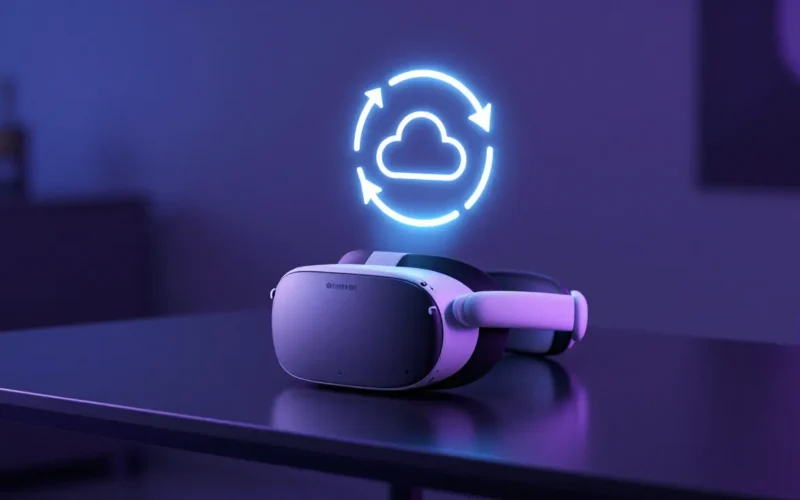
- Clicca sull’icona della nuvola in alto a destra.
- Assicurati che l’interruttore “Sincronizzazione automatica dei file” sia su ON.
- Se è già attivo, prova a disattivarlo e riattivarlo.
- Lascia il visore in standby (non spegnerlo completamente) e collegato al caricabatterie per forzare l’upload.
2. Sincronizzazione con l’App Mobile (Pairing)
Se l’app dice “Visore non trovato”:
- Disattiva e riattiva il Bluetooth sul telefono.
- Riavvia il Meta Quest (tieni premuto il tasto accensione per 2 secondi e seleziona “Riavvia”).
- Chiudi forzatamente l’app Meta Quest dallo smartphone e riaprila.
- Se non funziona, vai nelle impostazioni Bluetooth del telefono, dissocia il visore (se presente) e prova a rifare l’associazione dall’app.
3. Sincronizzazione PCVR (Oculus Link e Air Link)
Se il visore non si sincronizza con il PC:
- Per Air Link: Verifica che il PC sia collegato via cavo Ethernet al router e il Quest sia in 5GHz.
- Per Link (Cavo): Controlla che il cavo sia USB 3.0 e inserito in una porta corretta della scheda madre (evita gli hub USB).
- Apri il software Meta Quest Link sul PC, vai su Impostazioni > Generale e verifica che il software sia aggiornato.
Soluzioni alternative: Utilizzare SideQuest o Cloud Backup
Se la sincronizzazione nativa di Meta continua a fallire, esistono strade secondarie per non perdere i dati:
- SideQuest: Collegando il visore al PC via USB, puoi gestire manualmente i file, eseguire backup dei salvataggi dei giochi e trasferire video senza passare per il cloud di Meta.
- Cloud Backup di Meta: Verifica sul tuo account Meta (via browser) se i salvataggi dei giochi sono sincronizzati. Vai su Profilo > Cloud Backup per vedere l’ultimo aggiornamento per ogni singola app.
- Google Drive/Dropbox via Browser: Puoi aprire il browser interno del Quest, accedere a un servizio cloud e caricare manualmente i file dalla cartella /sdcard/Oculus/Screenshots.
Errori da evitare
- Non eseguire un Ripristino di Fabbrica (Factory Reset) come prima mossa: Questo cancellerà tutti i tuoi dati e giochi installati. Usalo solo come ultima spiaggia.
- Non usare VPN: Le VPN su smartphone o router spesso mascherano l’indirizzo IP locale, rendendo il visore “invisibile” all’app.
- Non spegnere il visore subito dopo la sessione: La sincronizzazione avviene solitamente durante i periodi di inattività in standby.
Cosa fare se non funziona
Se dopo aver seguito tutti i passaggi il tuo Quest continua a non sincronizzarsi, segui questa procedura di emergenza:
- Logout forzato: Esci dall’account sull’app mobile, disinstalla l’app, reinstallala e accedi nuovamente.
- Aggiornamento Manuale: Nel visore, vai in Impostazioni > Sistema > Aggiornamento Software. Anche se dice che è aggiornato, clicca su “Controlla aggiornamenti”.
- Controlla i limiti della rete: Alcuni router aziendali o pubblici bloccano le porte P2P usate da Meta per la sincronizzazione. Prova a collegare sia telefono che visore a un Hotspot mobile (usando i dati del telefono) per vedere se il problema è il router di casa.
- Ticket di assistenza: Se il visore non viene rilevato in alcun modo nemmeno tramite cavo USB su PC diversi, potrebbe esserci un guasto hardware alla porta USB-C o al modulo Wi-Fi. Contatta il supporto Meta.
FAQ – Domande Frequenti
D: Perché i miei video lunghi non si sincronizzano sull’app? R: Meta impone un limite di dimensione per la sincronizzazione automatica. I video superiori a 15-20 minuti o di grandi dimensioni devono spesso essere trasferiti manualmente tramite cavo USB al PC.
D: Ho cambiato password di Facebook/Meta e non si sincronizza più nulla. R: Devi effettuare il logout e il login su tutti i dispositivi. Il cambio password invalida i token di accesso precedenti, bloccando la comunicazione tra visore e cloud.
D: Il mio Quest 3 non vede il PC tramite Air Link. R: Assicurati che la rete sia impostata come “Privata” nelle impostazioni di Windows e non “Pubblica”, altrimenti il firewall bloccherà la sincronizzazione.
D: La sincronizzazione dei salvataggi (Cloud Backup) è automatica? R: Sì, ma solo se lo sviluppatore del gioco ha implementato la funzione. Non tutti i titoli supportano il cloud saving.