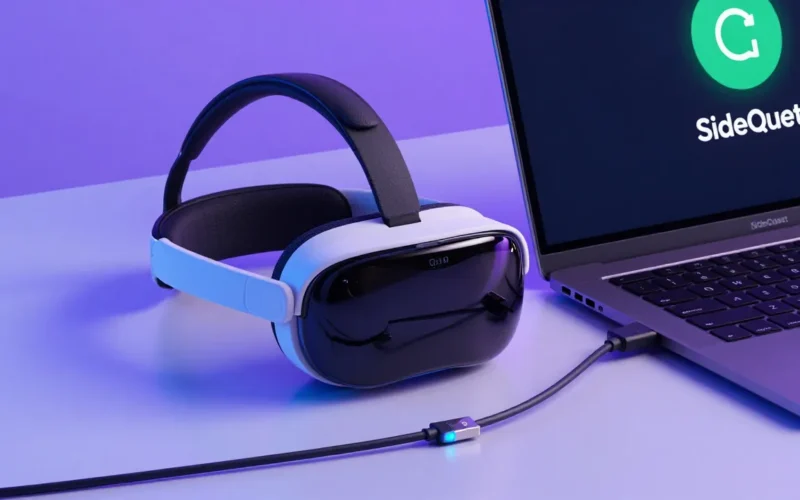
Per usare SideQuest con Meta Quest 3 devi prima preparare il visore per il sideloading.
Il passaggio fondamentale è attivare la Modalità sviluppatore sul tuo account Meta e sul visore. Meta richiede che l’account faccia parte di un team sviluppatore verificato; la modalità sviluppatore viene poi abilitata tramite l’app Meta Horizon sullo smartphone.
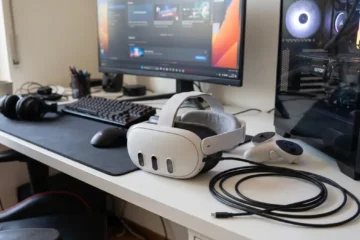
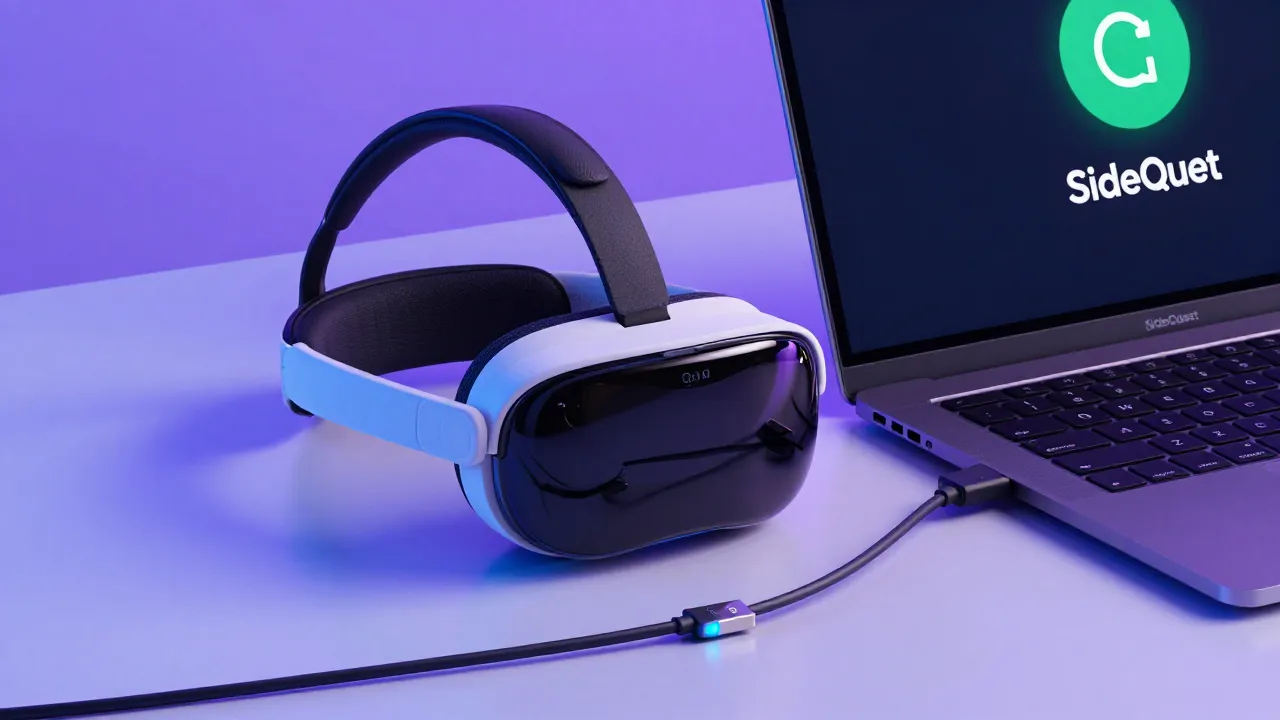
Una volta completata questa configurazione puoi collegare Quest 3 al computer con un cavo USB-C dati e autorizzare il debug USB.
- Sideloading su Meta Quest: SideQuest cambia marcia
- Meta Quest 3S vs 3: quale scegliere nel 2026
- Come trasmettere lo schermo sulla TV (dal visore VR Meta Quest)
SideQuest può quindi comunicare con il visore e installare applicazioni compatibili tramite sideloading.
Cosa serve prima di iniziare
Prima di configurare SideQuest assicurati di avere:
- Meta Quest 3 o Quest 3S;
- un account Meta;
- accesso alla Meta Horizon app sullo smartphone;
- un account sviluppatore Meta verificato;
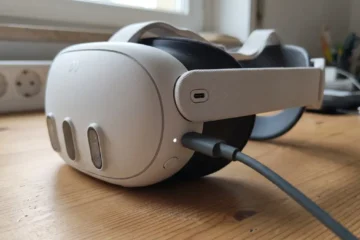
- un cavo USB-C che supporti il trasferimento dati;
- un computer compatibile con gli strumenti che vuoi utilizzare.
Un cavo che permette soltanto la ricarica non è sufficiente: per la configurazione USB deve poter trasferire dati.
1. Attiva la modalità sviluppatore
La modalità sviluppatore permette al visore di eseguire applicazioni che non provengono direttamente dal Meta Horizon Store.
Per abilitarla:
- accedi al portale sviluppatori Meta;
- assicurati che il tuo account sviluppatore sia verificato;
- crea o entra in un team sviluppatore;
- apri l’app Meta Horizon sul telefono;
- seleziona il tuo visore;
- abilita la Modalità sviluppatore.
La procedura può cambiare leggermente nell’interfaccia dell’app Meta Horizon, ma il requisito resta lo stesso: l’account deve essere abilitato allo sviluppo prima di poter utilizzare correttamente il sideloading.
2. Collega Meta Quest 3 al computer
Usa un cavo USB-C in grado di trasferire dati.
Dopo il collegamento, indossa il visore e controlla eventuali richieste di autorizzazione.
Quando compare la richiesta relativa al debug USB, autorizza il computer.
Se utilizzi abitualmente la stessa macchina puoi selezionare l’opzione che consente di ricordare l’autorizzazione, evitando di doverla confermare a ogni collegamento.
3. Verifica che il collegamento ADB funzioni
SideQuest utilizza il collegamento ADB per comunicare con Meta Quest.
Se tutto è configurato correttamente, il visore dovrebbe essere riconosciuto dal computer e dagli strumenti di sideloading.
Se Quest 3 non viene rilevato, non continuare a reinstallare SideQuest alla cieca: verifica prima modalità sviluppatore, cavo dati e autorizzazione USB.
Su VRMMP trovi una guida separata dedicata proprio al problema SideQuest non rileva Meta Quest 3.
4. Installa SideQuest
Scarica SideQuest esclusivamente dal sito ufficiale.
Una volta installato sul computer:
- avvia SideQuest;
- collega Meta Quest;
- verifica che il visore venga riconosciuto;
- autorizza eventuali richieste presenti nel visore;
- utilizza l’interfaccia SideQuest per installare applicazioni o contenuti compatibili.
SideQuest non sostituisce il Meta Horizon Store: viene utilizzato soprattutto per il sideloading e per accedere a contenuti distribuiti al di fuori del normale flusso dello Store.
Che cos’è il sideloading su Meta Quest
Il sideloading consiste nell’installare manualmente un’applicazione Android sul visore invece di scaricarla dallo Store.
Meta supporta ufficialmente l’installazione diretta di build su Quest quando il dispositivo è configurato in Modalità sviluppatore.
Questo meccanismo viene normalmente utilizzato dagli sviluppatori per testare applicazioni sul dispositivo reale, ma è anche la base tecnica utilizzata da strumenti come SideQuest.
SideQuest e Meta Horizon Store sono la stessa cosa?
No.
Il Meta Horizon Store è il canale ufficiale utilizzato da Meta per distribuire giochi e applicazioni agli utenti.
SideQuest è invece una piattaforma esterna che permette di scoprire contenuti e utilizzare il sideloading per le applicazioni che vengono distribuite in questo modo.
Alcune applicazioni presenti su SideQuest possono anche rimandare a contenuti disponibili attraverso i canali ufficiali Meta.
SideQuest funziona senza PC?
Dipende da cosa devi fare.
Per la configurazione iniziale e per molte operazioni di sideloading il computer rimane il metodo più semplice e affidabile.
Una volta configurato il visore, alcune modalità di utilizzo possono richiedere meno passaggi o permettere procedure differenti, ma non conviene impostare la guida dando per scontato che il PC non serva mai.
Se stai configurando SideQuest per la prima volta, considera il collegamento USB-C al computer come la procedura standard.
SideQuest non rileva Meta Quest 3
Questo problema merita una diagnosi separata.
Se SideQuest resta disconnesso anche dopo l’installazione, verifica soprattutto:
- Modalità sviluppatore realmente attiva;
- account sviluppatore verificato;
- cavo USB-C dati;
- autorizzazione al debug USB;
- visore correttamente riconosciuto dal computer.
Se questi controlli non bastano, consulta la guida specifica SideQuest non rileva Meta Quest 3: soluzioni.
Cosa evitare
Evita soprattutto di:
- installare APK da fonti sconosciute;
- usare cavi che supportano soltanto la ricarica;
- confondere SideQuest con il Meta Horizon Store;
- disattivare o modificare impostazioni sviluppatore senza sapere cosa fanno;
- reinstallare continuamente SideQuest quando il problema è invece nella connessione USB o nelle autorizzazioni.
In breve
Per installare SideQuest su Meta Quest 3 devi prima configurare correttamente la Modalità sviluppatore, collegare il visore tramite USB-C dati e autorizzare il debug USB.
Una volta completata questa preparazione, SideQuest può comunicare con il visore attraverso ADB e permettere il sideloading delle applicazioni compatibili.
Se SideQuest è installato ma non rileva Quest 3, il problema va trattato separatamente controllando connessione, autorizzazioni e configurazione sviluppatore.