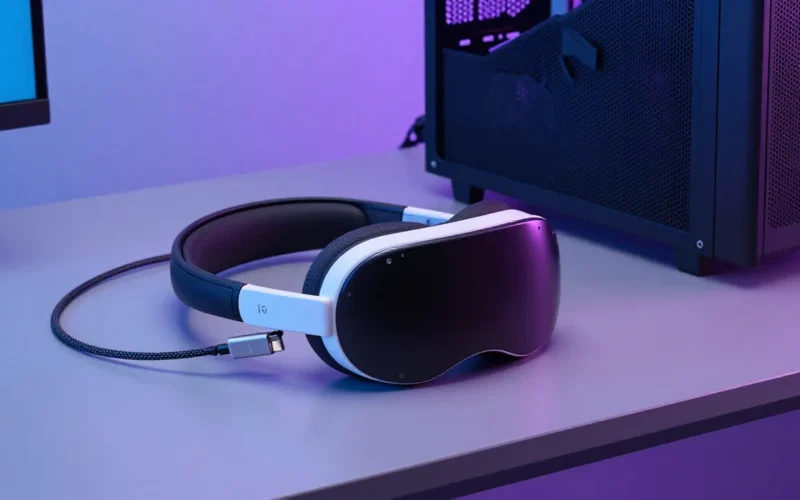
Per collegare il Meta Quest 2 al PC tramite cavo e giocare ai titoli PCVR, devi utilizzare la funzione Quest Link (precedentemente nota come Oculus Link). La procedura richiede un cavo USB-C 3.0 ad alta velocità, l’app Meta Quest installata sul computer e una GPU compatibile. Una volta collegato il cavo a una porta USB 3.0 del PC e al visore, basterà attivare la connessione dal menu “Impostazioni Rapide” all’interno del Quest 2.
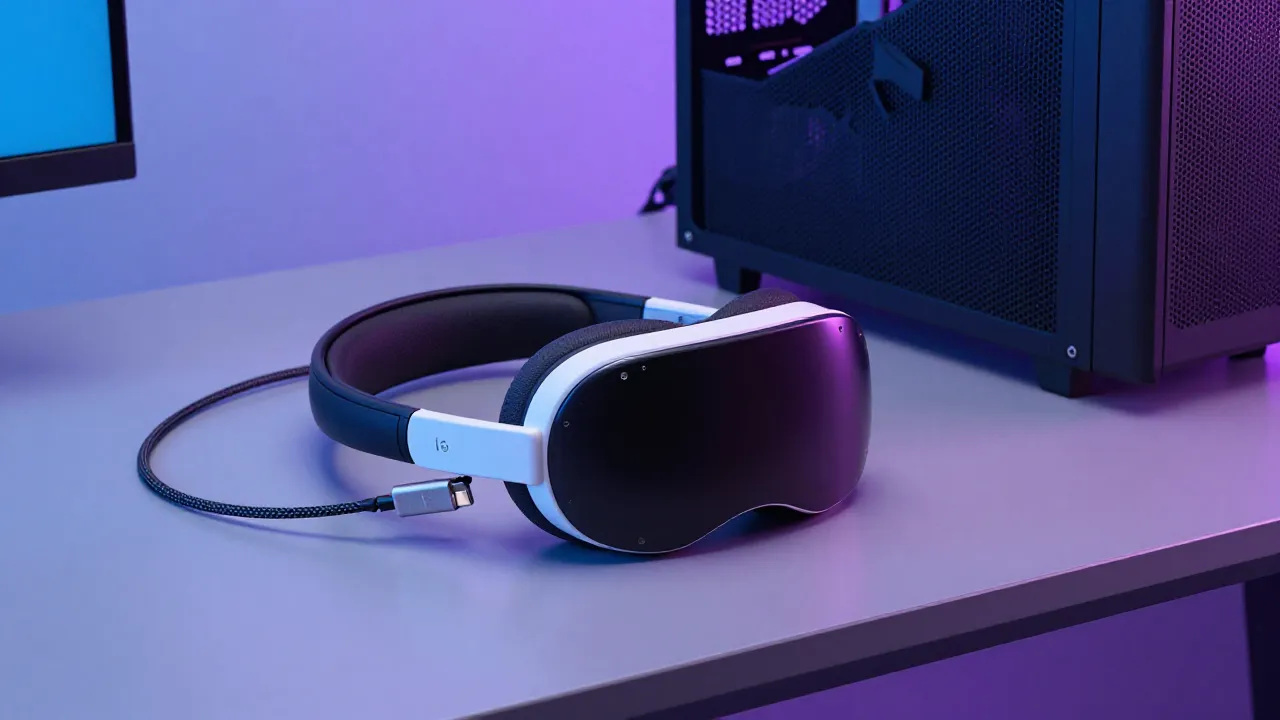
Guida Completa al collegamento Oculus Quest 2 e PC via Cavo
Il Meta Quest 2 è un visore standalone, ma il suo vero potenziale si sblocca collegandolo a un computer per accedere alla libreria di SteamVR e dell’App Meta Quest Link. Questa guida tecnica ti spiegherà come configurare il collegamento via cavo per ottenere la massima fedeltà grafica e la minima latenza possibile.
Cosa controllare prima di iniziare (Requisiti Hardware)
Non tutti i computer sono in grado di gestire il PCVR. Prima di acquistare cavi o software, verifica che il tuo sistema soddisfi i requisiti minimi di Meta:
- Oculus Quest 2 nel 2026: ha ancora senso comprarlo?
- Meta Quest controller non funziona: cosa controllare per prima cosa
- Meta Quest tracking perso: cause principali e come risolverlo subito
- Processore: Intel i5-4590 / AMD Ryzen 5 1500X o superiore.
- Scheda Video (GPU): NVIDIA GTX 1070 o superiore / AMD Serie 5000 o superiore (Nota: alcune schede integrate o di fascia bassa come la GTX 1650 non sono supportate).
- Memoria RAM: Almeno 8 GB.
- Sistema Operativo: Windows 10 o Windows 11.
- Porta USB: Una porta USB 3.0 (solitamente di colore blu o rosso all’interno).
Il Cavo Corretto
Il cavo è il componente critico. Sebbene il cavo di ricarica incluso nella confezione del Quest 2 possa funzionare per il trasferimento dati base, è troppo corto e spesso limitato allo standard USB 2.0.
- Cavo Link Ufficiale: In fibra ottica, leggero e lungo 5 metri (costoso ma garantito).
- Cavi di Terze Parti: Assicurati che siano USB 3.0 o 3.1, con connettore USB-C a una estremità e una lunghezza di almeno 3-5 metri.
Come collegare Oculus Quest 2 al PC: Procedura passo dopo passo
Segui rigorosamente questo ordine per evitare errori di riconoscimento del driver:
- Installa il Software sul PC: Scarica e installa l’app Meta Quest Link dal sito ufficiale di Meta. Esegui il login con il tuo account Meta.
- Accendi il Visore e il PC: Assicurati che entrambi i dispositivi siano aggiornati all’ultima versione del firmware/software disponibile.
- Collega il Cavo: Inserisci un’estremità del cavo nella porta USB 3.0 del PC (preferibilmente una porta posteriore se usi un computer fisso) e l’altra nel Quest 2.
- Autorizza il Collegamento nel Visore:
- Indossa il visore. Vedrai un messaggio che chiede di “Consentire l’accesso ai dati”. Seleziona Nega (questo serve solo per trasferire file; negandolo non comprometti il Link, ma evita conflitti).
- Subito dopo apparirà il pop-up “Abilita Quest Link”. Seleziona Abilita.
- Attivazione Manuale (se non appare il pop-up):
- Vai nel menu Impostazioni Rapide (clicca sull’orologio a sinistra nella barra principale).
- Clicca sull’icona Quest Link.
- Assicurati che l’interruttore “Usa Air Link” sia disattivato (Air Link e cavo non possono funzionare contemporaneamente).
- Seleziona il tuo PC dalla lista e clicca su Avvia.
Cause più comuni di malfunzionamento
Se il visore non viene rilevato, il problema risiede solitamente in uno di questi tre punti:
- Porta USB non alimentata correttamente: Le porte anteriori dei case PC spesso non forniscono abbastanza banda o energia.
- Driver obsoleti: Driver della GPU o del chipset USB non aggiornati.
- Air Link attivo: Se hai provato a usare il Wi-Fi in precedenza, il Quest 2 darà priorità al wireless, ignorando il cavo finché l’opzione Air Link non viene disattivata nelle impostazioni del visore.
Errori da evitare
- Usare adattatori economici: Usare un adattatore da USB-C a USB-A di scarsa qualità può declassare la connessione a USB 2.0, causando scatti e immagini sgranate.
- Lasciare software di Overlay attivi: Programmi come MSI Afterburner o overlay di registrazione possono causare crash all’avvio di Quest Link.
- Cavi troppo lunghi senza ripetitore: Un cavo passivo oltre i 5 metri perde segnale. Se hai bisogno di più lunghezza, serve un cavo attivo.
Cosa fare se non funziona (Troubleshooting)
Se dopo aver seguito i passaggi visualizzi uno schermo nero o il PC non vede il visore:
- Test del Cavo nell’App: Apri l’app Meta Quest sul PC, vai in Dispositivi > Quest 2 > Test USB. Se il risultato è inferiore a 1.0 Gbps o dà errore, cambia porta o cavo.
- Ripristina i Driver: Vai in
C:\Program Files\Oculus\Support\oculus-driversed esegui il fileoculus-driver.exe. - Spegni il Risparmio Energetico USB: Gestione Dispositivi > Controller USB > tasto destro su Hub USB > Proprietà > Risparmio energia > Disabilita “Consenti al computer di spegnere il dispositivo”.
- Verifica la GPU Integrata: Se hai un laptop, assicurati che l’app Meta stia usando la GPU dedicata (NVIDIA/AMD) e non quella integrata Intel/AMD tramite il Pannello di controllo NVIDIA o le Impostazioni Schermo di Windows.
FAQ – Domande Frequenti
Posso usare il cavo di ricarica originale? Tecnicamente sì, ma l’esperienza sarà pessima a causa della scarsa larghezza di banda dell’USB 2.0 e della lunghezza ridotta che impedisce il movimento.
Perché il mio Quest 2 si scarica mentre è collegato al PC? Molte porte USB dei PC non erogano abbastanza potenza (10W-15W) per caricare il visore mentre è in funzione. Il visore si scaricherà, ma molto più lentamente rispetto all’uso wireless.
Posso giocare ai giochi SteamVR con il cavo? Assolutamente sì. Una volta avviato Quest Link, apri Steam sul PC e avvia SteamVR. Il visore verrà riconosciuto automaticamente come un visore compatibile.
È meglio il cavo o Air Link (Wi-Fi)? Il cavo offre la migliore qualità visiva (bitrate fino a 500-960 Mbps) e stabilità. Air Link offre libertà di movimento ma richiede un router Wi-Fi 6 dedicato e ha un bitrate inferiore.