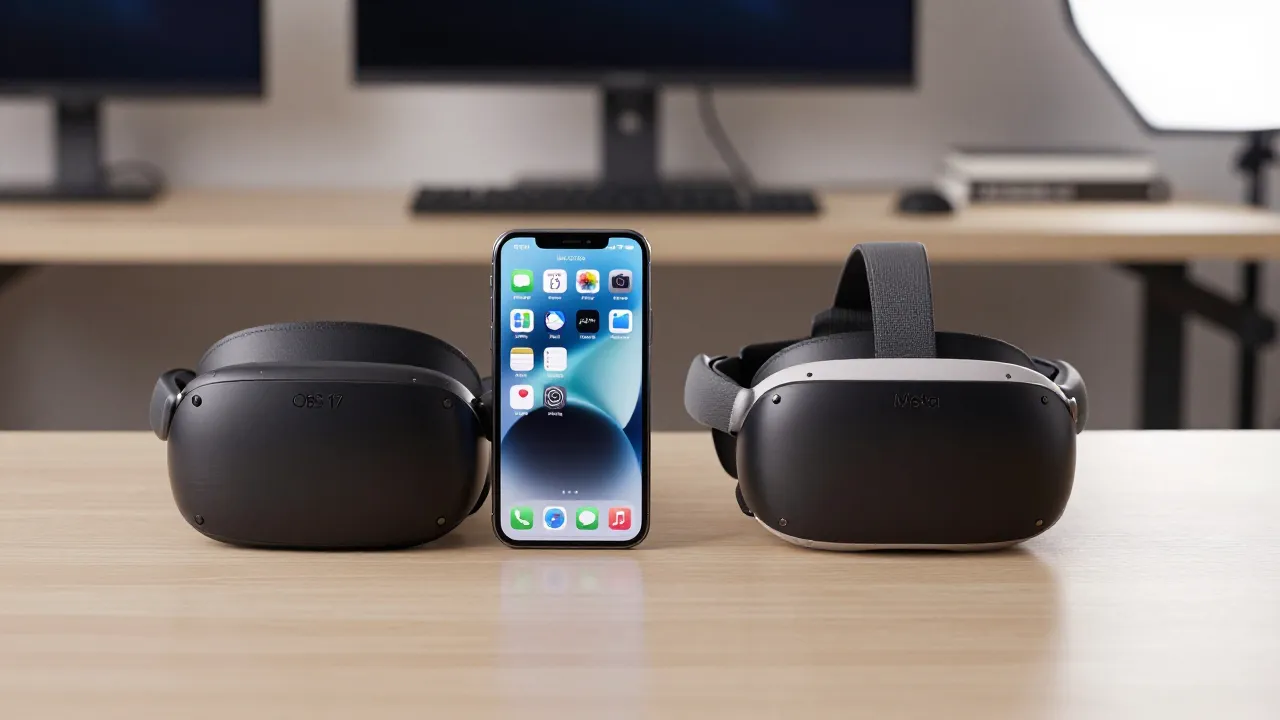
Se ti stai chiedendo quando installare iOS 17 sul tuo iPhone e usi un visore VR come Meta Quest, Apple Vision Pro o controller/app di streaming VR basate su iOS, la risposta diretta è: puoi installarlo subito se usi le versioni aggiornate (iOS 17.4 o successive), ma dovresti aspettare o prestare attenzione se fai affidamento su vecchie app di streaming PC VR, web app WebXR locali o plugin di personal hotspot per il collegamento Quest/PC.
Perché il momento dell’aggiornamento conta per chi usa la realtà virtuale
Aggiornare il sistema operativo dello smartphone sembra un’operazione banale, ma per un appassionato di realtà virtuale l’iPhone non è solo un telefono: è l’hub di configurazione per il Meta Quest, il dispositivo per gestire il mirroring AirPlay o le dirette video, il router Hotspot Wi-Fi 6 per le sessioni VR al parco e la fotocamera per registrare video spaziali 3D.
Quando Apple rilascia un “major update” come iOS 17, modifica la gestione della rete locale, i permessi Bluetooth di prossimità, i protocolli AirPlay/DLNA e il rendering WebXR su Safari. Nelle prime release (es. iOS 17.0 – 17.1), molti utenti hanno riscontrato disconnessioni dell’app Meta Quest durante il pairing dei controller, drop di frame nel casting del visore su telefono e blocchi nella condivisione hotspot a 5 GHz. Con gli aggiornamenti di stabilità successivi, la maggior parte dei problemi è stata risolta.
Tabella di Risoluzione Rapida: Problemi iOS 17 e Visore VR
| Problema riscontrato | Possibile causa su iOS 17 | Cosa controllare o provare |
| App Meta Quest non rileva il visore | Permessi Rete Locale o Bluetooth disattivati da iOS | Impostazioni > Meta Quest: attiva Bluetooth e Rete Locale. |
| Casting / Mirroring video a scatti | Risparmio energetico o AirPlay 2 con buffer | Disattiva il Risparmio Energetico e assicurati di stare sulla stessa rete Wi-Fi a 5/6 GHz. |
| Hotspot iPhone scollega il Quest | Modalità “Massima Compatibilità” disattivata | Impostazioni > Hotspot personale: attiva Massimizza compatibilità (forza i 2.4 GHz se il Quest 5 GHz cade). |
| Video Spaziali / 3D non si sincronizzano | Sincronizzazione iCloud VR in pausa | Apri l’app Foto, verifica lo stato di caricamento iCloud e attiva la sincro dati WebXR/iCloud. |
| Steam Link / Virtual Desktop Companion crasha | Sovrapposizione Widget / BGTatks | Aggiorna l’app compagna dal App Store all’ultima versione ottimizzata per iOS 17. |
Quando installare iOS 17 e quando è meglio attendere
Per capire quando installare iOS 17 senza rischiare di bloccare le tue sessioni di gioco o di lavoro in VR, analizziamo i tre casi reali più comuni.
Caso 1: Usi Meta Quest 3 / Quest 2 principalmente per gioco stand-alone e casting
Se usi il visore senza PC e sfrutti l’iPhone solo per acquistare giochi, attivare la developer mode o fare lo streaming dello schermo per gli amici nel salotto:
- Verdetto: Installa subito. Le build attuali di iOS 17 sono stabilissime. L’app Meta Quest funziona perfettamente, a patto di accettare i nuovi pop-up di autorizzazione per i dispositivi sulla rete locale.
Caso 2: Usi l’iPhone come Hotspot per giocare in PC VR o Air Link fuori casa
Se colleghi il Quest all’Hotspot del tuo iPhone per sessioni PC VR via Cloud o Steam Link portatile:
- Verdetto: Installa con cautela. iOS 17 tende a mandare in standby l’Hotspot Wi-Fi più rapidamente rispetto a iOS 16 se lo schermo del telefono si spegne.
- Soluzione: Mantieni il telefono in carica durante la sessione VR e attiva l’opzione “Massimizza compatibilità” se noti disconnessioni frequenti.
Caso 3: Utilizzi l’iPhone per registrare Video Spaziali 3D (iPhone 15 Pro / Pro Max)
Se vuoi registrare video tridimensionali da guardare su Meta Quest (tramite app come Spacialify o Quest Browser) o Apple Vision Pro:
- Verdetto: Installa assolutamente. La funzione di registrazione Video Spaziali richiede iOS 17.2 o superiore. Restare su iOS 16 ti preclude del tutto questa funzionalità.
Procedura rapida passo passo prima di aggiornare a iOS 17
Se hai deciso di effettuare l’aggiornamento, segui questa procedura per non perdere l’associazione con il visore e prevenire bug di rete.
- Esegui un backup completo dell’iPhone: Salva le tue impostazioni su iCloud o su PC/Mac.
- Aggiorna l’app Meta Quest prima del sistema operativo: Apri l’App Store e aggiorna l’app Meta Quest, Steam Link e Virtual Desktop iOS all’ultima versione disponibile.
- Pulisci le associazioni Bluetooth (Se hai problemi di pairing): Se usi il visore per lo streaming o l’IPhone per sviluppare, disassocia il visore dai dispositivi Bluetooth memorizzati prima dell’update.
- Installa iOS 17: Vai su Impostazioni > Generali > Aggiornamento Software e avvia il download.
- Verifica i permessi di rete dopo il riavvio:
- Apri Impostazioni.
- Scorri in basso fino all’app Meta Quest (o la tua app VR).
- Assicurati che le spunte Bluetooth, Rete locale e Notifiche siano tutte attive.
Quando il problema non è iOS 17 ma il visore o la rete Wi-Fi
Spesso si incolpa l’aggiornamento del telefono per errori che dipendono da altri fattori. Ecco come distinguere le cause:
- Se il video in casting scatta o freeze: Il problema non è iOS 17, ma la banda del router. Il casting di Meta Quest richiede un canale a 5 GHz libero da interferenze. Non usare la rete a 2.4 GHz.
- Se Air Link o Steam Link laggano verso il PC: Il sistema operativo dell’iPhone non c’entra. Verifica che il PC sia collegato via cavo ethernet Cat 6 al router e che il visore sia l’unico dispositivo ad alto traffico sulla frequenza 5 GHz / 6 GHz (Wi-Fi 6E).
- Se i controller Quest non vengono rilevati dall’app: Non serve formattare l’iPhone. Rimuovi la batteria stilo dal controller per 30 secondi, reinseriscila e riavvia il visore tenendo premuto il tasto di accensione per 10 secondi.
In breve
Sapere quando installare iOS 17 dipende dall’uso che fai del tuo ecosistema VR:
- Se cerchi massima compatibilità per i Video Spaziali e le ultime funzioni per Meta Quest / Apple Vision Pro, aggiorna subito alle ultime release di iOS 17.
- Se usi il telefono come Hotspot per il PC VR o per lo streaming avanzato, aggiorna ma fai attenzione a riattivare i permessi di Rete Locale nelle impostazioni dell’iPhone.
- Ricorda sempre di aggiornare prima le app VR dal App Store e poi il sistema operativo iOS per evitare conflitti di autorizzazioni.