Se il tuo Meta Quest 3 non si connette al PC tramite cavo Link o Air Link, la causa principale è solitamente un cavo non idoneo, una porta USB non configurata correttamente, driver della scheda video non aggiornati o un conflitto di rete Wi-Fi. Per risolvere rapidamente, scollega e ricollega il cavo a una porta USB 3.0 (di colore blu o Type-C diretta sulla scheda madre), riavvia sia il PC che il visore, e assicurati che l’app Meta Quest Link sul PC sia aperta e aggiornata.
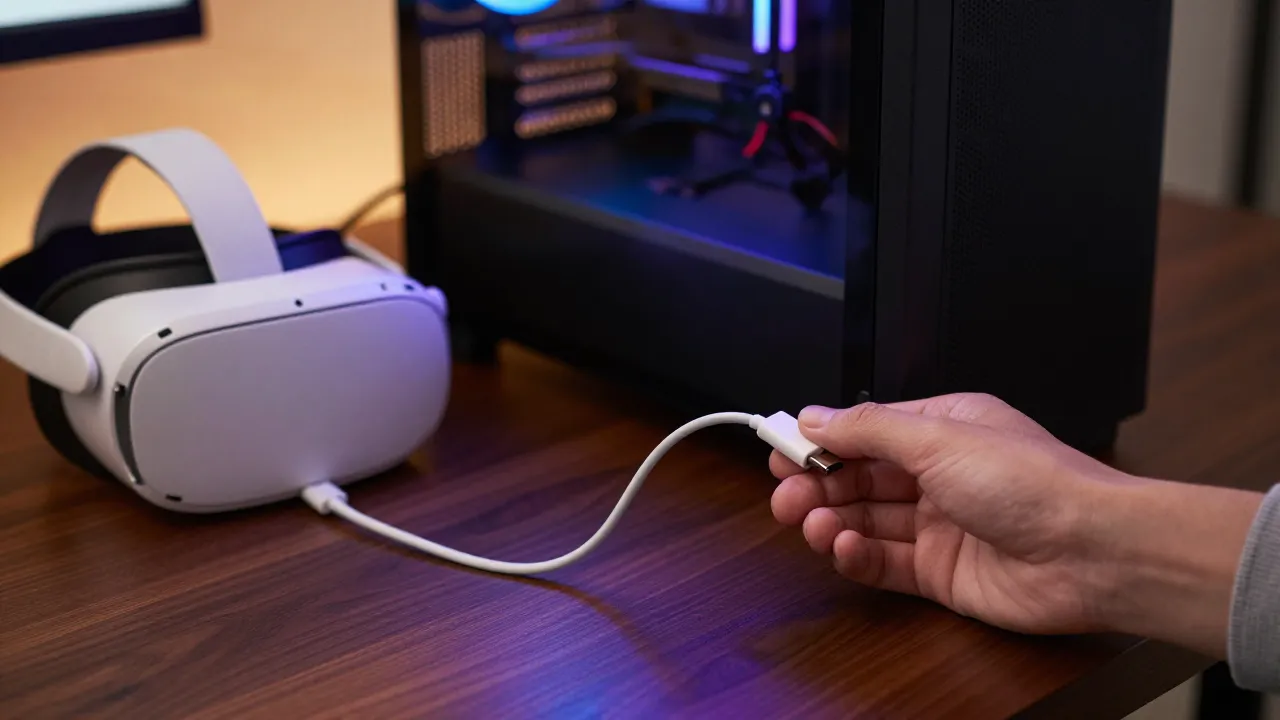
📌 In sintesi: Come sbloccare la connessione
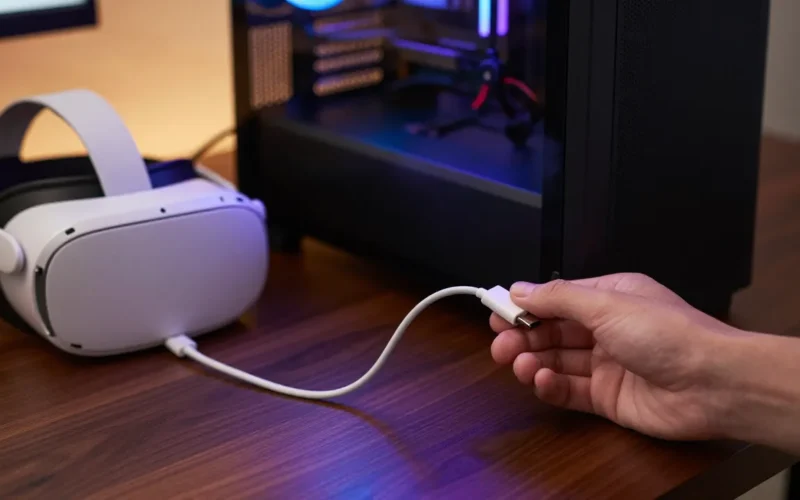
- Se usi il cavo (Quest Link): Usa un cavo ad alta velocità USB 3.0 (almeno 5 Gbps). Collegalo sul retro del PC direttamente alla scheda madre, non alle porte frontali del case.
- Se usi il Wi-Fi (Air Link): PC e Quest 3 devono essere sulla stessa rete. Il PC deve essere cablato al router tramite cavo Ethernet, e il visore deve navigare sulla banda a 5 GHz o 6 GHz.
- Il trucco software: Disattiva e riattiva la funzione “Quest Link” all’interno del menu Impostazioni rapide del tuo visore.
Perché il Meta Quest 3 non si connette al PC?
La mancata connessione tra il Meta Quest 3 e il PC può dipendere da diversi fattori che interrompono il flusso di dati. Comprendere l’origine del problema ti eviterà di perdere tempo in tentativi inutili. Di solito, l’intoppo si colloca in una di queste tre macro-aree:
- Hardware inadeguato o difettoso: L’uso di un cavo di ricarica standard (come quello incluso nella confezione, che è pensato principalmente per l’alimentazione e ha una velocità di trasferimento dati limitata a USB 2.0) o l’inserimento in una porta USB lenta.
- Conflitti software: Driver della GPU obsoleti, software Meta Quest Link (ex Oculus Home) non aggiornato all’ultima versione, o interferenze causate da antivirus e firewall attivi sul PC.
- Instabilità della rete wireless: Se utilizzi Air Link, l’uso di una banda a 2.4 GHz (troppo lenta e congestionata) o la presenza di troppi dispositivi connessi allo stesso router rallentano la comunicazione tra visore e PC fino a farla fallire.
Controlli rapidi da fare subito
Prima di addentrarti in procedure complesse, effettua questi controlli preliminari che risolvono l’80% dei blocchi improvvisi:
- Meta Quest 3S vs 3: quale scegliere nel 2026
- Come trasmettere lo schermo sulla TV (dal visore VR Meta Quest)
- Come collegare Meta Quest 3 alla TV: guida pratica passo passo
- Controlla il colore della porta USB: Il cavo deve essere inserito in una porta USB 3.0 o superiore. Le riconosci perché l’interno della porta è solitamente di colore blu, rosso, o presenta il simbolo “SS” (SuperSpeed).
- Riavvia tutto: Spegni e riaccendi il PC, il Meta Quest 3 e, se usi la connessione wireless, anche il modem/router di casa.
- Verifica lo stato della batteria: Se il Quest 3 ha una carica inferiore al 20%, potrebbe attivare modalità di risparmio energetico che limitano le prestazioni delle porte di comunicazione. Mettilo in carica prima di riprovare.
- Chiudi i software di terze parti: Programmi di overlay (come GeForce Experience, MSI Afterburner) o antivirus particolarmente aggressivi possono bloccare il riconoscimento del visore. Prova a disattivarli temporaneamente.
Soluzione passo dopo passo
Se i controlli rapidi non hanno funzionato, segui questa guida dettagliata per isolare e risolvere il problema, sia che tu stia usando il collegamento fisico sia quello wireless.
Step 1: Configura correttamente il collegamento via Cavo (Quest Link)
Se preferisci la stabilità del cavo per sessioni di gioco prolungate, procedi in questo modo:
- Avvia l’applicazione ufficiale: Apri l’app Meta Quest Link sul tuo PC prima di collegare il visore.
- Inserisci il cavo nei punti giusti: Collega un’estremità al Quest 3 e l’altra a una porta USB 3.0 o USB-C situata sul retro del PC (direttamente saldata sulla scheda madre). Evita gli hub USB non alimentati o le porte sul pannello frontale del case del computer, poiché spesso non erogano abbastanza energia o larghezza di banda.
- Indossa il visore e autorizza l’accesso: Una volta indossato il Quest 3, apparirà un messaggio pop-up che ti chiede di “Consentire l’accesso ai dati”. Seleziona Consenti. Successivamente, apparirà la richiesta per attivare il Link. Clicca su Abilita.
- Esegui il test USB nell’app PC: Nell’applicazione Meta Quest sul computer, vai su Dispositivi, seleziona il tuo Quest 3 e clicca su Test di connessione USB. Se il test fallisce o mostra una velocità inferiore a 1.5 Gbps, il cavo non è idoneo o la porta USB sta lavorando in modalità legacy (USB 2.0).
🔗 Hai riscontrato un calo improvviso di fluidità dopo il collegamento? Leggi la nostra guida sucome risolvere il micro-stuttering e i cali di frame in VR.
Step 2: Ottimizza la connessione Wireless (Air Link)
Se vuoi giocare senza l’ingombro dei fili, la configurazione richiede estrema precisione lato rete:
- Collega il PC via cavo Ethernet: Non tentare di usare Air Link con il PC connesso al Wi-Fi. Il computer deve essere collegato direttamente al router di casa tramite un cavo di rete (almeno Cat 5e o Cat 6).
- Connetti il Quest alla banda corretta: Nel menu del visore, accedi alle impostazioni Wi-Fi e assicurati di essere connesso alla rete a 5 GHz o alla nuova banda 6 GHz (se possiedi un router Wi-Fi 6E o Wi-Fi 7). Evita assolutamente la frequenza a 2.4 GHz.
- Attiva Air Link sul visore: Entra nelle Impostazioni del Quest 3, seleziona Sistema e poi Quest Link. Attiva lo switch relativo a Usa Air Link.
- Associa i dispositivi: Clicca sull’orologio nel menu principale del visore per aprire le Impostazioni rapide, seleziona l’icona di Quest Link, seleziona il tuo PC dall’elenco dei dispositivi disponibili e clicca su Associa. Inserisci sul computer il codice numerico che appare sul visore.
Errori comuni da evitare
Durante la configurazione è facile incappare in alcune sviste che impediscono il corretto funzionamento del sistema:
- Utilizzare adattatori economici: Convertire un cavo USB-C in USB-A usando adattatori economici da pochi euro spesso riduce la connessione alla velocità di una USB 2.0, rendendo impossibile l’avvio di Quest Link.
- Tenere attivi sia Air Link che il Cavo contemporaneamente: Se decidi di passare al cavo dopo aver usato il wireless, ricordati di disattivare l’opzione Air Link nelle impostazioni rapide del visore, altrimenti il sistema continuerà a cercare la rete ignorando il cavo inserito.
- Ignorare gli aggiornamenti di Windows e della GPU: I driver video obsoleti (Nvidia o AMD) sono tra i primi responsabili di schermate nere all’avvio del Link. Mantieni la tua scheda video sempre aggiornata tramite GeForce Experience o AMD Software.
Quando il problema dipende dal visore, dal Wi-Fi o dal PC?
Per capire quale componente sta bloccando la comunicazione, puoi procedere per esclusione analizzando questi specifici comportamenti:
Diagnostica del Visore
Se il visore non mostra alcun pop-up quando inserisci il cavo e non viene rilevato da nessun PC (puoi fare una prova rapida anche su un computer portatile non da gioco), il problema potrebbe risiedere nella porta USB-C del Quest 3. Controlla che non ci sia polvere o sporco accumulato all’interno del connettore.
Diagnostica del Wi-Fi
Se Air Link si disconnette continuamente o l’immagine risulta fortemente pixelata, la tua rete wireless è satura o il router è troppo lontano. Per una resa ottimale, dovresti trovarti nella stessa stanza del router, senza muri o ostacoli fisici nel mezzo.
🔗 Se riscontri problemi di rete persistenti con il visore, consulta la nostra guida pratica sucome risolvere i problemi di disconnessione Wi-Fi su Meta Quest.
Diagnostica del PC
Se l’app Meta Quest sul PC mostra un cerchio rosso di errore accanto al dispositivo, la scheda video del tuo PC potrebbe non supportare la codifica VR o i servizi Oculus potrebbero essersi bloccati. In questo caso, premi Ctrl + Alt + Canc su Windows, apri la gestione attività e termina tutti i processi che iniziano con “OVR” o “Oculus”, quindi riavvia l’applicazione.
🔗 Se riscontri crash del software all’avvio dei giochi, potrebbe esserti utile la nostra guida approfondita sucome configurare SteamVR con Meta Quest 3 senza errori.
FAQ – Domande Frequenti
Posso usare il cavo di ricarica originale del Quest 3 per giocare su PC?
In genere no. Il cavo bianco incluso nella confezione del Quest 3 è un cavo USB 2.0 ottimizzato per la ricarica. Sebbene possa funzionare per il trasferimento di piccoli file, ha una larghezza di banda insufficiente per gestire il flusso video compresso richiesto da Quest Link, causando blocchi o l’impossibilità di avviare l’interfaccia PC VR.
Perché visualizzo una schermata nera quando avvio Quest Link?
La schermata nera è solitamente causata da un conflitto della scheda grafica. Se hai un PC portatile con doppia scheda video (una integrata Intel/AMD e una dedicata Nvidia/AMD), assicurati che l’app Meta Quest Link e i tuoi giochi VR siano impostati per l’esecuzione esclusiva sulla scheda video dedicata ad alte prestazioni tramite il Pannello di Controllo Nvidia o le impostazioni di Windows.
È meglio usare il cavo Link originale o un cavo di terze parti?
Il cavo in fibra ottica ufficiale di Meta offre prestazioni eccellenti e leggerezza, ma è molto costoso. In commercio esistono ottime alternative di terze parti (come i cavi Kiwi Design o Syntech) che offrono la stessa velocità di trasferimento (USB 3.0 ad almeno 5 Gbps) a una frazione del prezzo. L’importante è verificare che il cavo sia certificato per il trasferimento dati ad alta velocità.