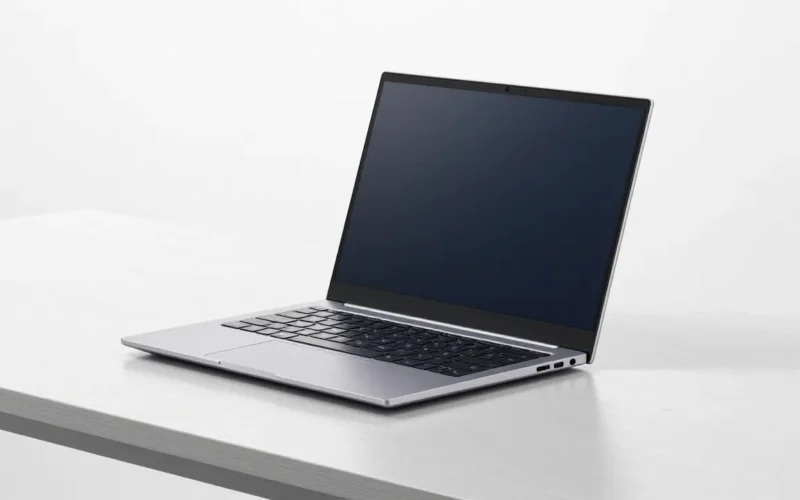
Il tasto di accensione premuto a vuoto, lo schermo che resta nero, la spia di carica che non reagisce: se sei arrivato fin qui è probabile che il tuo Galaxy Book 4 ti abbia mollato a metà di qualcosa di urgente — una call, una consegna, un file aperto che non hai fatto in tempo a salvare.
Nella maggior parte dei casi il Galaxy Book 4 che non si accende ha un problema di alimentazione o un blocco software residuo, non un guasto hardware: un force reset tenendo premuto il tasto di accensione per 15 secondi, seguito da una ricarica di almeno 30 minuti con l’alimentatore originale, risolve la maggioranza dei blocchi segnalati dagli utenti.
Da qui in poi vediamo come distinguere i casi banali da quelli che invece richiedono davvero un tecnico, e in che ordine conviene procedere.
“Non si accende” o “schermo nero all’avvio”? Non è la stessa cosa
Il primo passaggio, prima ancora di toccare tasti o cavi, è capire cosa sta succedendo davvero. Un errore che si vede spessissimo nei forum — e anche dal vivo, quando qualcuno porta il PC a controllare — è chiamare “non si accende” un problema che in realtà è tutt’altro: il PC parte, la ventola gira, la tastiera si illumina se retroilluminata, ma sullo schermo non compare nulla.
Sono due guasti diversi e vanno trattati diversamente. Per capire in quale caso ti trovi:
- Appoggia una mano sulla base del portatile, vicino alle prese d’aria: se senti una leggera vibrazione o rumore di ventola, il PC si sta accendendo.
- Premi il tasto Caps Lock (Bloc Maiusc): se la spia si accende o si spegne, la scheda madre sta rispondendo, anche se il pannello resta nero.
- Collega il Galaxy Book 4 a un monitor esterno via USB-C o HDMI. Se l’immagine compare sul monitor esterno, il problema è il pannello interno o il suo cavo flat, non la scheda madre — ed è un guasto molto più semplice da risolvere.
Se nessuno di questi segnali si manifesta — niente ventola, niente LED, niente reazione a nessun tasto — allora sì, stai affrontando un vero blackout, ed è lì che si concentra il resto di questa guida.
Le cause più frequenti
La causa più comune, di gran lunga, è banale: batteria scarica del tutto dopo settimane di inattività, magari perché il portatile è rimasto chiuso in uno zaino con una minima percentuale di ricarica residua che il consumo passivo ha azzerato. Succede più spesso di quanto si pensi con i Galaxy Book 4, perché come quasi tutti gli ultrabook moderni non hanno una batteria rimovibile, e senza quel gesto fisico di “staccare tutto” molti utenti non capiscono di doverla scaricare comunque via software.
Poi c’è l’alimentatore che sembra funzionare ma non eroga potenza sufficiente: i Galaxy Book 4 richiedono un carica-batterie USB-C con potenza adeguata (sulla maggior parte delle unità è da 65W, ma conviene sempre controllare la scritta sull’alimentatore originale, perché tra Book4, Book4 Pro e Book4 Ultra cambia leggermente). Un caricatore da telefono da 20W collegato per un’ora non basta a riportare in vita un portatile completamente scarico, e questo genera un sacco di falsi allarmi.
Un blocco software dopo un aggiornamento di Windows interrotto a metà è un altro classico, soprattutto se lo spegnimento anomalo che ha preceduto il “non si accende” è avvenuto durante un riavvio per installare patch. In questi casi il PC in realtà prova ad avviarsi, ma resta bloccato prima che arrivi immagine sullo schermo.
Più raro, ma capita: un guasto reale al connettore di ricarica o alla scheda madre, spesso dopo una caduta, un urto, o — nella pratica capita più spesso di quanto si direbbe — dopo che il PC è rimasto per ore chiuso nello zaino accanto a una bottiglia d’acqua che ha perso qualche goccia senza che nessuno se ne accorgesse.
E infine la batteria gonfia: se noti che il pannello inferiore non è più perfettamente piatto, o che il trackpad ha iniziato a sollevarsi leggermente da un lato, fermati qui. Non è un problema che si risolve con un reset.
Il primo tentativo: il force reset
Questo è il passaggio da fare sempre, prima di qualunque altra ipotesi, perché costa niente e risolve una fetta enorme dei casi:
- Scollega il caricabatterie e qualsiasi dispositivo USB, hub, monitor esterno collegato.
- Tieni premuto il tasto di accensione per 15 secondi consecutivi, anche se non succede nulla nei primi secondi — è normale.
- Rilascia il tasto, aspetta qualche secondo, poi ricollega solo l’alimentatore originale (o comunque uno con potenza equivalente).
- Lascia il PC spento in carica per almeno 30 minuti prima di riprovare ad accenderlo. Su molti modelli, durante questa fase, dovrebbe comparire una piccola icona della batteria sullo schermo anche a PC spento: se la vedi, la ricarica sta funzionando ed è solo questione di tempo.
- Prova ad accendere normalmente.
Questo procedimento, sostanzialmente, scarica i condensatori residui e forza un riavvio completo del controller di alimentazione — la stessa logica del “togli e rimetti la batteria” che si usava sui vecchi portatili, applicata a un dispositivo che la batteria non te la fa toccare. Samsung stessa consiglia un approccio analogo nella sua guida ufficiale per i PC che non si accendono o non caricano, anche se quella pagina è pensata per il mercato americano — la procedura vale comunque anche per le unità italiane (Samsung Support – PC will not turn on or charge at all).
Se dopo mezz’ora di carica non compare nemmeno l’icona della batteria e il PC resta completamente muto, è il momento di sospettare l’alimentatore o il connettore, non la batteria in sé — passa al penultimo paragrafo di questa guida.
Il PC si accende ma non arriva a Windows
Se dopo il reset vedi il logo Samsung, senti la ventola, magari senti anche il suono di avvio di Windows, ma poi tutto si blocca su una schermata nera o su un loop di riavvi continui, il problema è quasi sempre software, non hardware — ed è anche il caso più semplice da recuperare senza perdere dati.
La procedura standard, mutuata anche dalla guida ufficiale Samsung per i PC che si accendono ma non avviano Windows, è forzare tre avvii falliti di seguito (basta spegnere con il tasto di accensione appena parte il logo, tre volte): al quarto tentativo Windows in genere entra automaticamente nell’ambiente di ripristino. Da lì puoi scegliere Risoluzione dei problemi → Opzioni avanzate → Ripristino configurazione di sistema, se avevi un punto di ripristino salvato, oppure Reimposta il PC, che nella versione “mantieni i miei file” non tocca i tuoi documenti ma reinstalla Windows da zero (Samsung Support – PC turns on but doesn’t start or boot into Windows).
Su buona parte dei Galaxy Book, F2 premuto ripetutamente all’avvio apre il BIOS/UEFI e F4 richiama l’ambiente di ripristino Samsung dedicato: una combinazione che vale anche per gran parte dei Book4, anche se qui le fonti non sono del tutto uniformi tra le varianti regionali e i firmware più recenti, quindi se il tasto non risponde al primo colpo non è detto che il PC sia messo peggio — a volte serve solo qualche tentativo in più sul timing.
Nessuna reazione, nemmeno dopo il reset
Se hai fatto il force reset, hai aspettato la mezz’ora di carica, hai provato un alimentatore diverso di potenza adeguata, e il Galaxy Book 4 resta assolutamente muto — niente LED, niente ventola, niente icona batteria — a questo punto onestamente la diagnosi da casa finisce qui. Non c’è modo affidabile di distinguere da fuori un guasto al connettore di ricarica da un problema più serio sulla scheda madre: serve strumentazione che in un salotto non c’è.
Un dettaglio che vale la pena controllare comunque, perché costa un minuto: guarda con una torcia la porta USB-C che usi per la ricarica, cercando piegature dei pin interni o residui di polvere compattata. Capita più spesso di quanto sembri, soprattutto su PC che viaggiano spesso in borsa.
Quando conviene rivolgersi all’assistenza Samsung
Se il PC è stato acquistato di recente, la strada più veloce è spesso il reso o la sostituzione tramite il rivenditore, prima ancora di passare dall’assistenza tecnica. Se sei ancora coperto dalla garanzia standard, il canale corretto è il servizio clienti Samsung o un centro assistenza autorizzato, comunicando modello e numero di serie (li trovi sull’etichetta nella confezione originale o, se il PC si accende almeno in BIOS, dalla schermata di sistema). Fuori garanzia, molti centri fanno comunque un preventivo gratuito prima di procedere alla riparazione — vale la pena chiederlo esplicitamente, perché non sempre viene offerto di default.
Un’ultima cosa da sapere prima di andare in assistenza: se hai già aperto il case per curiosità, anche solo per controllare visivamente la batteria, la garanzia può decadere. Meglio fermarsi prima, se il PC è ancora coperto.
Domande frequenti
Quanto devo tenere premuto il tasto di accensione per il force reset? Di norma 15 secondi consecutivi, a caricabatterie scollegato. Su alcuni modelli bastano meno secondi, ma tenerlo premuto più a lungo non causa danni: è il primo passaggio da provare sempre, prima di ipotizzare un guasto hardware.
Il Galaxy Book 4 ha la batteria rimovibile? No. Come quasi tutti gli ultrabook moderni, la batteria è sigillata dentro lo chassis. Le guide generiche che parlano di “staccare la batteria” non si applicano qui: il force reset software fa la stessa cosa.
Quanto devo aspettare in carica prima di riprovare ad accenderlo? Almeno 30 minuti con l’alimentatore originale, meglio a PC spento. Se dopo mezz’ora non compare nemmeno l’icona della batteria sullo schermo, il problema probabilmente non è la ricarica.
È normale che il PC si accenda ma resti con lo schermo nero? Capita spesso dopo un aggiornamento Windows interrotto o un driver grafico corrotto. Collega un monitor esterno via USB-C o HDMI: se l’immagine compare lì, il guasto riguarda il pannello o il suo cavo, non la scheda madre.
Conviene aprire il PC per controllare la batteria da solo? Meglio di no, se sei ancora in garanzia: aprire lo chassis di solito la annulla. Se noti il case gonfio o deformato, smetti subito di caricarlo e contatta l’assistenza senza aspettare.
In chiusura
Una cosa che si nota seguendo questi casi da vicino: chi salta il force reset e passa direttamente a temere il peggio finisce quasi sempre per prenotare un intervento che non serviva. Prima di fissare un appuntamento in assistenza, conviene comunque dedicare un’ultima mezz’ora a escludere le cause più banali — sono la maggioranza di quelle che si vedono in giro.
Per problemi persistenti o se il PC è ancora in garanzia, verifica sempre le condizioni presso il supporto ufficiale Samsung prima di qualunque intervento fai-da-te più invasivo del force reset.