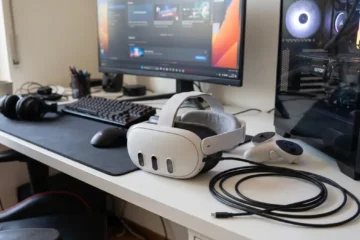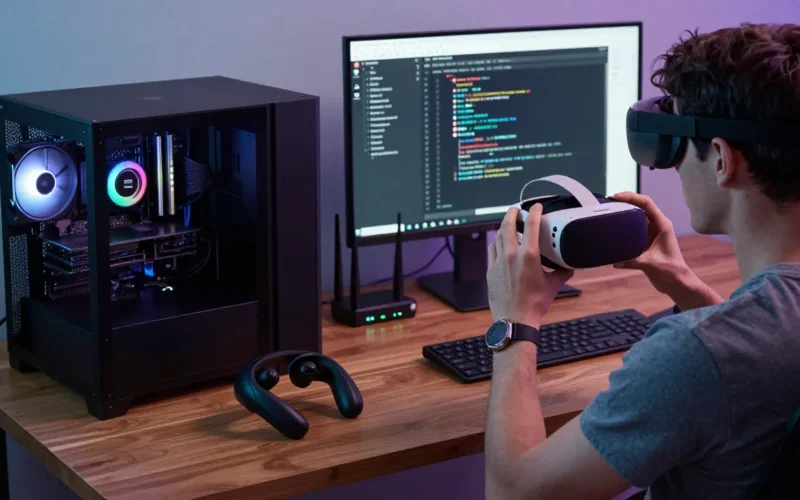
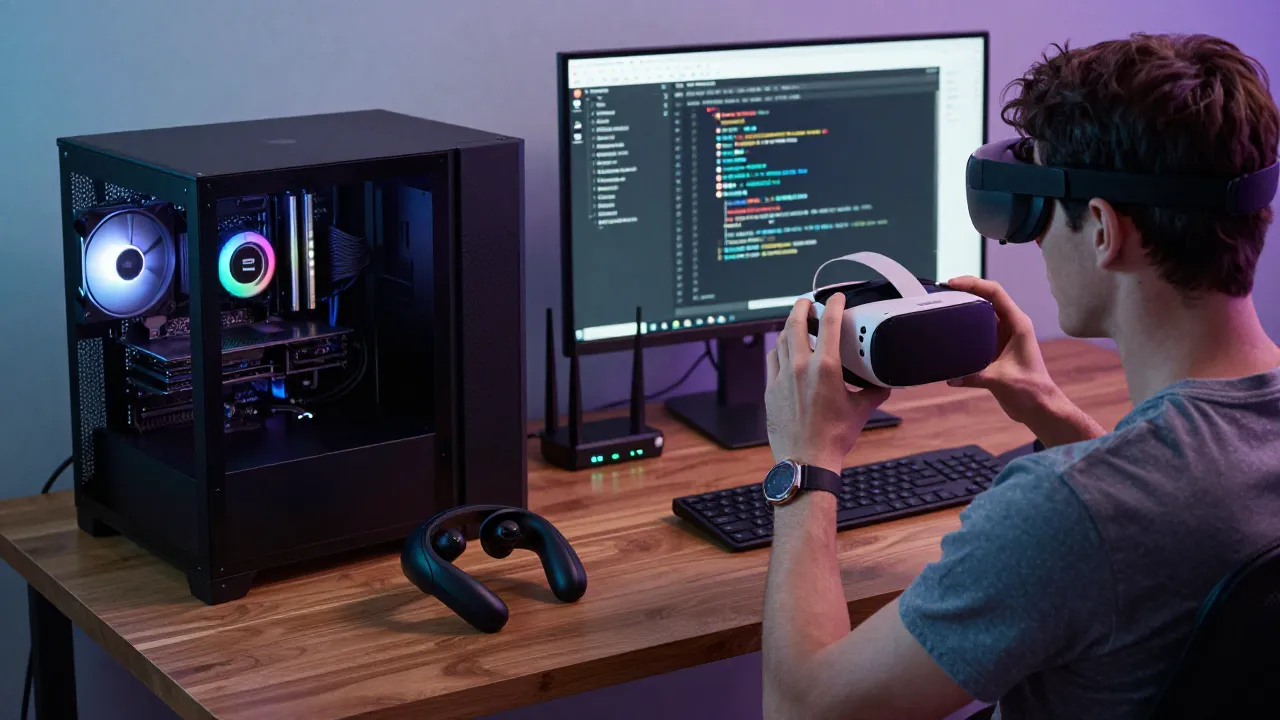
Usare un visore VR su Linux è assolutamente possibile, ma richiede l’utilizzo di strumenti open-source specifici come Envision e ALVR (per il collegamento Wi-Fi), oppure il supporto nativo di SteamVR per i visori cablati compatibili. Poiché Meta Quest non supporta ufficialmente l’app Oculus su Linux, la soluzione più stabile per giocare in modalità PCVR consiste nell’utilizzare una connessione wireless tramite Wi-Fi ed emulare l’ambiente Windows.
In sintesi
- Compatibilità: I visori nativi per PC (come Valve Index) funzionano tramite SteamVR nativo su Linux. I visori Meta Quest richiedono software di terze parti.
- Miglior metodo wireless: Utilizzare ALVR gestito tramite il frontend Envision per trasmettere i giochi dal PC Linux al Quest via Wi-Fi.
- Requisiti chiave: Una GPU dedicata (NVIDIA o AMD) con driver aggiornati, una rete Wi-Fi a 5GHz o 6GHz e una distribuzione Linux aggiornata (come Ubuntu, Arch o Fedora).
- Alternativa cablata: Per i collegamenti USB, si utilizza lo strumento sperimentale wvr o configurazioni avanzate di ALVR, sebbene il wireless sia caldamente raccomandato.
Perché configurare la realtà virtuale su Linux può essere complesso
A differenza di Windows, dove basta installare il software ufficiale di Meta o HTC per far funzionare tutto al primo colpo, il mondo Linux non gode del supporto software ufficiale da parte dei principali produttori di visori standalone.
Questo accade principalmente perché i driver di runtime (i software che dicono al computer come tracciare i movimenti della testa e delle mani) sono spesso closed-source e pensati esclusivamente per l’ecosistema Microsoft. Di conseguenza, se provi a collegare il tuo Meta Quest al PC Linux tramite il classico cavo Link, il sistema operativo non saprà come gestire il flusso video e i dati di tracciamento senza l’ausilio di layer di compatibilità e progetti comunitari.
- Come vedere più monitor Linux in realtà virtuale con WayVR
- Guida Completa a WiVRn Desktop: Come Configurare lo Streaming OpenXR su Linux e Risolvere i Problemi
- VR su Linux: il progetto WayVR porta il controllo del desktop nel visore
Controlli rapidi da fare subito
Prima di perdere tempo con installazioni complesse, assicurati che il tuo sistema rispetti questi requisiti fondamentali:
- Verifica i driver della scheda video: Se hai una GPU NVIDIA, assicurati di utilizzare i driver proprietari e non quelli open-source (nouveau), che non supportano la codifica video necessaria per il VR. Se hai AMD, i driver Mesa integrati devono essere aggiornati all’ultima versione stabile.
- Controlla la frequenza del Wi-Fi: Il PC e il visore devono essere connessi alla stessa rete. Il router deve trasmettere tassativamente a 5 GHz o 6 GHz. La classica rete a 2.4 GHz causerà lag estremo e disconnessioni.
- Installa Steam e SteamVR: Assicurati che Steam sia installato (preferibilmente tramite i repository ufficiali della tua distro o via Flatpak) e scarica lo strumento SteamVR dalla tua libreria.
Soluzione passo dopo passo: Collegare Meta Quest a Linux tramite ALVR ed Envision
La combinazione di Envision (un’interfaccia grafica semplificata) e ALVR (Air Light VR) è attualmente il metodo più affidabile per giocare in VR su Linux usando un visore standalone.
1. Installare Envision sul PC
Il modo più semplice per ottenere Envision su qualsiasi distribuzione Linux è utilizzare il formato universale Flatpak o scaricare l’AppImage ufficiale dal loro repository GitHub.
- Apri il terminale e, se usi Flatpak, digita:
flatpak install flathub org.monado.envision - Avvia l’applicazione. Envision si occuperà di scaricare e configurare per te la versione corretta di ALVR e i runtime necessari (come Monado o OpenXR).
2. Configurare SteamVR e i permessi del firewall
Linux è molto severo sulla sicurezza di rete. Dovrai consentire ad ALVR di comunicare con il visore:
- Apri Envision e segui il wizard iniziale per configurare i driver software di SteamVR.
- Se il visore non viene rilevato, apri il terminale e sblocca le porte del firewall necessarie (in genere le porte UDP 9943 e 9944). Se usi
ufw, puoi dare il comando:sudo ufw allow 9943:9944/udp.
3. Installare il client ALVR sul visore
Poiché l’app non è presente sullo store ufficiale di Meta, dovrai installarla sul Quest in modalità “sideloading”:
- Attiva la modalità sviluppatore sul tuo account Meta Quest.
- Collega il visore al PC via USB (solo per questo passaggio) e usa SideQuest per installare l’applicazione ALVR client (il file
.apkche puoi scaricare direttamente da Envision o dalla pagina GitHub di ALVR).
4. Avviare la connessione
- Indossa il visore e apri l’app ALVR appena installata (la troverai nella sezione “Sorgenti sconosciute” della tua libreria).
- Sul PC Linux, apri Envision e clicca su Start Server.
- Nella scheda “Devices” di ALVR sul PC, vedrai apparire il tuo visore. Clicca su Trust (Affidati) per accoppiare i due dispositivi.
- SteamVR si avvierà automaticamente sul tuo PC e vedrai l’interfaccia di Steam VR proiettata nel visore.
⚠️ Nota sui problemi di avvio: Se riscontri schermate nere improvvise durante questa fase, potresti aver riscontrato un problema di incompatibilità dei driver video. Per risolvere, consulta la nostra guida sucome risolvere lo schermo nero nel visore VR.
Errori comuni da evitare
- Usare la versione Flatpak di Steam senza permessi di rete: Se usi Steam in formato Flatpak, potresti isolare SteamVR dal resto del sistema, impedendo ad ALVR di vederlo. Usa strumenti come Flatseal per concedere a Steam l’accesso ai file di sistema e alla rete locale.
- Dimenticare di aggiornare il client sul visore: Se aggiorni Envision e ALVR sul PC Linux, devi aggiornare anche l’applicazione
.apkdentro il Quest. Versioni discordanti non si connetteranno mai. - Giocare con il PC connesso in Wi-Fi: Il PC che esegue il server VR deve essere tassativamente collegato al router tramite un cavo Ethernet Cat 6 o superiore. Solo il visore deve essere in modalità wireless. Se sperimenti una forte latenza generale, potrebbe trattarsi di una saturazione della banda; ti invitiamo a leggere i nostri consigli su come ottimizzare Oculus Link e Air Link per comprendere le dinamiche della gestione dei flussi dati VR.
Quando il problema dipende dal visore, dal Wi-Fi o dal PC
Isolare i problemi su Linux richiede un approccio metodico. Segui questo schema per capire dove risiede l’intoppo:
- Dipende dal PC (Grafica e Performance): Se l’immagine nel visore si muove in modo fluido quando giri la testa, ma i giochi scattano vistosamente (basso framerate), il collo di bottiglia è l’hardware del PC o la mancata attivazione della riproiezione asincrona nei driver video.
- Dipende dal Wi-Fi (Latenza e Artefatti): Se l’immagine diventa improvvisamente “sgranata” (piena di pixel macroscopici) o se avverti un ritardo (latenza) tra il movimento della tua mano reale e quella virtuale, il problema è la stabilità del segnale wireless. Riduci la distanza dal router o abbassa il bitrate video nelle impostazioni di ALVR.
- Dipende dal Visore (Tracciamento): Se l’ambiente virtuale si blocca e visualizzi il messaggio “Tracciamento perso”, la colpa non è di Linux, ma delle condizioni di luce della tua stanza o delle telecamere del visore sporche. Se riscontri anomalie persistenti con le periferiche di input, consulta la nostra guida specifica su cosa fare se i controller VR non vengono rilevati.
FAQ (Domande frequenti)
Posso usare il cavo ufficiale Oculus Link su Linux?
Non in modo nativo tramite il software Meta. Tuttavia, il team di ALVR e altri progetti indipendenti (come wvr) permettono di incanalare la connessione di ALVR attraverso un cavo USB usando l’utilità adb reverse. È una procedura più tecnica e meno stabile rispetto al Wi-Fi a 5GHz.
Quali visori funzionano meglio su Linux ad oggi?
I visori nativi per PC che supportano direttamente lo standard OpenXR e hanno driver Linux integrati (come il Valve Index o l’HTC Vive originale) offrono l’esperienza “plug-and-play” migliore tramite SteamVR nativo. I visori Meta Quest e Pico richiedono l’uso combinato di ALVR ed Envision.
Proton permette di far girare i giochi VR per Windows su Linux?
Sì, la stragrande maggioranza dei giochi VR presenti su Steam (compreso Half-Life: Alyx) funziona in modo eccellente su Linux grazie a Proton, il layer di compatibilità di Valve. Ti basterà avviare il gioco normalmente da Steam dopo aver configurato correttamente SteamVR e ALVR.