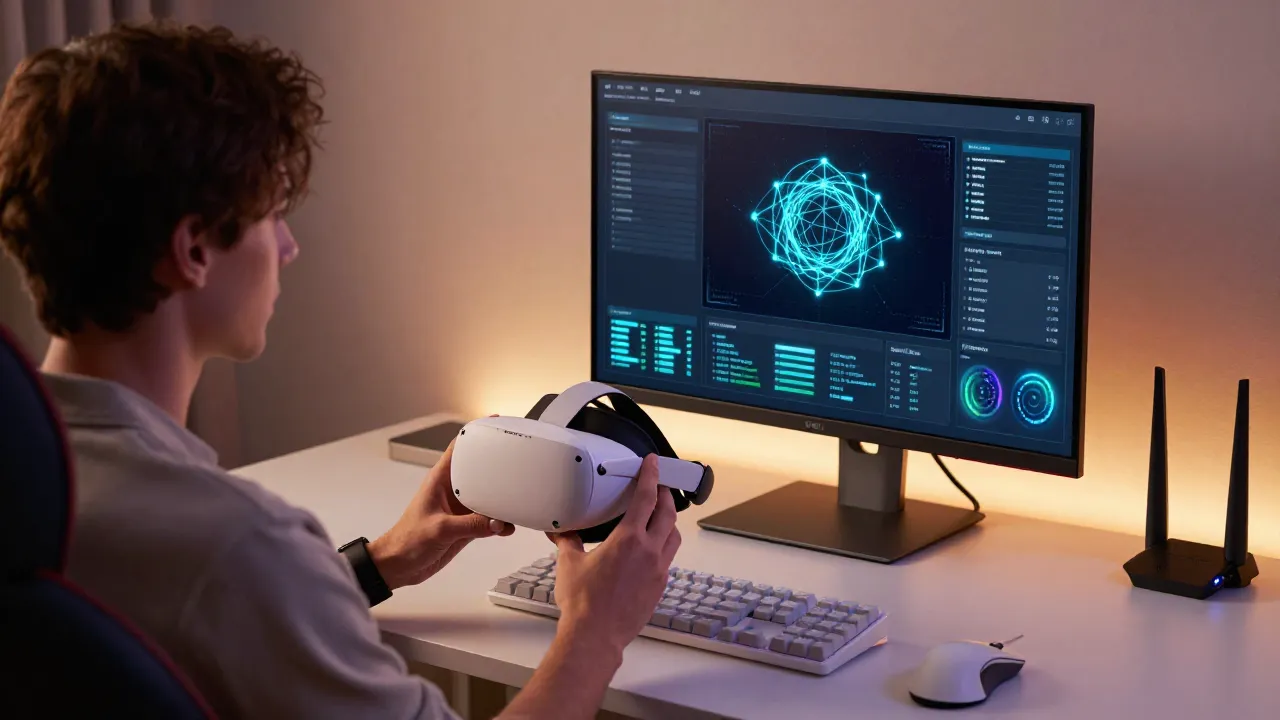
Se la tua Wayvr dashboard non si apre, mostra una schermata nera o non si connette al visore Meta Quest, il problema è solitamente legato a un conflitto di indirizzi IP nella rete Wi-Fi locale, al blocco da parte del firewall di Windows o all’app desktop non aggiornata. Per risolvere subito, assicurati che PC e visore siano sulla stessa identica rete (frequenza 5 GHz) e riavvia il server di Wayvr sul computer.
In sintesi:
- Problema principale: Mancata comunicazione tra l’app client installata sul PC e il visore VR (Meta Quest).
- Cause comuni: Dispositivi su reti Wi-Fi differenti (es. 2.4 GHz vs 5 GHz), firewall di Windows attivo che blocca le porte di Wayvr, o software obsoleto.
- Soluzione rapida: Controlla l’indirizzo IP locale visualizzato sul visore, inseriscilo manualmente nella dashboard del PC, e aggiungi un’eccezione al firewall di Windows.
Perché la Wayvr dashboard non funziona?
La dashboard di Wayvr è il cuore pulsante di questo software di streaming e gestione: permette di interfacciare il PC con i visori VR standalone in modo rapido. Quando si blocca o non rileva il visore, non si tratta quasi mai di un guasto hardware, ma di un piccolo mancamento di comunicazione digitale.
- Meta Quest problema di accesso: come risolverlo
- Ray-Ban Meta: come funzionano e cosa sanno fare davvero
- Come vedere film 3D su Meta Quest
I motivi principali per cui la connessione fallisce sono:
- Isolamento AP (Access Point) nel router: Molti modem moderni separano i dispositivi Wi-Fi da quelli cablati (Ethernet), impedendo al PC e al Quest di “vedersi”.
- Porte di rete bloccate: La dashboard utilizza porte specifiche per inviare i dati video e di tracciamento. Se il tuo antivirus o Windows Defender le considera sospette, chiude i canali.
- Mancato aggiornamento: Se l’applicazione sul PC e la componente installata sul visore hanno versioni differenti, l’handshake (il “saluto” iniziale tra i dispositivi) fallisce.
Se riscontri blocchi simili anche con altri sistemi di streaming, potresti trovare utile consultare la nostra guida su come risolvere i problemi di connessione con Quest Link, che condivide molte logiche di rete con Wayvr.
Controlli rapidi da fare subito
Prima di stravolgere le impostazioni del computer, effettua questi quattro controlli che richiedono meno di un minuto:
- Verifica il Wi-Fi: Il tuo smartphone o PC è connesso alla rete “Casa_5G” e il visore alla rete “Casa_2.4G”? Anche se il nome del modem è lo stesso, le bande frequenziali diverse spesso creano sottoreti isolate. Unisciti alla stessa frequenza.
- Spegni le VPN: Se hai una VPN attiva sul PC (come NordVPN, ExpressVPN, ecc.), disattivala immediatamente. Le VPN deviano il traffico internet e nascondono il PC all’interno della rete locale.
- Riavvia i dispositivi: Spegni e riaccendi il visore Quest e riavvia l’applicazione Wayvr sul PC.
- Verifica lo stato della batteria del Quest: Quando il visore scende sotto il 15% di carica, entra in modalità risparmio energetico e tende a disattivare i servizi in background necessari per la dashboard.
Soluzione passo dopo passo
Se i controlli rapidi non hanno sbloccato la situazione, segui questa procedura dettagliata per ripristinare il corretto funzionamento della tua Wayvr dashboard.
1. Trova e inserisci l’indirizzo IP corretto
Di solito, la dashboard tenta di rilevare il visore in automatico. Se non ci riesce, devi aiutarla manualmente.
- Indossa il visore Meta Quest e vai nelle Impostazioni.
- Seleziona la voce Rete (o Wi-Fi) e clicca sul nome della rete a cui sei connesso.
- Scorri in basso fino a trovare la voce Indirizzo IP (sarà un numero simile a
192.168.1.Xo10.0.0.X). Appuntalo. - Togliti il visore, apri la Wayvr dashboard sul PC e cerca il campo di inserimento manuale dell’IP (solitamente denominato “Manual Connect” o “Target IP”).
- Inserisci il numero copiato e clicca su Connetti.
2. Sblocca le porte sul Firewall di Windows
Il sistema di protezione di Windows è il principale indiziato quando la dashboard rimane vuota o in perenne caricamento.
- Sul tuo PC, premi il tasto Windows e digita Firewall. Clicca su Windows Defender Firewall.
- Nella colonna di sinistra, fai clic su Consenti app o funzionalità attraverso Windows Defender Firewall.
- Clicca sul pulsante in alto Modifica impostazioni (richiede privilegi di amministratore).
- Scorri l’elenco fino a trovare Wayvr o Wayvr Dashboard.
- Spunta entrambe le caselle: Privata e Pubblica.
- Clicca su OK e riavvia l’applicazione.
3. Ripristina i file di configurazione (Reset Pulito)
Se la dashboard mostra una schermata nera all’avvio, i file di cache potrebbero essere corrotti.
- Chiudi completamente l’applicazione Wayvr dal PC (controlla anche nella barra delle applicazioni in basso a destra, vicino all’orologio).
- Premi i tasti
Windows + Rsulla tastiera per aprire la finestra “Esegui”. - Digita
%appdata%e premi Invio. - Cerca la cartella denominata
WayvroWayvrDashboard. - Cancella la cartella (tranquillo, non perderai dati importanti, si rigenererà da sola all’avvio successivo).
- Riapri l’applicazione sul PC e prova a ripetere l’abbinamento.
Se dopo questi step riscontri ancora problemi di visualizzazione o lag estremo, il problema potrebbe risiedere nei driver grafici. Dai un’occhiata alla nostra guida ai problemi di stuttering e lag su Oculus Rift e Quest per ottimizzare le prestazioni del PC.
Errori comuni da evitare
Durante la configurazione della Wayvr dashboard, è facile incappare in alcune sviste che vanificano ogni sforzo. Ecco cosa non devi fare:
- Usare la porta USB sbagliata per la prima configurazione: Sebbene Wayvr funzioni principalmente in wireless, la prima sincronizzazione o alcune configurazioni richiedono un cavo. Non usare le porte USB anteriori del PC desktop, poiché spesso non erogano abbastanza energia o dati. Usa sempre le porte posteriori direttamente collegate alla scheda madre.
- Tenere aperti altri software di streaming: App come Virtual Desktop, Meta Quest Link o SteamVR Link aperte contemporaneamente sul PC possono entrare in conflitto per il controllo delle stesse porte di rete. Chiudile completamente prima di lanciare Wayvr.
- Ignorare i permessi nel visore: Quando colleghi o avvii l’app all’interno del Quest, potresti vedere un pop-up che chiede il permesso di “Accedere ai file del dispositivo” o “Registrare audio/video”. Se clicchi su “Rifiuta”, la dashboard lato PC non riceverà alcun segnale.
Quando il problema dipende dal visore, dal Wi-Fi o dal PC
Per capire dove risiede il blocco, andiamo ad analizzare i singoli componenti della tua postazione VR.
Il Visore VR (Meta Quest)
Il Quest potrebbe aver messo in pausa i servizi di streaming a causa del tracciamento delle mani o delle telecamere esterne. Se noti che l’ambiente virtuale principale si blocca, prova a pulire delicatamente le 4 telecamere esterne del visore con un panno in microfibra. Se il visore non si avvia correttamente in modalità link, segui i passaggi per il ripristino del visore bloccato sulla schermata di avvio.
Il Router e il Wi-Fi
La Wayvr dashboard richiede una larghezza di banda costante. Se il tuo router è posizionato in un’altra stanza o dietro un muro di cemento, il segnale fluttuerà, causando disconnessioni continue della dashboard. La configurazione ideale prevede il PC connesso al router tramite cavo Ethernet Cat 6 e il visore VR nella stessa stanza del router, connesso alla banda 5 GHz o, se possiedi un Quest 3, alla nuova banda 6 GHz (Wi-Fi 6E).
Il PC (Hardware e Driver)
Se la dashboard si apre ma crasha non appena muovi la testa nel visore, la tua scheda video potrebbe essere sovraccarica. Assicurati di aver installato gli ultimi driver stabili (Nvidia GeForce o AMD Radeon) e disattiva qualsiasi software di overlay software, come GeForce Experience In-Game Overlay o Discord Overlay, che spesso interferiscono con la cattura dello schermo della dashboard.
FAQ (Domande Frequenti)
Perché la Wayvr dashboard mi dà “Dispositivo non trovato” anche se l’IP è corretto?
In genere questo succede perché nel tuo router è attiva l’opzione “Isolamento AP” o “Isolamento Client”. Questa opzione di sicurezza impedisce ai dispositivi Wi-Fi di comunicare tra loro. Accedi alla pagina di configurazione del tuo router e disattiva questa voce nelle impostazioni Wi-Fi avanzate.
Posso usare la Wayvr dashboard senza connessione internet?
Sì, puoi usarla. Wayvr richiede una rete locale per trasmettere i dati dal PC al visore, ma non ha bisogno di una connessione internet attiva verso l’esterno, a meno che tu non debba scaricare un aggiornamento del software.
La schermata della dashboard rimane nera sul visore, cosa faccio?
Di solito dipende dalla scheda video dedicata del PC che non sta gestendo l’applicazione. Se hai un computer portatile con doppia scheda video (integrata Intel/AMD e dedicata Nvidia), vai nei Settaggi di Grafica di Windows, seleziona l’eseguibile di Wayvr e impostalo su “Prestazioni Elevate” per forzare l’uso della scheda video dedicata.