La realtà virtuale (VR) sta rivoluzionando la formazione sulla sicurezza sul lavoro, permettendo di simulare scenari di rischio elevato senza alcun pericolo reale per i lavoratori. Tuttavia, l’uso prolungato dei visori in azienda può introdurre piccoli problemi fisici come la Motion Sickness (chinetosi da VR), l’affaticamento visivo o la perdita temporanea del tracciamento dello spazio circostante. Per garantire un’esperienza sicura ed efficace, basta configurare correttamente i confini di movimento virtuali, calibrare l’hardware rispetto all’ambiente circostante e pianificare pause regolari per i dipendenti.
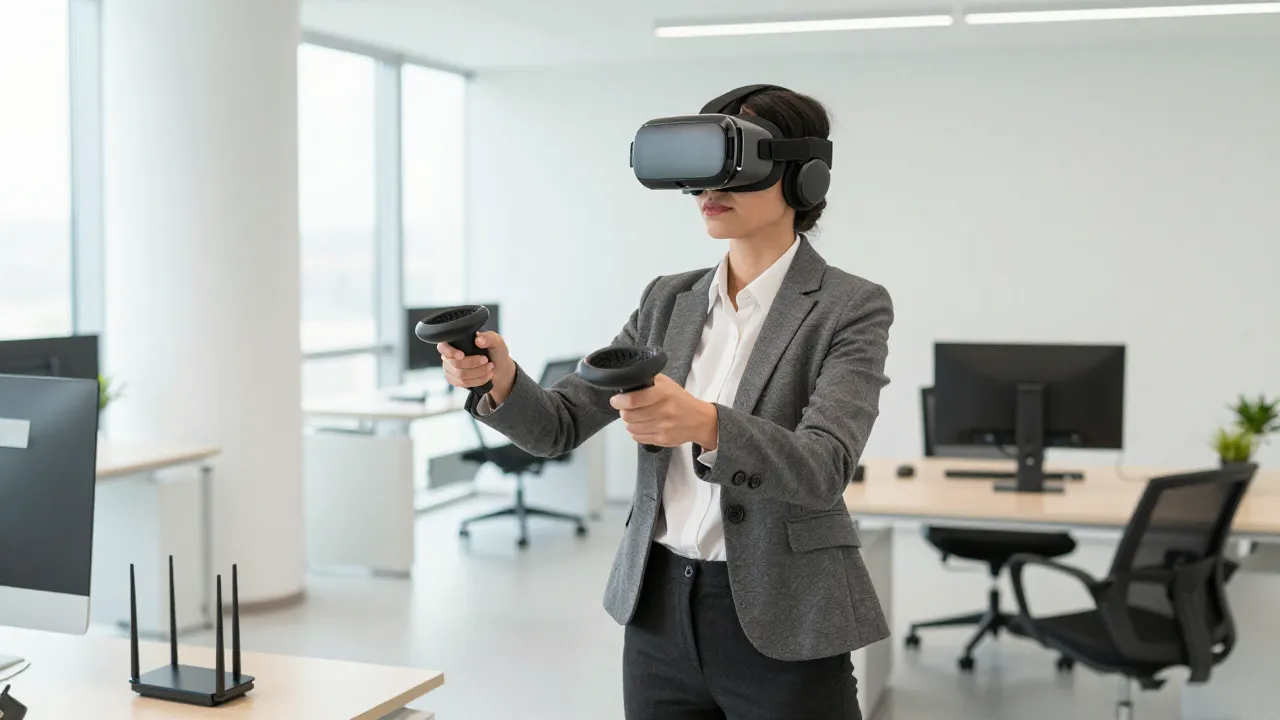
In sintesi: i punti chiave per la sicurezza in VR
- Formazione senza rischi: Consente di simulare incendi, altezze e procedure industriali complesse a costo e pericolo zero.
- Sistema di protezione (Guardian): È la barriera virtuale fondamentale per evitare collisioni nel mondo reale durante l’addestramento.
- Comfort visivo e fisico: Pause di 10-15 minuti ogni mezz’ora di utilizzo aiutano a prevenire vertigini e affaticamento degli occhi.
- Infrastruttura solida: Una calibrazione errata o un Wi-Fi instabile possono causare lag, aumentando il rischio di disorientamento.
Perché si parla di VR e sicurezza sul lavoro?
L’adozione della realtà virtuale nei contesti aziendali risponde a una duplice esigenza: da un lato, ottimizzare l’addestramento del personale su scenari d’emergenza o manovre industriali ad alto rischio; dall’altro, proteggere l’integrità fisica dell’operatore durante la sessione stessa.
Quando un dipendente indossa un visore VR, perde il contatto visivo diretto con l’ambiente reale. Se il software non è configurato a dovere, o se il visore perde improvvisamente il tracciamento della stanza, l’utente può provare un senso di disorientamento (noto come cyber sickness) o, nel peggiore dei casi, urtare ostacoli fisici reali. Comprendere l’origine di questi piccoli intoppi tecnici e fisici è il primo passo per implementare una formazione VR sicura al 100%.
Controlli rapidi da fare subito
Prima di avviare qualsiasi sessione di formazione aziendale in realtà virtuale, effettua questo rapido check-list per azzerare i rischi di incidenti o fastidi fisici:
- Sgombera l’area di gioco (Play Space): Assicurati che la zona circostante (almeno 2×2 metri per le attività in piedi) sia completamente priva di sedie, cavi, tavoli o oggetti contundenti.
- Pulisci i sensori e le lenti: Impronte digitali o polvere sulle telecamere esterne del visore possono compromettere il tracciamento dello spazio, causando scatti improvvisi nell’ambiente virtuale.
- Verifica il sistema di protezione: Controlla che i confini virtuali (come il sistema Guardian di Meta Quest) siano attivi e posizionati ad almeno 50 cm di distanza dagli ostacoli reali più vicini.
- Regola la distanza interpupillare (IPD): Una regolazione errata delle lenti è la causa principale del mal di testa e della nausea in VR.
Soluzione passo dopo passo: configurare una sessione VR sicura
Per implementare un programma di formazione in realtà virtuale che tuteli la salute del lavoratore e garantisca la massima efficienza del software, segui questa procedura dettagliata:
1. Delimitare lo spazio e attivare il sistema di protezione
I visori moderni utilizzano telecamere integrate per mappare la stanza. Quando accendi il visore, ti verrà chiesto di definire i confini della tua area di lavoro.
- Indossa il visore e seleziona la modalità di configurazione del confine (es. Guardian o Spazio di gioco).
- Guarda il pavimento per impostare il livello del terreno. Se il pavimento virtuale ti sembra troppo alto o troppo basso, resetta l’altezza poggiando un controller a terra.
- Traccia una linea sul pavimento attorno alla tua area libera. Consiglio aziendale: mantieniti sempre leggermente all’interno rispetto ai muri reali per avere un margine di sicurezza extra.
2. Scegliere la modalità adatta (Stazionaria vs Guardinga)
- Modalità Stazionaria (Da seduti): Ideale per corsi teorici, presentazioni o simulazioni di guida/pilotaggio. Riduce quasi a zero il rischio di cadute e attenua la Motion Sickness.
- Modalità Mobile (In piedi/Roomscale): Necessaria per simulazioni operative (es. manutenzione di macchinari). Richiede un monitoraggio visivo da parte di un tutor esterno.
3. Gestire le pause e il comfort dei lavoratori
Il documento di valutazione dei rischi (DVR) aziendale dovrebbe sempre integrare le linee guida per l’uso dei videoterminali e dei visori:
- Imponi una pausa obbligatoria di 10-15 minuti ogni 30 minuti di utilizzo continuo.
- Se un operatore manifesta lievi sintomi di nausea o sudorazione fredda, deve rimuovere immediatamente il visore, sedersi e idratarsi. Non forzare mai il proseguimento della sessione.
Nota per la sicurezza aziendale: Se riscontri problemi strutturali con la visualizzazione dei contenuti o blocchi dell’interfaccia, potresti dover consultare la nostra guida sucome risolvere lo schermo nero su Meta Quest, un problema comune che può interrompere bruscamente la formazione.
Errori comuni da evitare
- Ignorare gli avvisi di scarsa luminosità: Lavorare in una stanza troppo buia impedisce alle telecamere del visore di riconoscere l’ambiente, disattivando improvvisamente i sistemi di sicurezza visiva.
- Condividere il visore senza igienizzazione: L’uso promiscuo dei visori senza coperture igieniche monouso (in silicone o tessuto usa e getta) favorisce la trasmissione di batteri e irritazioni cutanee.
- Lasciare i cavi scoperti: Se utilizzi un visore collegato al PC tramite cavo, non lasciarlo libero sul pavimento. Usa sistemi di sospensione a soffitto o passa a una configurazione totalmente wireless.
- Configurare lo spazio sopra tappeti instabili: I tappeti che scivolano possono causare cadute rovinose quando l’utente è immerso nella realtà virtuale e non vede dove poggia i piedi.
Quando il problema dipende dal visore, dal Wi-Fi o dal PC
Nelle simulazioni aziendali avanzate, il visore è spesso collegato a un PC o a una rete aziendale per lo streaming dei dati. Se l’esperienza di formazione risulta scattosa o instabile (producendo nausea), il problema può dipendere da fattori specifici:
- Il Visore: Se il visore è surriscaldato, potrebbe rallentare le prestazioni hardware. Assicurati che le feritoie di ventilazione non siano ostruite. Se il dispositivo non risponde correttamente ai comandi, potrebbe essere necessario eseguire un riavvio forzato; per i passaggi dettagliati, leggi come gestire un Meta Quest bloccato sul logo di avvio.
- Il Wi-Fi: Se utilizzi il collegamento wireless (es. Air Link o Virtual Desktop), la rete Wi-Fi aziendale deve essere a 5 GHz o 6 GHz e dedicata esclusivamente ai visori. Se la rete è satura di altri dispositivi aziendali, si verificheranno micro-scatti deleteri per la stabilità dell’operatore.
- Il PC: Le schede grafiche non aggiornate o che non soddisfano i requisiti minimi del software di sicurezza sul lavoro causano un calo drastico dei fotogrammi al secondo (FPS). In VR, scendere sotto i 72 FPS significa esporre matematicamente l’utente al mal di mare virtuale. Se noti rallentamenti generali anche nei menu o durante il collegamento dei dispositivi di input, ti consigliamo di verificare la configurazione seguendo i consigli per risolvere i problemi di connessione dei controller VR.
FAQ (Domande Frequenti)
La realtà virtuale può danneggiare la vista dei lavoratori?
In genere non ci sono prove di danni permanenti alla vista, ma l’uso prolungato può causare affaticamento visivo, secchezza oculare e mal di testa. Per questo motivo è fondamentale impostare correttamente la distanza interpupillare (IPD) e rispettare le pause consigliate.
Cosa dice la legge italiana (D.Lgs. 81/08) sull’uso della VR per la sicurezza sul lavoro?
La realtà virtuale è considerata uno strumento tecnologico avanzato di supporto alla formazione. Non sostituisce la parte pratica obbligatoria per legge laddove richiesto, ma la arricchisce enormemente, migliorando la memorizzazione delle procedure di sicurezza da parte dei dipendenti.
Chi soffre di vertigini o epilessia può fare formazione in VR?
I soggetti che soffrono di epilessia fotosensibile dovrebbero consultare un medico prima di utilizzare i visori. Per chi soffre di vertigini, l’uso della VR in modalità stazionaria (da seduti) di solito riduce l’impatto psicologico dell’altezza, permettendo un approccio graduale alla fobia.
Cosa fare se il visore perde continuamente il tracciamento dello spazio di lavoro?
Di solito questo problema dipende da specchi, vetrate o superfici eccessivamente riflettenti nella stanza, che ingannano i sensori IR del visore. Copri le superfici riflettenti o cambia stanza per ripristinare la sicurezza del tracciamento.