Se il tuo controller VR non si connette, non viene rilevato dal visore o presenta problemi di tracciamento (floating o drifting), la soluzione rapida consiste nel sostituire la batteria con una carica al 100%, riaccoppiare il controller tramite l’app mobile (per Meta Quest 2/3/Pro) o resettare la connessione Bluetooth/SteamVR (per PCVR).
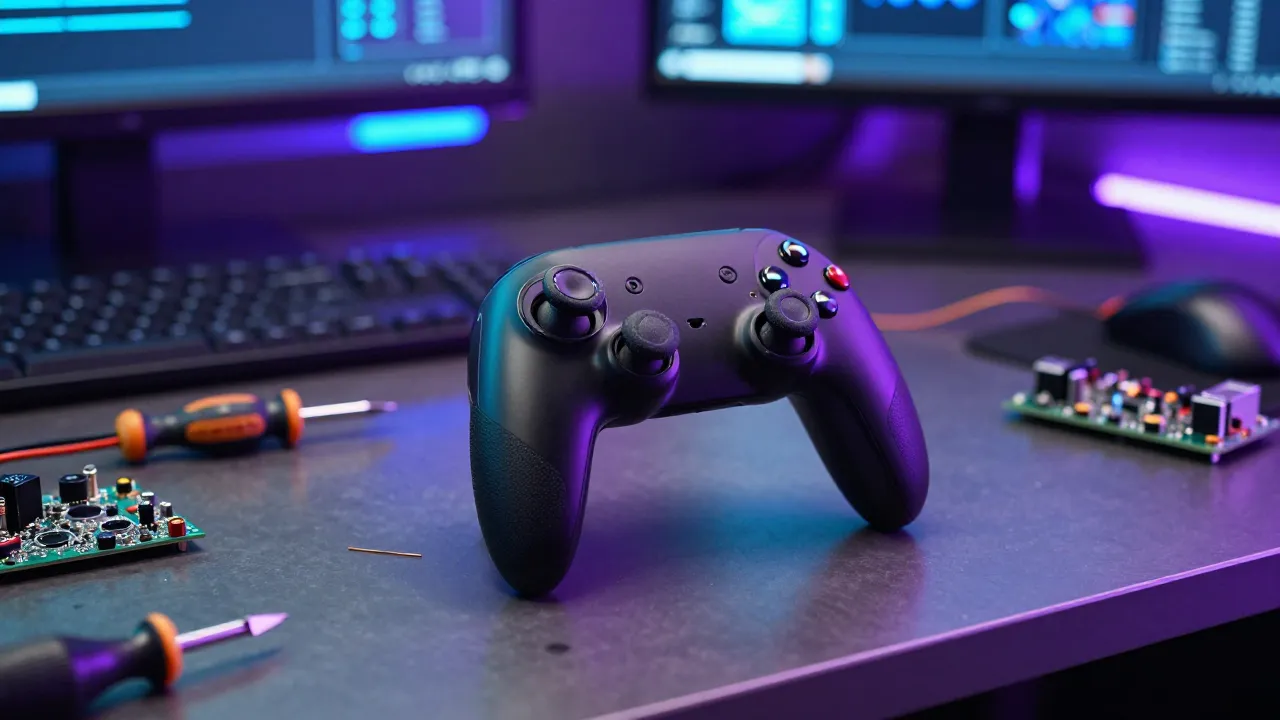
Questa guida pratica è pensata per gli utenti di Meta Quest (Quest 2, Quest 3, Quest Pro) e di visori PCVR (Valve Index, HTC Vive, HP Reverb G2) che stanno riscontrando disconnessioni improvvise, lag o errori di accoppiamento.
Cosa controllare prima di iniziare
Prima di modificare le impostazioni software o avviare procedure di ripristino hardware, effettua queste verifiche preliminari per isolare il problema:
- Meta Quest controller non funziona: cosa controllare per prima cosa
- Controller Meta Quest non si sincronizza: guida alla risoluzione
- Lo stato della batteria: I controller VR sono estremamente sensibili al calo di tensione. Una batteria al 20% potrebbe alimentare i LED ma non garantire la potenza necessaria al chip Bluetooth o ai LED IR di tracciamento.
- La tipologia di batterie: Se usi batterie ricaricabili, assicurati che siano da 1.5V (come le NiZn o le Li-ion ricaricabili specifiche) e non le classiche NiMH da 1.2V, che spesso causano falsi report di batteria scarica o disconnessioni su Meta Quest 3 e Quest 2.
- La pulizia dei sensori: Polvere, ditate o pellicole protettive sulle camme del visore (o sull’anello/corpo del controller) interrompono il tracciamento ottico.
- L’illuminazione della stanza: Il tracciamento inside-out (Quest, Rift S, G2) richiede luce diffusa. Ambienti troppo bui, luci stroboscopiche o specchi dimensionali mandano in crisi i sensori.
Cause più comuni del malfunzionamento dei controller VR
I problemi legati ai controller VR si dividono generalmente in due categorie: mancata connessione (firmware/hardware) e perdita di tracciamento (ambiente/interferenze). Le cause principali includono:
- Interferenze sulla frequenza a 2.4 GHz: Il Bluetooth dei controller e il Wi-Fi domestico viaggiano spesso sulle stesse frequenze. Se usi il PCVR tramite Air Link o Virtual Desktop, un router non ottimizzato può disconnettere i controller.
- Contatti della batteria allentati: Durante i movimenti bruschi (es. su Beat Saber), la molla interna del vano batteria dei controller Quest 2 o Valve Index può comprimersi, causando micro-interruzioni di alimentazione.
- Firmware corrotto o bloccato: Un aggiornamento del visore interrotto o un bug temporaneo del software Oculus/SteamVR può invalidare l’accoppiamento.
- Occlusione ottica o riflessi: Superfici riflettenti (TV, finestre, specchi) duplicano i segnali LED dei controller, ingannando le telecamere del visore.
Come risolvere il problema del controller VR passo dopo passo
Di seguito trovi le procedure dettagliate divise per piattaforma. Segui i passaggi nell’ordine indicato.
Procedura per Meta Quest 3, Quest 2 e Quest Pro (Modalità Standalone e Link)
Se i controller del tuo Quest non danno segni di vita o lampeggiano senza connettersi, la soluzione più efficace è il riaccoppiamento forzato tramite l’app ufficiale.
- Rimuovi la batteria dal controller difettoso per almeno 5 minuti. Questo svuoterà completamente i condensatori interni, resettando la cache del firmware del controller.
- Apri l’app Meta Horizon (precedentemente Oculus App) sul tuo smartphone (Android o iPhone).
- Tappa sull’icona del tuo profilo in basso a destra, quindi seleziona Dispositivi e scegli il tuo visore connesso.
- Seleziona la voce Impostazioni visore, poi tocca Controller.
- Individua il controller che dà problemi, selezionalo e premi su Rimuovi associazione controller.
- Inserisci una nuova batteria carica al 100% nel controller.
- Torna sull’app dello smartphone, seleziona Associa nuovo controller (Destro o Sinistro) e segui le istruzioni a schermo premendo la combinazione di tasti richiesta:
- Controller Sinistro: Tieni premuti i pulsanti Menu e Y finché il LED non lampeggia.
- Controller Destro: Tieni premuti i pulsanti Oculus/Meta e B finché il LED non lampeggia.
- Attendi la vibrazione di conferma che indica l’avvenuto accoppiamento.
Procedura per PCVR e SteamVR (Valve Index, HTC Vive, tracking Base Station)
Se utilizzi un visore nativo PCVR o utilizzi il Quest collegato al PC tramite Oculus Link/Air Link e riscontri problemi su SteamVR, procedi in questo modo:
- Scollega i dispositivi USB non necessari: Troppi dispositivi collegati alle porte USB del PC possono causare un sovraccarico del controller host USB, disconnettendo i dongle dei controller VR.
- Apri SteamVR sul tuo computer.
- Fai clic sull’icona del menu a tre linee in alto a sinistra nella finestrella di SteamVR e seleziona Dispositivi > Accoppia controller.
- Se il controller non viene trovato, forza il reset hardware (Valido per Index Knuckles): Tieni premuto il pulsante di accensione del controller per 15 secondi finché il LED non lampeggia in rosso/blu.
- Se utilizzi HTC Vive o Index, vai in Impostazioni di SteamVR > Sviluppatore > Rimuovi tutti i dispositivi USB di SteamVR. Scollega il visore dal PC, riavvia il computer, ricollega il visore e attendi la reinstallazione automatica dei driver.
Soluzioni alternative e calibrazione
Se il controller è connesso ma si muove da solo (Drifting degli analogici) o perde l’orientamento nello spazio tridimensionale, prova queste opzioni avanzate.
1. Pulizia e calibrazione del Joystick (Risoluzione Drift)
Il drift si verifica quando lo sporco entra sotto la tazza dell’analogico.
- Spegni il controller.
- Spruzza una piccola quantità di riattivante elettrico a secco (contact cleaner) specifico per elettronica direttamente alla base del joystick.
- Muovi l’analogico in cerchio per 30 secondi e lascia asciugare per 10 minuti.
- Su Meta Quest, vai in Impostazioni > Dispositivi > Controller > Calibrazione Joystick per ridefinire la zona morta dell’analogico.
2. Modifica della frequenza di tracciamento
In Europa la rete elettrica viaggia a 50Hz, mentre negli USA a 60Hz. Se le lampadine della stanza sfarfallano alla frequenza sbagliata, le camme del visore perdono il tracciamento dei LED del controller.
- Nel menu del tuo Meta Quest, vai in Impostazioni di sistema > Monitoraggio.
- Imposta la Frequenza di tracciamento manualmente su 50 Hz (non lasciarla su Automatico se noti disconnessioni frequenti).
Errori da evitare
- Non usare alcol isopropilico puro all’interno del vano batteria se non è completamente evaporato, potresti mandare in corto i contatti.
- Evita l’uso di coperture in silicone per controller di bassa qualità: Molte cover economiche coprono parzialmente i LED a infrarossi invisibili posizionati sull’anello o sul corpo del controller, causando perdite di tracciamento improvvise durante i movimenti alti.
- Non coprire le telecamere frontali del visore con adesivi o skin decorative non forate.
Cosa fare se il problema continua
Se hai seguito tutti i passaggi e il controller continua a non connettersi o a mostrare lo schermo nero nel tracciamento, segui questa checklist finale:
- Verifica aggiornamenti firmware pendenti: Collega il visore alla rete Wi-Fi e lascialo in standby sotto carica per 30 minuti. Spesso i controller si bloccano se il visore ha ricevuto un aggiornamento dell’OS (Meta Horizon OS o Windows Update per PCVR) ma i controller non hanno ancora installato la patch corrispondente.
- Test su un altro dispositivo: Prova ad associare il controller VR all’app di un altro smartphone o prova il visore in una stanza completamente diversa per escludere interferenze ambientali massicce (es. router Wi-Fi 6E/7 posizionati troppo vicini all’area di gioco).
- Verifica danni da impatto: Se il controller ha subito un urto contro una parete (classico in VR), la piastra interna dei LED IR potrebbe essersi scollegata o crepata. Guarda il controller attraverso la fotocamera del tuo smartphone mentre è acceso: dovresti vedere dei piccoli punti luminosi violacei (luce IR). Se non vedi nulla, il controller è guasto fisicamente.
- Contatta l’assistenza: Se il LED emette un codice di errore intermittente (es. tre lampeggi rossi su Quest), il firmware è corrotto in modo irreversibile. Sarà necessario aprire un ticket di sostituzione (RMA) presso il produttore.
FAQ – Domande Frequenti
Perché il mio controller VR lampeggia ma non si connette?
Il lampeggiamento lento indica solitamente che il controller è in modalità di accoppiamento (pairing) o che sta cercando il visore senza successo. Se il lampeggiamento è rapido o rosso, indica che la batteria è critica o che si è verificato un errore hardware interno.
Posso usare il Meta Quest senza controller se uno si rompe?
Sì. I visori Meta Quest (Quest 2, 3 e Pro) supportano il Tracciamento delle mani (Hand Tracking). Puoi navigare nei menu, guardare contenuti multimediali e giocare ai titoli compatibili usando solo le mani. Assicurati che l’opzione sia attiva in Impostazioni > Movimento.
Come faccio a sapere se il controller VR è rotto o solo scarico?
Sostituisci la batteria con una sicuramente carica (es. appena tolta da un blister sigillato). Se il LED non si accende minimamente e il controller non vibra all’inserimento, il problema è un guasto hardware ai contatti o alla scheda logica.
Gli aggiornamenti software possono disconnettere i controller?
Sì. Con il rilascio frequente di nuove versioni del software di sistema di Meta e di SteamVR, può capitare che il firmware dei controller rimanga disallineato. In questo caso, l’accoppiamento forzato tramite app risolve il problema nella quasi totalità dei casi.