L’esigenza di recuperare dati da un vecchio computer o di espandere lo spazio di archiviazione senza aprire il case è una situazione comune. Molti utenti si ritrovano con un componente hardware tra le mani e si pongono una domanda precisa: come collegare un hard disk interno al pc tramite usb in modo sicuro e veloce?
Trasformare un’unità disco nata per stare dentro un case in un dispositivo portatile è un’operazione alla portata di tutti, a patto di scegliere l’accessorio giusto. Non serve essere tecnici informatici, ma è fondamentale distinguere tra le diverse tipologie di dischi per evitare acquisti errati.
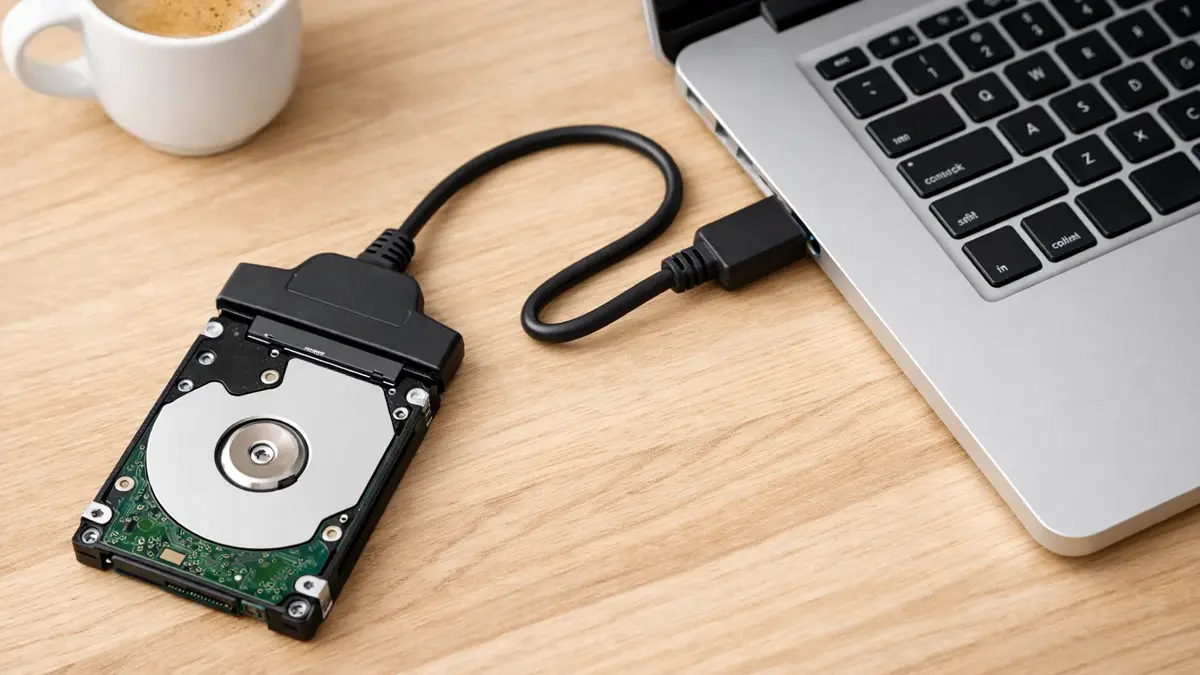
Identificare il disco: 2.5 pollici o 3.5 pollici?
Prima di acquistare qualsiasi cavo, devi guardare le dimensioni del tuo hard disk. Questa è la discriminante principale che determina il tipo di alimentazione necessaria.
- SanDisk lancia SSD esterni fino a 8 TB e 4000 MB/s: la nuova generazione superveloce arriva nel 2026
- Oltre la ricarica: cosa puoi fare con la porta USB-C di Meta Quest
- Come formattare un hard disk con una chiavetta USB bootable
- Hard Disk da 2.5 pollici (SATA): Sono i dischi tipici dei computer portatili o gli SSD (Solid State Drive). Sono piccoli, sottili e solitamente possono essere alimentati direttamente dalla porta USB del computer.
- Hard Disk da 3.5 pollici (SATA): Sono i classici dischi voluminosi dei PC desktop. A causa delle parti meccaniche più pesanti, richiedono una tensione maggiore (12V) che una semplice porta USB non può fornire. In questo caso, avrai bisogno di un adattatore con alimentatore esterno da collegare alla presa di corrente.
Il tramonto dell’interfaccia IDE
Se il tuo disco è molto vecchio (indicativamente prima del 2008), potrebbe presentare una lunga fila di pin metallici invece della moderna forma a “L” dei connettori SATA. Quella è l’interfaccia IDE/PATA. Sebbene esistano ancora adattatori specifici, la velocità di trasferimento sarà sensibilmente ridotta rispetto agli standard attuali.
Le tre soluzioni principali per il collegamento esterno
Esistono tre modi per effettuare il collegamento hard disk interno a USB, ognuno con i suoi pro e contro in base all’uso che intendi farne.
1. Adattatore Cavo SATA-USB
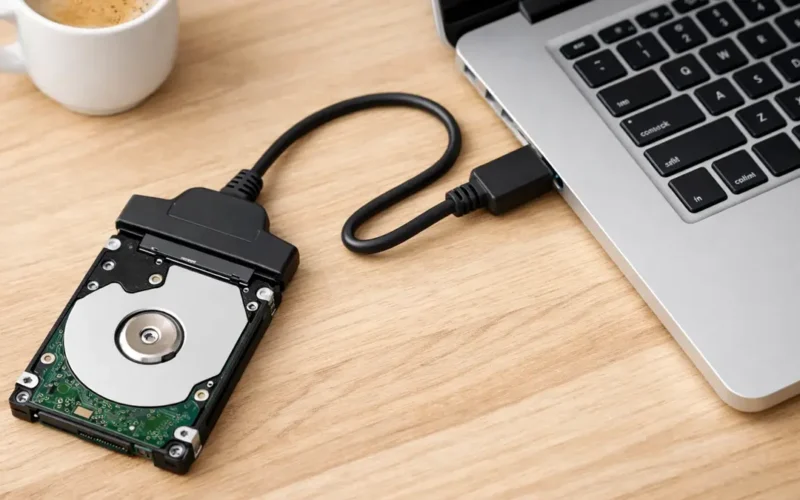
Questa è la soluzione più minimalista ed economica. Si tratta di un semplice cavo che da un lato presenta il connettore SATA e dall’altro la porta USB (spesso 3.0 o 3.1).
- Vantaggi: Portabilità massima, costo contenuto.
- Ideale per: Recupero dati rapido da un vecchio laptop o test di funzionamento del disco.
- Nota bene: Se il disco è da 3.5 pollici, il cavo deve avere un ingresso per un trasformatore di corrente incluso nella confezione.
2. Box Esterno (Enclosure)
Un box esterno è un guscio di plastica o alluminio che protegge fisicamente l’hard disk. Una volta inserito il disco all’interno, questo diventa a tutti gli effetti un hard disk esterno USB definitivo.
- Vantaggi: Protezione dagli urti e dalla polvere, estetica migliore.
- Dati tecnici: Secondo i dati di Kingston Technology, un enclosure con supporto UASP (USB Attached SCSI Protocol) può aumentare la velocità di trasferimento dei dati fino al 70% rispetto al tradizionale USB 3.0.
3. Docking Station per Hard Disk
Se hai molti dischi da gestire, la docking station è la scelta professionale. Si presenta come una base dove il disco viene inserito verticalmente “a caldo”.
- Vantaggi: Facilità di sostituzione immediata dei dischi (Hot-Swap).
- Ideale per: Professionisti del video editing o chi effettua backup periodici su diversi supporti.
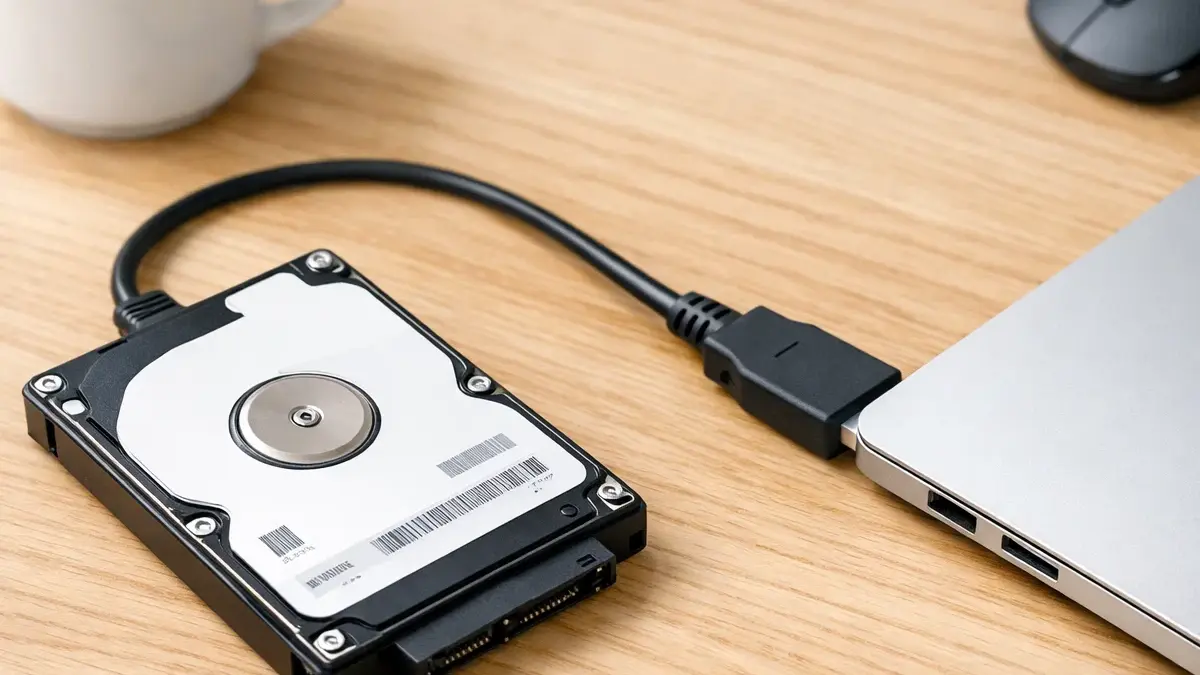
Procedura passo dopo passo per la configurazione
Una volta ottenuto l’hardware necessario, la procedura di configurazione hard disk esterno su Windows o Mac segue passaggi lineari.
Collegamento Fisico
- Inserisci il connettore SATA dell’adattatore nell’hard disk facendo attenzione al verso (la forma a L impedisce errori grossolani).
- Se stai usando un disco da 3.5 pollici, collega l’alimentatore alla presa a muro e poi all’adattatore.
- Inserisci il cavo USB in una porta libera del computer (preferibilmente una porta USB 3.0, solitamente di colore blu, per massimizzare le prestazioni).
Gestione Disco su Windows
Spesso, collegando un disco interno via USB, questo non appare immediatamente in “Esplora File”. Questo accade se il disco non è inizializzato o se la lettera dell’unità è in conflitto.
- Fai clic destro sul tasto Start e seleziona Gestione Disco.
- Individua il disco nell’elenco (sarà contrassegnato da una barra nera se non è allocato).
- Fai clic destro e scegli Nuovo volume semplice per formattarlo (attenzione: questo cancellerà i dati esistenti) oppure assegna una lettera all’unità per renderlo visibile.
“La perdita di dati durante il collegamento di vecchi dischi è spesso dovuta a una rimozione improvvisa senza espulsione sicura del software.” – Daryl Baxter, TechRadar.
Errori comuni da evitare
Durante il trasferimento dati da hard disk interno a PC tramite USB, potresti riscontrare alcuni ostacoli. Ecco come risolverli:
- Sottoalimentazione: Se il disco fa dei “click” ripetuti e non viene letto, probabilmente non sta ricevendo abbastanza energia. Prova a cambiare porta USB (usa quelle posteriori se hai un PC desktop) o verifica l’alimentatore esterno.
- File System incompatibile: Se passi da Mac a Windows, un disco formattato in HFS+ o APFS non verrà letto nativamente da Windows senza software specifici come MacDrive.
- Surriscaldamento: Gli hard disk meccanici scaldano molto. Se utilizzi un semplice cavo adattatore senza ventilazione per ore, assicurati di appoggiare il disco su una superficie piatta e fresca, non su tessuti o tappeti.
Considerazioni sulla velocità di trasferimento
La velocità non dipende solo dal disco, ma anche dal bus USB utilizzato. La differenza tra gli standard è abissale:
| Standard USB | Velocità Teorica Massima | Note |
| USB 2.0 | 480 Mbps | Sconsigliato per file di grandi dimensioni |
| USB 3.0 (3.1 Gen 1) | 5 Gbps | Lo standard attuale per HDD meccanici |
| USB 3.1 Gen 2 | 10 Gbps | Necessario per sfruttare appieno gli SSD |
Per chi cerca le massime prestazioni, l’utilizzo di un cavo adattatore USB-C per SSD interno è la scelta più futuribile, permettendo di saturare la banda dei moderni dischi a stato solido.
FAQ: Domande frequenti sul collegamento USB
Posso collegare un SSD interno tramite USB?
Assolutamente sì. Gli SSD interni da 2.5 pollici utilizzano la stessa interfaccia SATA degli hard disk meccanici per laptop. Essendo privi di parti mobili, sono perfetti per essere trasformati in unità esterne ultra-rapide e resistenti agli urti tramite un semplice cavo adattatore o un box dedicato.
Perché il mio hard disk da 3.5 pollici non gira quando lo collego via USB?
I dischi da 3.5 pollici richiedono un’alimentazione da 12V che la porta USB (che eroga solo 5V) non può fornire. Per farli funzionare è indispensabile utilizzare un adattatore o una docking station dotata di un alimentatore esterno collegato a una presa di corrente domestica.
Rischio di perdere i dati se collego il disco via USB?
Il collegamento in sé è sicuro. Tuttavia, se il disco presenta già errori logici o settori danneggiati, lo stress del collegamento esterno potrebbe peggiorare la situazione. È sempre consigliabile non formattare il disco se viene richiesto dal sistema operativo qualora l’obiettivo sia il recupero di file esistenti.
Posso installare programmi su un hard disk interno collegato via USB?
Sì, è tecnicamente possibile, ma le prestazioni potrebbero essere inferiori rispetto a un’installazione interna. Inoltre, se il cavo viene accidentalmente scollegato mentre il programma è in esecuzione, potrebbero verificarsi crash di sistema o corruzione dei dati dell’applicazione stessa.