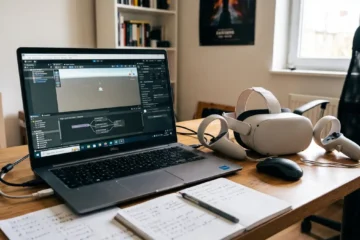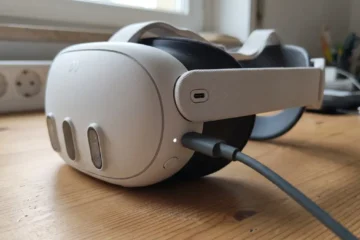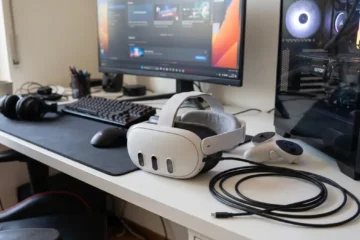
Se il tuo mixed reality headset (come Meta Quest 3 o Quest Pro) non viene riconosciuto dal PC, perde il tracciamento dello spazio o mostra una schermata nera quando usi Oculus Link o Air Link, la soluzione rapida consiste nel riavviare i servizi Oculus/Meta Quest Link sul PC, pulire i sensori del visore e verificare che la rete Wi-Fi sia impostata a 5 GHz o 6 GHz.
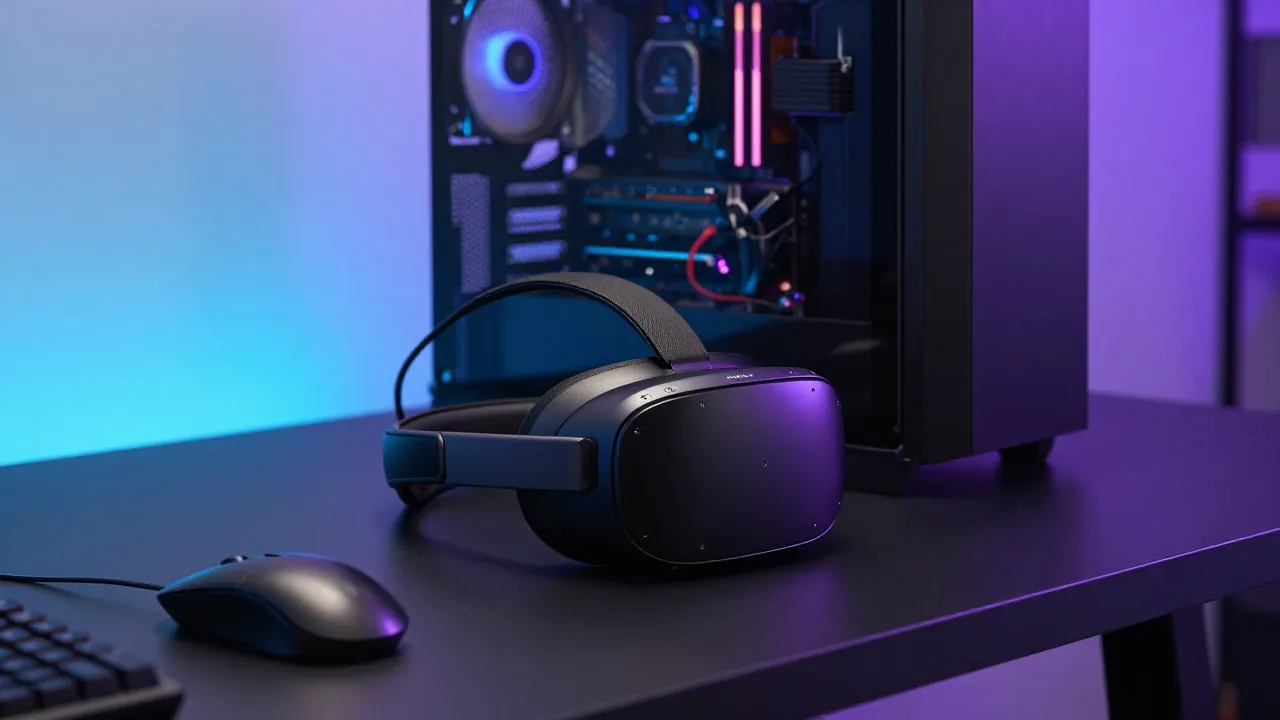
Questa guida pratica è pensata per utenti PCVR e standalone che vogliono configurare correttamente il proprio visore di realtà mista o risolvere i blocchi più comuni durante l’uso con SteamVR e l’app Meta Quest Link.
Cosa controllare prima di iniziare
Prima di modificare le impostazioni software, assicurati che il tuo hardware soddisfi i requisiti minimi per la realtà mista e il PCVR:
- Sviluppo VR e Mixed Reality: perché molti progetti non vedono mai la luce?
- Tecnologia immersiva: cosa significa e perché sta cambiando il nostro modo di vivere e lavorare
- Meta Account Center: gestione unificata per Quest e Horizon
- Porte USB: Se usi un cavo (Oculus Link), questo deve essere inserito in una porta USB 3.0 o superiore (solitamente di colore blu o rosso, o una porta USB-C) collegata direttamente alla scheda madre.
- Specifiche del PC: La realtà mista e la PCVR richiedono una scheda video dedicata. Verifica di avere almeno una Nvidia GTX 1660 Super / RTX 2060 o una AMD Radeon RX 5700 o superiori.
- Connettività di rete (per Air Link / Virtual Desktop): Il PC deve essere collegato al modem/router tramite un cavo Ethernet Cat 5e o Cat 6. Il visore deve essere connesso alla banda 5 GHz o 6 GHz del Wi-Fi, a non più di qualche metro di distanza dal router.
- Illuminazione della stanza: I visori di Mixed Reality usano telecamere esterne (tracciamento inside-out). Una stanza troppo buia o con luci artificiali stroboscopiche impedirà il funzionamento del passthrough e della Mixed Reality.
Cause più comuni dei problemi con un Mixed Reality Headset
I malfunzionamenti legati alla Mixed Reality e al collegamento PCVR dipendono quasi sempre da tre fattori:
- Conflitti software e driver obsoleti: I driver della scheda video non aggiornati o i servizi Meta Quest obsoleti bloccano l’avvio della modalità Link.
- Banda insufficiente o cavi inadeguati: L’uso di un cavo USB 2.0 (come quello di ricarica incluso nella confezione del vecchio Quest 2) o una rete Wi-Fi a 2.4 GHz causano lag, disconnessioni e schermate nere.
- Ambiente non idoneo: Specchi, superfici riflettenti o scarsa illuminazione mandano in crisi i sensori di tracciamento posizionale del Meta Quest 3 o Quest Pro.
Come configurare e risolvere i problemi passo dopo passo
Segui questa procedura sequenziale per configurare da zero il tuo visore in modalità Mixed Reality / PCVR o per sbloccare una connessione interrotta.
1. Configurazione e ripristino del tracciamento (Standalone / Mixed Reality)
Se il visore non avvia la modalità Mixed Reality o perde i confini virtuali (Guardian):
- Indossa il visore e vai in Impostazioni > Spazio fisico > Confine.
- Seleziona Cancella cronologia dei confini. Questo eliminerà i dati di tracciamento corrotti che causano il loop di caricamento.
- Pulisci delicatamente le quattro telecamere esterne sul frontale del visore (e i sensori di profondità su Quest 3) con un panno in microfibra asciutto.
- Ridisegna il confine della stanza assicurandoti che l’ambiente sia ben illuminato, evitando di guardare direttamente superfici riflettenti come specchi o monitor accesi.
2. Configurazione del collegamento PCVR via Cavo (Oculus Link)
Se il PC non rileva il tuo mixed reality headset tramite cavo USB:
- Scollega il cavo USB da entrambi i lati (PC e visore).
- Apri l’app Meta Quest Link sul tuo PC Windows.
- Vai su Impostazioni > Generale > Runtime di Oculus e assicurati che sia impostato come attivo (OpenXR).
- Collega il cavo alla porta USB 3.0 del PC e poi al visore.
- Indossa il visore e, quando compare il pop-up “Consenti l’accesso ai dati”, seleziona Nega (consentire l’accesso ai dati a livello di file può creare conflitti con il flusso video di Link).
- Nel pop-up successivo, seleziona Abilita Meta Quest Link.
3. Configurazione del collegamento Wireless (Air Link o Virtual Desktop)
Per chi preferisce giocare senza cavi sfruttando la Mixed Reality wireless:
- Assicurati che il PC e il visore siano sulla stessa identica rete locale.
- Nel visore, accedi al menu Impostazioni rapide (cliccando sull’orologio a sinistra).
- Seleziona la voce Quest Link e attiva la spunta su Usa Air Link (se utilizzi il software ufficiale).
- Seleziona il tuo PC dall’elenco dei dispositivi rilevati e clicca su Associa.
- Verifica che il codice numerico sul visore corrisponda a quello visualizzato sul monitor del PC e conferma.
Soluzioni alternative
Se il software ufficiale Meta Quest Link continua a mostrare instabilità, esistono due alternative professionali altamente raccomandate per la community PCVR e Mixed Reality:
Virtual Desktop (A pagamento)
Disponibile sul Quest Store, è spesso più stabile del software ufficiale. Gestisce in modo eccellente lo streaming dei giochi SteamVR e permette di attivare opzioni avanzate di Mixed Reality (come il pass-through dello sfondo) direttamente dal desktop del PC. Richiede l’installazione del client gratuito Virtual Desktop Streamer sul PC.
SteamVR Link (Gratuito)
Disponibile nativamente sul Quest Store. Permette di bypassare completamente l’ambiente Oculus/Meta e di collegare il visore direttamente a SteamVR tramite rete Wi-Fi. È la soluzione ideale se la tua libreria di giochi è interamente su Steam.
Errori da evitare
- Usare hub USB non alimentati: Collegare il visore a un hub USB insieme a mouse, tastiera e chiavette riduce l’alimentazione e la banda necessarie, interrompendo il segnale video.
- Lasciare attive VPN o Firewall aggressivi: Le VPN e alcuni antivirus di terze parti bloccano la comunicazione locale (LAN) tra il PC e il visore, impedendo ad Air Link e Virtual Desktop di trovarsi.
- Coprire i sensori con accessori non ufficiali: Cover protettive in silicone non perfettamente sagomate possono coprire parzialmente le telecamere di tracciamento o i sensori di prossimità interni.
Cosa fare se il problema continua
Se dopo aver seguito la procedura riscontri ancora una schermata nera o errori di connessione, esegui questi passaggi di emergenza:
- Riavvio forzato del visore: Tieni premuto il pulsante di accensione del visore per almeno 10 secondi finché non vedi il logo di riavvio.
- Riavvio dei servizi Oculus dal PC: Sul PC, premi
Ctrl + Shift + Escper aprire la Gestione attività. Vai sulla scheda Servizi, cercaOVRService, fai clic con il tasto destro e seleziona Riavvia. - Disinstalla i driver grafici con DDU: Se il problema è una schermata nera persistente all’avvio di Link, disinstalla i driver video usando Display Driver Uninstaller (DDU) in modalità provvisoria e reinstalla l’ultima versione pulita dal sito Nvidia o AMD.
- Ripristino di fabbrica (Factory Reset): Come ultima spiaggia, apri l’app Meta Quest sul tuo smartphone, vai su Dispositivi > Impostazioni avanzate e seleziona Ripristino di fabbrica.
⚠️ Nota: Le funzioni software, i menu e la stabilità dei collegamenti PCVR possono subire variazioni importanti con il rilascio dei periodici aggiornamenti del firmware di Meta (v60, v62, ecc.). Consulta sempre le patch notes ufficiali se un problema si presenta improvvisamente dopo un update del visore.
FAQ (Domande Frequenti)
Perché il mio computer non rileva il Meta Quest tramite cavo?
La causa principale è l’uso di un cavo non adatto al trasferimento dati ad alta velocità (USB 3.0) o l’inserimento in una porta USB 2.0 del PC. Controlla anche che l’app Meta Quest Link sul PC sia aperta e aggiornata.
Posso usare la Mixed Reality su SteamVR?
Sì. Molti titoli su SteamVR supportano le funzionalità di Mixed Reality (Passthrough API). Per sfruttarle al meglio su Quest 3, assicurati che nelle impostazioni dell’app Meta Quest Link sul PC la voce “OpenXR Runtime” sia impostata su “Meta Quest Link”.
Cosa significa l’errore “Tracciamento perso” sul visore?
Significa che le telecamere del visore non riescono a identificare i punti di riferimento nella stanza. Può dipendere da una stanza troppo buia, dalla presenza di specchi che riflettono i LED dei controller o da lenti delle telecamere sporche.
Devo tenere acceso il monitor del PC per giocare in PCVR?
Sì, il monitor del PC deve rimanere attivo e i giochi devono essere visualizzati in primo piano sul desktop Windows per garantire il corretto rendering delle immagini e il tracking dei controller all’interno del visore.