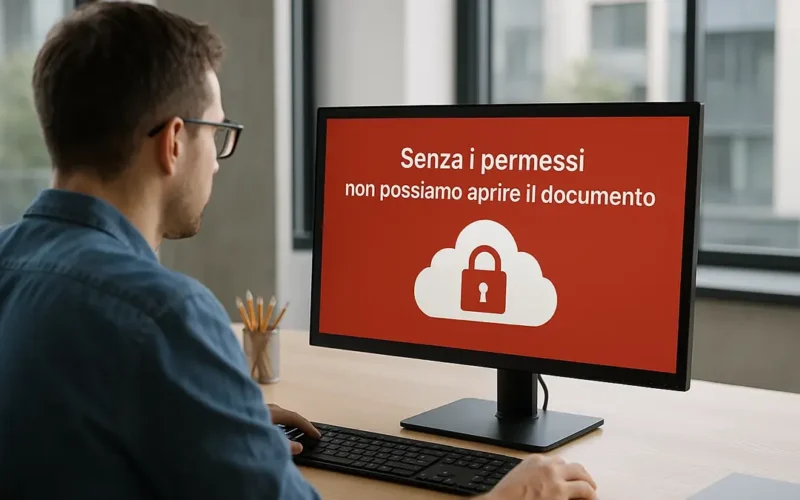
Cosa vuol dire “Senza i permessi non possiamo aprire il documento da te selezionato”?
Questa frase appare spesso quando si tenta di accedere a un file o documento condiviso, specialmente su piattaforme cloud come Google Drive, Dropbox, Microsoft OneDrive o servizi simili. Il messaggio indica che l’utente non ha le autorizzazioni necessarie per visualizzare, modificare o scaricare il file in questione.
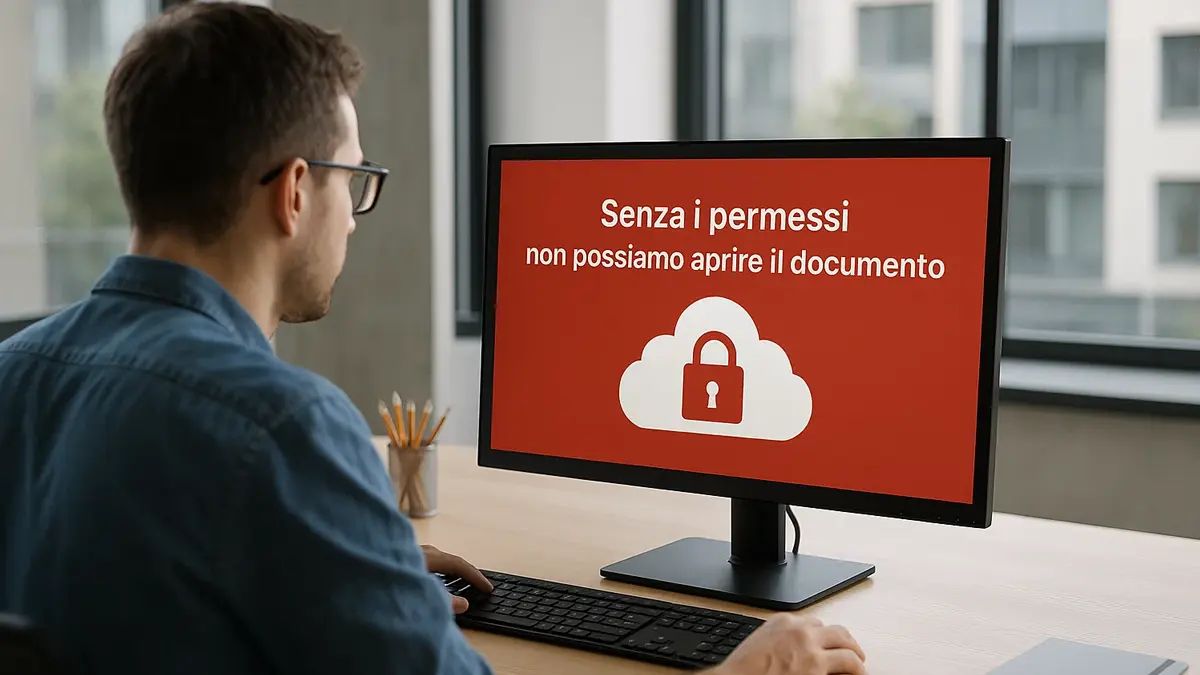
Perché appare questo messaggio di errore
Ci sono diverse cause comuni per cui viene visualizzato questo avviso:
- Il proprietario del file non ha concesso i permessi.
- Il link condiviso è limitato a determinati utenti o domini.
- Stai utilizzando un account diverso da quello autorizzato.
- Il documento è stato rimosso o spostato.
- Le impostazioni di privacy del file impediscono l’accesso esterno.
Il sistema blocca l’accesso per motivi di sicurezza e protezione dei dati sensibili. Questo accade spesso in ambienti aziendali o scolastici.
Come risolvere l’errore di permessi nei documenti
Esistono diverse soluzioni rapide per superare questo ostacolo. Di seguito le più efficaci.
1. Verifica l’account con cui hai effettuato l’accesso
Spesso l’accesso viene negato perché si utilizza un account diverso da quello autorizzato.
- Esci da tutti gli account attivi.
- Accedi con l’account corretto (es. aziendale o scolastico).
- Riprova ad aprire il documento.
Molti sistemi permettono l’accesso solo a utenti specifici, soprattutto in ambito G Suite o Microsoft 365.
2. Richiedi l’accesso al proprietario del file
Se non hai i permessi, puoi richiederli direttamente dalla piattaforma:
- Clicca su “Richiedi accesso”.
- Inserisci un messaggio chiaro e formale.
- Attendi l’approvazione da parte del proprietario.
Spesso riceverai una notifica via email una volta ottenuta l’autorizzazione.
3. Controlla se il link è corretto o scaduto
I link ai file possono scadere o essere modificati.
- Verifica che il link non contenga errori o spazi vuoti.
- Contatta il mittente e chiedi se il documento è ancora disponibile.
- Chiedi un nuovo link aggiornato, se necessario.
4. Controlla i permessi del documento se sei il proprietario
Se sei tu a gestire il file e un altro utente ti segnala l’errore, ecco come risolvere:
- Vai sul documento e clicca su “Condividi”.
- Controlla se l’accesso è impostato su “Privato” o “Solo persone specifiche”.
- Modifica i permessi su “Chiunque abbia il link può visualizzare” o aggiungi manualmente gli indirizzi email.
In alternativa, puoi creare un link pubblico con accesso in sola lettura o modifica, in base alle necessità.
5. Controlla le impostazioni di sicurezza del dominio
In contesti aziendali o scolastici, l’amministratore IT può limitare la condivisione esterna.
- Contatta il reparto IT per chiarire se ci sono restrizioni attive.
- Richiedi una deroga temporanea o una modifica dei permessi per quel file specifico.
Molte organizzazioni bloccano la condivisione esterna per proteggere dati riservati.
6. Usa un browser compatibile e aggiorna il software
Talvolta il problema può dipendere dal browser o da un’estensione attiva.
- Usa Google Chrome, Firefox o Edge.
- Disattiva estensioni di blocco o antivirus temporaneamente.
- Pulisci la cache del browser.
- Aggiorna il sistema operativo e il browser all’ultima versione disponibile.
7. Verifica che il documento esista ancora
Un file rimosso, rinominato o spostato genera errori di accesso.
- Chiedi conferma al proprietario.
- Assicurati che il documento non sia stato eliminato.
- In caso affermativo, richiedi l’invio di una nuova copia.
Consigli per evitare problemi di permessi in futuro
Per semplificare la condivisione e ridurre gli errori, segui queste buone pratiche:
- Controlla sempre i permessi prima di inviare un file.
- Crea link con accesso personalizzato in base al destinatario.
- Specifica nel messaggio chi può accedere e con quali credenziali.
- Evita di condividere documenti sensibili con link pubblici.
- Usa cartelle condivise per una gestione centralizzata dei permessi.
Differenze tra i permessi di visualizzazione, modifica e commento
Ogni piattaforma permette diversi livelli di accesso. È importante assegnare il giusto tipo di permesso:
- Visualizzazione: l’utente può solo leggere il documento.
- Commento: l’utente può aggiungere note o suggerimenti.
- Modifica: l’utente può intervenire direttamente sul contenuto.
- Proprietà: solo il creatore può trasferire la proprietà del file.
Assegnare il giusto ruolo riduce gli errori e protegge il contenuto originale.
Soluzioni specifiche per le principali piattaforme
Google Drive
- Vai su “Condividi” > “Impostazioni accesso” > scegli “Chiunque abbia il link”.
- Controlla di essere loggato con l’account corretto.
- In caso di errore, clicca su “Richiedi accesso”.
Microsoft OneDrive
- Vai su “Condividi” > seleziona “Chiunque abbia il link può visualizzare”.
- Controlla se la condivisione esterna è abilitata.
- Puoi anche impostare una password o una data di scadenza.
Dropbox
- Condividi con indirizzo email o crea un link.
- Verifica se il file è in una cartella privata.
- Cambia i permessi da “Solo visualizzazione” a “Modifica”, se necessario.
Conclusione
Il messaggio “Senza i permessi non possiamo aprire il documento da te selezionato” è un blocco comune ma risolvibile. Basta verificare account, link, e permessi per ottenere l’accesso. Seguendo i passaggi indicati, potrai aprire i file senza ostacoli. Assicurati di comunicare chiaramente con chi condivide il documento e mantieni sempre una gestione ordinata dei tuoi contenuti online.