Il Meta Quest 2 (ex Oculus) è nato come dispositivo standalone, ma il suo vero potenziale si sblocca quando decidi di collegare Oculus Quest 2 al PC con cavo. Questa operazione, nota tecnicamente come Oculus Link (o Meta Quest Link), permette di utilizzare la potenza di calcolo della scheda video del computer per renderizzare giochi complessi che il processore mobile del visore non potrebbe mai gestire.
Parliamo di titoli come Half-Life: Alyx, Microsoft Flight Simulator o i simulatori di guida più avanzati. La connessione cablata rimane la scelta preferita dai puristi della realtà virtuale rispetto al Wi-Fi (Air Link o Virtual Desktop) per un motivo semplice: la stabilità del bitrate e la latenza ridotta al minimo.
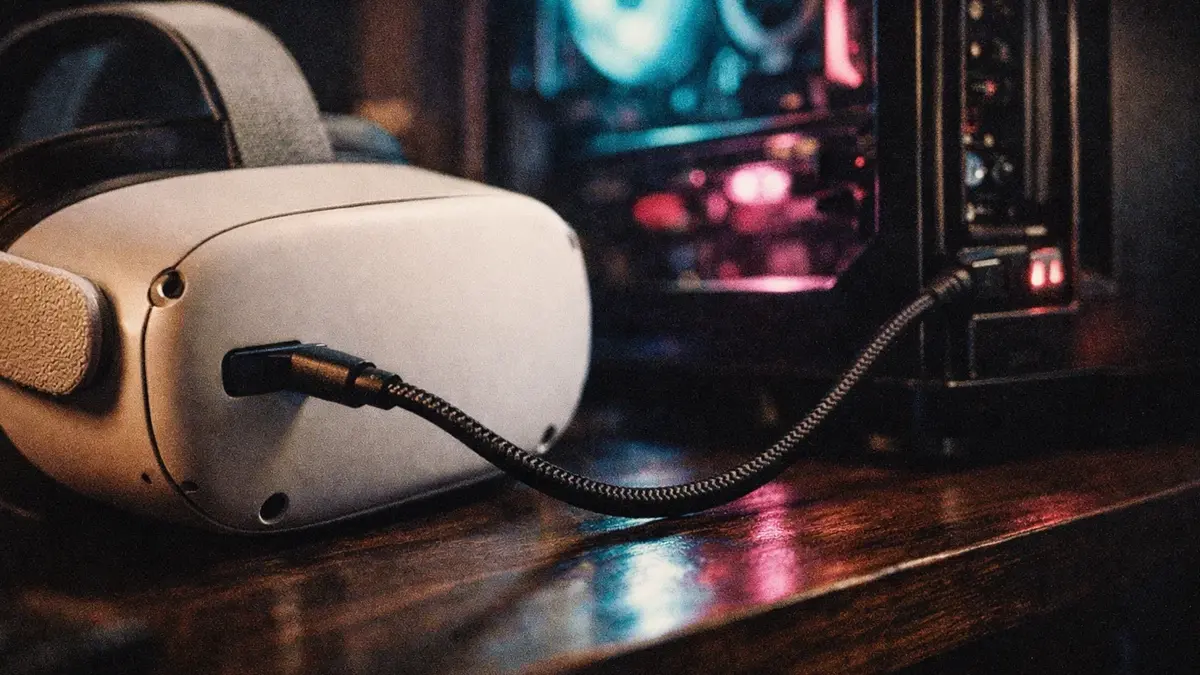
Vediamo esattamente cosa serve, come scegliere l’hardware giusto e come configurare il software per ottenere la massima nitidezza visiva.
- Come Installare Mod su Blade & Sorcery: La Guida Definitiva per PCVR e Nomad
- Come giocare ai giochi PCVR e Steam sui visori Meta Quest
- Oculus Quest 2 ha conquistato il mercato?
Requisiti Hardware: Il PC è pronto per la VR?
Prima di acquistare qualsiasi cavo, è fondamentale verificare che il computer possa gestire il flusso di dati necessario. La realtà virtuale richiede il rendering di due immagini ad alta risoluzione (una per occhio) a 72, 80, 90 o 120 fotogrammi al secondo. Un PC non adeguato causerà nausea e scatti.
Secondo i dati ufficiali di Meta, per usare Oculus Link è necessario soddisfare questi requisiti minimi:
- Processore: Intel i5-4590 / AMD Ryzen 5 1500X o superiori.
- Memoria RAM: 8 GB o più (16 GB sono fortemente raccomandati per il gaming moderno).
- Sistema Operativo: Windows 10 o Windows 11.
- Porte USB: Una porta USB 3.0 libera (preferibilmente collegata direttamente alla scheda madre, non tramite hub).
Schede Video Supportate
La GPU è il cuore del sistema. Non tutte le schede video sono compatibili con la codifica video necessaria per trasmettere l’immagine al visore tramite USB.
- NVIDIA: Le serie GTX 1060 (modello da 6GB), GTX 1660, e tutte le serie RTX (20xx, 30xx, 40xx) sono supportate. La serie GTX 1650 spesso presenta problemi di compatibilità.
- AMD: La serie RX 400 e successive sono generalmente supportate, anche se storicamente l’encoder video NVIDIA offre una qualità di compressione leggermente superiore per il Link.
Nota tecnica: Se utilizzi un portatile, assicurati che la porta USB-C sia collegata alla scheda video dedicata e non alla scheda integrata Intel/AMD, altrimenti potresti riscontrare schermate nere.
La scelta del cavo: Ufficiale vs Terze Parti
Molti utenti si chiedono se sia obbligatorio spendere circa 100 euro per il Cavo Oculus Link ufficiale in fibra ottica. La risposta è: dipende dal budget e dalle esigenze.
- Cavo Ufficiale Meta: È un cavo in fibra ottica lungo 5 metri. Essendo in fibra, è estremamente leggero, flessibile e garantisce un trasporto dati senza degradazione del segnale su lunghe distanze. Inoltre, gestisce meglio la ricarica del visore durante il gioco.
- Cavi di terze parti (Rame): Brand come Kiwi Design o Anker producono ottimi cavi USB 3.0 in rame. Sono molto più economici (20-30 euro). Lo svantaggio è che il rame, su lunghezze di 5 metri, tende a essere più spesso, pesante e rigido, il che può infastidire durante i movimenti rapidi. Inoltre, il segnale potrebbe degradarsi se si utilizzano prolunghe non amplificate.
Per ottenere le migliori prestazioni grafiche, è imperativo che il cavo supporti lo standard USB 3.0 o superiore con una velocità di trasferimento dati di almeno 5 Gbps. Evita assolutamente i cavi di ricarica del telefono o il cavo corto incluso nella scatola del Quest (che è spesso USB 2.0), poiché la larghezza di banda sarebbe insufficiente, causando artefatti visivi e compressione dell’immagine.
Procedura passo dopo passo per la connessione
Una volta verificato l’hardware, seguiamo la procedura corretta per evitare conflitti software.
1. Installazione del Software Meta Quest
Scarica l’applicazione desktop ufficiale dal sito di Meta (sezione “Configurazione”). Non basta l’app sullo smartphone; serve il software PC che funge da ponte tra Windows e il visore. Installa il software e accedi con il tuo account Meta.
2. Collegamento Fisico
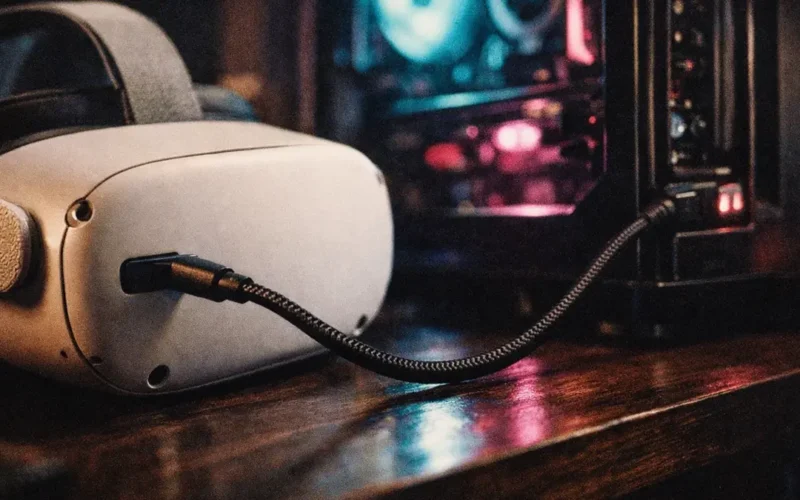
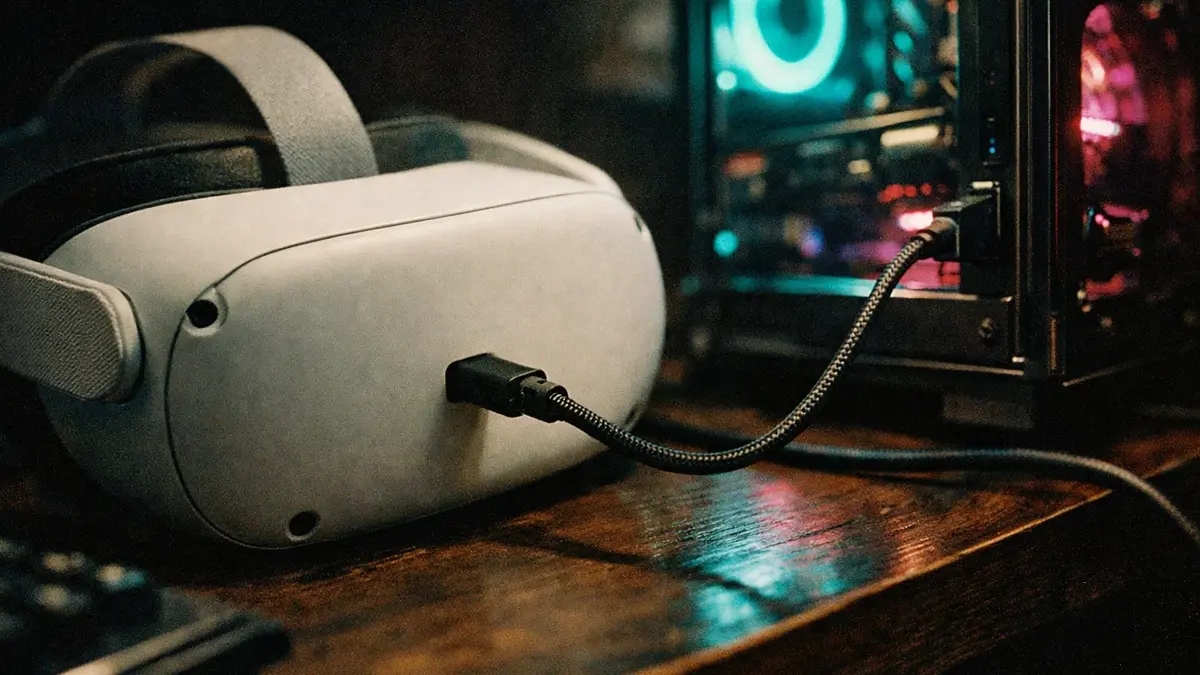
Accendi il visore. Collega il cavo USB-C alla porta laterale del Quest 2 e l’altra estremità (USB-C o USB-A) a una porta USB 3.0 blu o rossa sul retro del PC. Le porte frontali dei case dei computer spesso non forniscono abbastanza energia o hanno un cablaggio interno di bassa qualità che causa disconnessioni.
3. Attivazione di Link nel Visore
Indossa il visore. Dovresti vedere un pop-up che chiede: “Consentire l’accesso ai dati?”. Seleziona “Nega” (questo serve per trasferire file, non per giocare). Subito dopo, apparirà un altro messaggio: “Abilitare Quest Link?”. Seleziona Abilita.
Se non vedi il pop-up, vai nelle Impostazioni rapide del visore (cliccando sull’orologio/batteria), seleziona la scheda “Quest Link” e avvialo manualmente da lì.
A questo punto ti troverai nella “Rift Home”, un ambiente virtuale diverso dalla home standard del Quest, con una plancia di comando curva di colore grigio/bianco. Ora sei collegato al PC.
Ottimizzazione avanzata: Bitrate e Risoluzione
Il solo collegamento non garantisce la massima qualità. Di default, Meta imposta valori conservativi per assicurare che funzioni su tutti i PC. Se hai un hardware potente, devi modificare questi parametri per eliminare la “nebbia” o i blocchi di compressione nelle aree scure.
Modificare il Refresh Rate e la Risoluzione
Dall’app PC di Meta:
- Vai su Dispositivi > Clicca sul tuo Quest 2 e Touch.
- Scorri in basso fino a Preferenze grafiche.
- Qui puoi impostare la frequenza di aggiornamento a 90Hz o 120Hz (se il PC regge).
- Sposta lo slider della Risoluzione di rendering verso destra. L’obiettivo è arrivare a 1.5x o 1.7x (circa 5408 x 2736 combinati) per annullare la distorsione delle lenti e ottenere un’immagine nitida “pixel 1:1”.
Aumentare il Bitrate con Oculus Debug Tool
Per gli utenti esperti, questo è il passaggio che cambia tutto.
- Naviga nella cartella di installazione (solitamente
C:\Program Files\Oculus\Support\oculus-diagnostics). - Apri
OculusDebugTool.execome amministratore. - Cerca la voce Encode Bitrate (Mbps).
- Di default è 0. Impostalo manualmente tra 350 e 500.
Un bitrate più alto riduce drasticamente gli artefatti di compressione, specialmente in giochi con vegetazione complessa o ambienti scuri (come nei giochi horror o in Skyrim VR). Non superare i 500 Mbps con il cavo, poiché potrebbe introdurre latenza audio o stuttering.
Accedere alla Libreria SteamVR
Molti vogliono collegare Oculus Quest 2 al PC specificamente per Steam.
- Installa Steam e SteamVR sul PC.
- Mentre sei dentro la Rift Home (collegato col cavo), apri il desktop virtuale dalla barra dei menu o lancia SteamVR direttamente dalla tua libreria PC.
- SteamVR riconoscerà il visore come un dispositivo Oculus e ti trasporterà nella SteamVR Home.
Consiglio: Avviare i giochi direttamente dalla libreria Oculus (se supportano la modalità “Oculus Native SDK”) offre spesso prestazioni migliori rispetto a passare attraverso SteamVR, poiché si elimina un livello di software intermedio.
Risoluzione problemi comuni
Il PC non rileva il visore
Se l’app PC continua a girare a vuoto durante la configurazione, prova a disattivare l’opzione “Air Link” nelle impostazioni sperimentali del visore. Air Link e Link via cavo spesso vanno in conflitto se attivi contemporaneamente. Inoltre, verifica da “Gestione Dispositivi” di Windows che i driver USB non abbiano impostazioni di risparmio energetico attive.
Audio che non si sente
A volte Windows non cambia automaticamente l’uscita audio. Clicca sull’icona dell’altoparlante nella barra delle applicazioni di Windows e seleziona Oculus Virtual Audio Device come dispositivo di output.
Batteria che si scarica mentre giochi
Anche se collegato, il Quest 2 consuma più energia di quanto una normale porta USB possa fornire (a meno che non sia una porta USB-C PD ad alto wattaggio). Con un cavo standard, la batteria scenderà lentamente. È normale: il cavo estende la durata della sessione a 4-6 ore, ma difficilmente manterrà il visore al 100% all’infinito durante giochi pesanti.
Domande Frequenti (FAQ)
Posso usare il cavo di ricarica incluso nella scatola per giocare? Tecnicamente è possibile, ma fortemente sconsigliato. Il cavo in dotazione è solitamente USB 2.0. Questo limita drasticamente la larghezza di banda dati, causando immagini sfocate, latenza elevata e possibili disconnessioni durante il gioco. Per il PCVR serve un cavo certificato USB 3.0 ad alta velocità.
Il mio PC ha bisogno del Wi-Fi 6 per usare il cavo? No, il Wi-Fi non centra nulla quando decidi di collegare Oculus Quest 2 via cavo. La connessione avviene interamente tramite USB. Il Wi-Fi 6 è necessario solo se decidi di utilizzare Air Link o Virtual Desktop per giocare senza fili.
Perché vedo una schermata nera quando collego il cavo? Spesso è causato da driver della scheda video obsoleti o dal software Meta non aggiornato. Assicurati che sia l’app PC che il firmware del visore siano all’ultima versione (v60+). Se usi un laptop, verifica che il software stia utilizzando la GPU dedicata e non quella integrata.
Posso giocare ai giochi esclusivi Oculus Rift col Quest 2? Assolutamente sì. Una volta attivato il Link, il Quest 2 si comporta esattamente come un Oculus Rift S. Hai accesso completo alla libreria Rift (PC) store, che include titoli esclusivi per PC come Asgard’s Wrath (il primo capitolo) e Lone Echo, che non esistono in versione standalone.