Chi acquista un Meta Quest 3S sperando di sfruttare la potenza grafica della console Sony si scontra subito con un muro tecnico.
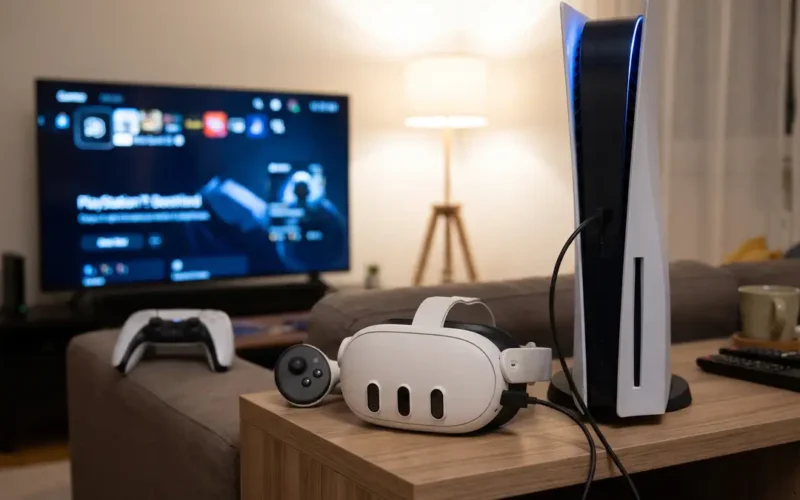
Il Meta Quest 3S non è compatibile con PS5 per i giochi in realtà virtuale. Sony riserva l’ecosistema PlayStation VR2 alla propria console tramite protocolli proprietari, mentre il visore Meta si appoggia a Horizon OS (Android). Non esistono cavi o adattatori capaci di far girare titoli VR di PS5 su Quest 3S.
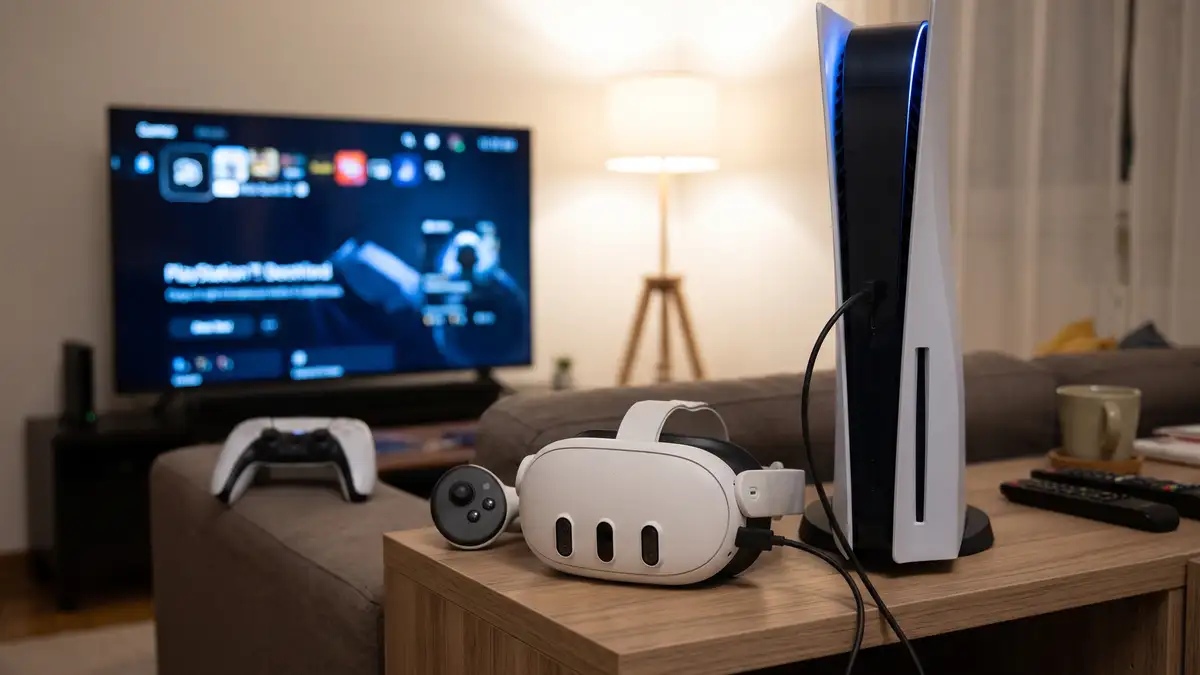
L’incompatibilità non dipende dal connettore USB-C frontale della console o da un cavo Link non originale. Riguarda l’architettura dei due sistemi: PlayStation 5 dialoga esclusivamente con periferiche autorizzate e certificate per la VR da Sony, rendendo Quest 3S un dispositivo totalmente estraneo all’ambiente PlayStation.
- Meta Quest 3S: guida al collegamento su PC (via cavo e wireless)
- Meta Quest 3S Xbox Edition: cosa c’è di vero e come funziona
- Meta Quest 3S App Store: dove trovare e installare le app
Meta Quest 3S si può collegare alla PS5? I limiti fisici e software
Collegare fisicamente un cavo USB-C tra la porta anteriore di PS5 e la porta di ricarica del Quest 3S produce un unico risultato: la console eroga corrente e ricarica lentamente la batteria del visore. Il sistema operativo della console non riconosce il visore come periferica video o display esterno, e il Quest ignora il flusso dati proveniente dalla porta.
Molti utenti tentano l’uso di schede di acquisizione video esterne (capture card USB UVC da collegare alla porta del Quest tramite adattatore OTG). Tramite app Android per la gestione di webcam USB caricate in sideload o reperibili su store terzi, è teoricamente possibile visualizzare l’uscita HDMI della console all’interno dell’ambiente virtuale del visore. Nella pratica, questo trucco introduce due problemi critici:
- Latenza di input: la conversione da HDMI a flusso video USB aggiunge un ritardo variabile tra i 50 e i 150 millisecondi, sufficiente a rendere ingiocabile qualsiasi titolo d’azione o sparatutto.
- Nessun tracciamento spaziale: il visore si limita a mostrare un comune schermo piatto bidimensionale fluttuante nello spazio. I controller Touch Plus non funzionano con i giochi PS5, costringendo comunque all’uso del DualSense.
Usare Meta Quest 3S su PS5 con il Remote Play: lo schermo virtuale piatto
L’unico modo concreto per far comunicare i due dispositivi senza ricorrere a cavi o schede video esterne passa per lo streaming locale via rete. Non si tratta di realtà virtuale, ma della proiezione dello schermo di gioco su un display gigante simulato dentro le lenti fresnel del Quest 3S.
Poiché l’app ufficiale PlayStation Remote Play per Android richiede i Google Play Services (assenti su Meta Quest), per connettersi via streaming si usano client non ufficiali come Chiaki o PSPlay, installabili sul visore tramite Sideload (utilizzando SideQuest o strumenti simili per installare file APK).
[PS5 accesa o in riposo] ──(Rete Wi-Fi 5/6 GHz)──> [Router] ──> [Meta Quest 3S con Chiaki/PSPlay]
                                                                        │
                                                              [DualSense collegato via Bluetooth al Quest]
La resa di questa configurazione dipende interamente dall’infrastruttura domestica:
- Con la console collegata via cavo Ethernet al router e il Quest 3S connesso su una banda Wi-Fi a 5 GHz o Wi-Fi 6, il flusso 1080p a 60 fps risulta stabile per titoli lenti o giochi di ruolo.
- Se la console è connessa in Wi-Fi o se ci sono interferenze di canale, compaiono artefatti di compressione e micro-scatti che affaticano la vista molto più di quanto farebbe un comune televisore.
I titoli VR nativi di PlayStation 5 (come Horizon Call of the Mountain o le modalità VR di Resident Evil Village) non possono comunque essere avviati in questa modalità, perché la console richiede obbligatoriamente il visore PS VR2 collegato e sincronizzato per sbloccare l’avvio del software in realtà virtuale.
PC VR contro console: dove Quest 3S esprime il suo potenziale collegato
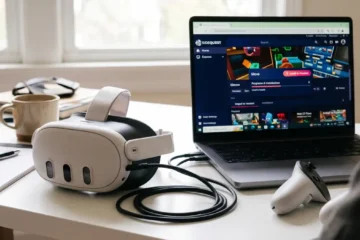
La confusione sulla compatibilità nasce spesso dalla versatilità del visore su PC. Se con PS5 il dialogo è bloccato, con un computer desktop da gioco il Quest 3S funziona come visore PC VR completo attraverso tre canali distinti:
- Meta Quest Link (via cavo): sfrutta un cavo USB 3.0 ad alta velocità (almeno 5 Gbps) per inviare il flusso dati compresso e tracciare posizione e controller a 72/90/120 Hz.
- Air Link / Steam Link: protocolli gratuiti per lo streaming wireless locale dei giochi VR della libreria Steam o Meta PC.
- Virtual Desktop: applicazione a pagamento ottimizzata per ridurre la latenza di decodifica e regolare con precisione bitrate e codec (H.264+, HEVC, AV1) in base alla scheda video installata nel PC.
La porta USB-C di PS5 gestisce invece display standard DisplayPort solo verso schermi compatibili e periferiche proprietarie; non possiede un driver video in grado di inviare pacchetti dati compressi a un dispositivo con architettura Android come il Quest.
Domande frequenti
Posso usare i controller Touch Plus del Quest 3S sui giochi PS5?
No. I controller Touch Plus funzionano esclusivamente all’interno dell’ambiente Horizon OS e nei giochi per PC VR compatibili. Quando trasmetti lo schermo di PS5 sul visore tramite app di streaming, devi sincronizzare il controller DualSense direttamente al visore tramite Bluetooth.
Esiste un adattatore HDMI-USB per giocare in VR con Quest 3S su PS5?
Nessun adattatore permette di giocare in VR. I convertitori HDMI-USB visualizzano soltanto un’immagine flat a schermo virtuale all’interno del visore, escludono il tracking a 6 gradi di libertà (6DoF) e generano un ritardo di risposta evidente nei comandi.
Posso giocare a Gran Turismo 7 in VR con Meta Quest 3S?
No. La modalità VR di Gran Turismo 7 è sviluppata appositamente per le API di PlayStation 5 e richiede i sensori, il tracciamento oculare e la connessione diretta del PlayStation VR2. Su Quest 3S puoi vederlo unicamente in 2D tramite Remote Play.
Se l’obiettivo è godersi titoli ad alto budget sfruttando la grafica console, la scelta obbligata per PS5 resta il PS VR2; se invece possiedi già un Quest 3S e cerchi esperienze VR avanzate oltre al catalogo standalone, la direzione corretta verso cui guardare è un PC da gioco configurato per la PC VR.
Per verificare i requisiti di sistema e le periferiche supportate ufficialmente: