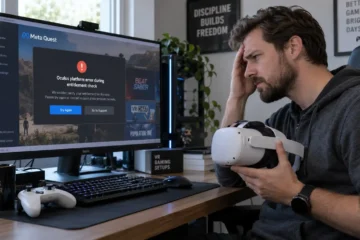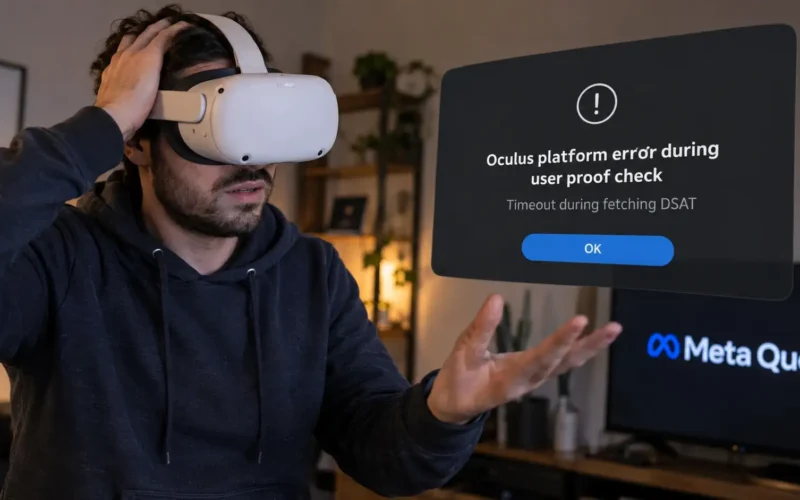
VRChat parte, resta qualche secondo in caricamento e poi compare una scritta poco rassicurante: “Oculus platform error during user proof check”, a volte accompagnata da “Timeout during fetching DSAT”. Il problema è stato segnalato soprattutto su Meta Quest 2, ma il messaggio riguarda più in generale il dialogo tra l’app e i servizi della piattaforma Meta.
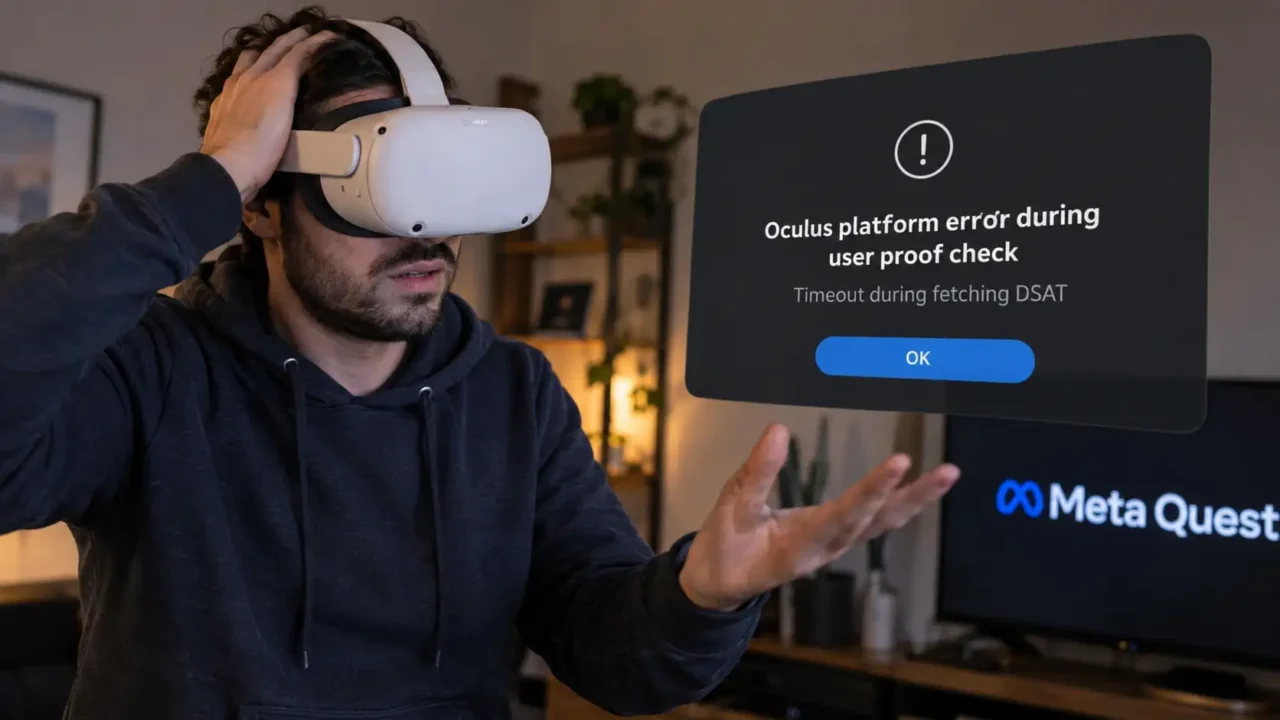
In breve: l’errore User Proof Check indica che VRChat non riesce a completare correttamente una verifica dell’utente attraverso i servizi Meta/Oculus. Può dipendere dalla connessione, da una risposta mancata dei server, dalla sessione dell’account o da un problema temporaneo tra VRChat e Meta Horizon OS. Reinstallare VRChat, da solo, non sempre basta.
La parte interessante è proprio questa: il messaggio sembra indicare un problema interno al gioco, mentre in molti casi VRChat sta semplicemente aspettando una risposta da uno dei servizi della piattaforma Quest.
Cosa significa “Oculus platform error during user proof check”
Il termine User Proof non è casuale. Meta utilizza nelle proprie API un sistema chiamato User Verification: un’app può richiedere un “proof”, tecnicamente un nonce, e utilizzarlo per verificare che l’utente Meta Quest sia effettivamente quello dichiarato.
Nella documentazione per sviluppatori Meta esiste infatti la funzione GetUserProof(). Il valore generato può essere verificato tramite i servizi Meta e viene utilizzato per associare in maniera attendibile l’utente che esegue l’app al relativo account.
Documentazione Meta sulla User Verification
Quando questo processo non si conclude, VRChat può mostrare il messaggio:
Oculus platform error during user proof check
oppure la variante:
Oculus platform error during user proof check: Timeout during fetching DSAT
Qui bisogna fare una distinzione. Il funzionamento generale dello User Proof è documentato da Meta; il significato preciso della sigla DSAT all’interno di questo specifico errore non è invece chiarito nella documentazione pubblica consultabile. Tradurla o attribuirle arbitrariamente una funzione sarebbe quindi poco serio.
Perché l’errore compare soprattutto con VRChat
Le segnalazioni pubbliche più numerose riguardano proprio VRChat eseguito in modalità standalone su Quest, quindi senza PC.
Sul forum ufficiale Meta esiste una discussione dedicata al problema, aperta da un utente che riceveva esattamente “Timeout during fetching DSAT”. Nello stesso thread altre persone descrivono comportamenti simili anche dopo aver reinstallato VRChat, riavviato Quest o provato un hotspot differente.
Discussione sul forum Meta relativa all’errore User Proof Check
Questo è un dettaglio utile, perché evita uno degli errori più frequenti: cancellare immediatamente VRChat pensando che l’installazione sia corrotta.
Nella pratica capita spesso che una reinstallazione non cambi assolutamente nulla quando il problema si trova più a monte, cioè nella comunicazione con la piattaforma Oculus/Meta.
Prima prova: riavvia davvero Meta Quest
Sembra banale, ma c’è una differenza tra mettere Quest in standby e riavviare completamente Horizon OS.
Tieni premuto il pulsante di accensione e seleziona Riavvia. Dopo il riavvio aspetta che il visore abbia ristabilito la connessione Wi-Fi, quindi prova ad aprire nuovamente VRChat.
Se l’errore è comparso all’improvviso dopo giorni o settimane di funzionamento normale, questa è la prima operazione che farei.
Evita invece di partire direttamente dal factory reset. È un rimedio molto più invasivo e, soprattutto, non c’è alcuna garanzia che risolva un problema causato da un servizio remoto.
Prova una rete differente
Questo test serve più a diagnosticare che a “curare”.
Collega Meta Quest per qualche minuto all’hotspot dello smartphone anziché al Wi-Fi domestico e avvia VRChat.
Se con l’hotspot funziona, il problema probabilmente riguarda la rete originale: DNS, router, filtri, firewall o qualche anomalia temporanea nel percorso verso i servizi utilizzati dall’app.
Anche il supporto Meta, nel thread dedicato al problema, ha indicato il cambio di connessione come una delle verifiche da effettuare.
C’è però un caso limite da tenere presente: diversi utenti hanno riferito di aver provato sia Wi-Fi sia hotspot senza ottenere risultati. Quindi il fatto che due reti falliscano non dimostra automaticamente che il visore sia guasto.
Controlla se l’errore coinvolge solo VRChat
Questo piccolo test fa risparmiare parecchio tempo.
Apri sul visore:
- Meta Horizon Store;
- un’altra app online;
- un gioco che richiede autenticazione o servizi multiplayer.
Se tutto funziona normalmente e soltanto VRChat restituisce User Proof Check, il sospetto si sposta verso VRChat o verso l’integrazione tra VRChat e i servizi Meta.
Se invece più applicazioni iniziano contemporaneamente a mostrare errori di autenticazione o collegamento, bisogna guardare con maggiore attenzione alla connessione e ai servizi del visore.
Una segnalazione del 2026, per esempio, mostrava l’errore User Proof Check insieme all’impossibilità di collegarsi a graph.oculus.com sulla porta HTTPS 443. È una testimonianza di un utente, non una diagnosi valida per tutti, ma illustra bene perché il problema non vada trattato automaticamente come un semplice bug dei file di VRChat.
Aggiorna Meta Horizon OS e VRChat
Con Quest lasciato collegato alla corrente e al Wi-Fi, verifica la presenza di aggiornamenti di sistema da Impostazioni > Sistema > Aggiornamento software.
Meta stessa utilizza questo percorso nella documentazione recente dedicata al software del visore.
Controlla anche che VRChat non abbia un aggiornamento in sospeso.
Un dettaglio che molti sottovalutano è che app e sistema operativo non vengono necessariamente aggiornati nello stesso momento. Può quindi capitare di avere una build recente di VRChat sopra una versione meno recente di Horizon OS, oppure il contrario.
Non significa che questa sia sempre la causa del User Proof Check, ma eliminare una discrepanza di versione è sensato prima di passare a interventi più drastici.
Ha senso disinstallare e reinstallare VRChat?
Sì, ma non come prima soluzione.
Se il riavvio, l’aggiornamento e il test con una rete alternativa non cambiano nulla, disinstallare VRChat e scaricarlo nuovamente dal Meta Horizon Store può eliminare dati locali danneggiati o un’installazione problematica.
Va però detto chiaramente: nel thread Meta dedicato all’errore ci sono utenti che avevano già reinstallato il gioco senza risolvere.
Per questo considero la reinstallazione una verifica intermedia, non la soluzione universale che spesso viene proposta nelle guide.
E il trucco Power + Volume?
Nelle discussioni della community circola anche una procedura basata sulla pressione contemporanea dei tasti Power e Volume, seguita da un riavvio del visore.
Alcuni utenti sostengono di aver risolto in questo modo. La soluzione è stata perfino contrassegnata come utile all’interno della discussione Meta, ma nello stesso thread altre persone affermano che non abbia funzionato.
La tratterei quindi per quello che è: un workaround segnalato dalla community, non una soluzione ufficialmente documentata da Meta per questo specifico errore.
Bisogna anche fare attenzione quando si entra nei menu di avvio del Quest. Non selezionare opzioni come il factory reset senza sapere esattamente cosa comportano.
L’errore User Proof Check significa che l’account è stato bannato?
Non ci sono elementi per dedurlo dal messaggio.
“User Proof” indica un processo di verifica dell’identità utilizzato dalla piattaforma Meta. La documentazione Meta spiega che il sistema genera un nonce che può essere validato dal server dell’app per verificare l’utente.
Un timeout durante questa operazione significa che qualcosa nella procedura non si è concluso correttamente. Non equivale, di per sé, alla comunicazione di una sospensione o di un ban.
È una distinzione non da poco, soprattutto perché la parola “verification” porta facilmente a pensare a un account bloccato.
Se compare “failed to connect to graph.oculus.com”
Questa variante è più indicativa.
graph.oculus.com è effettivamente utilizzato dalle API Meta per operazioni legate alla verifica dell’utente: la documentazione ufficiale mostra, ad esempio, l’endpoint user_nonce_validate utilizzato dal server per convalidare il nonce dello User Proof.
Se l’errore cita esplicitamente l’impossibilità di raggiungere questo dominio, controllerei nell’ordine:
- un’altra connessione Internet;
- eventuali DNS personalizzati o filtri di rete;
- il riavvio completo di router e Quest;
- aggiornamenti di Horizon OS e VRChat;
- l’eventuale presenza dello stesso problema su altre app.
Se l’errore appare contemporaneamente a molti utenti, invece, insistere con reset e reinstallazioni locali potrebbe semplicemente far perdere tempo.
Quando conviene aspettare invece di continuare a modificare il visore
C’è una situazione abbastanza tipica: VRChat funzionava fino a poche ore prima, non è stato modificato nulla e all’improvviso compare User Proof Check.
Se rete, account e altre funzioni del Quest sembrano normali, prenderei seriamente in considerazione l’ipotesi di un problema temporaneo lato servizio.
Nel forum Meta alcuni utenti hanno riferito che l’errore è successivamente scomparso anche senza individuare una modifica precisa che lo avesse risolto.
È proprio il genere di problema sul quale bisogna evitare la “terapia a martellate”: reinstallazione, reset del router, reset del visore, cambio account e altre cinque modifiche tutte insieme. Se poi riparte, non si capirà mai quale intervento abbia avuto effetto.
Meglio procedere per esclusione.
Factory reset: solo come ultima possibilità
Ripristinare completamente Meta Quest può avere senso quando il visore presenta problemi persistenti che coinvolgono anche altre funzioni e le normali procedure di troubleshooting sono fallite.
Per un singolo errore User Proof Check dentro VRChat, però, non partirei da qui.
Il motivo è semplice: se il timeout avviene durante uno scambio con i servizi Meta o VRChat, riportare il dispositivo alle condizioni di fabbrica potrebbe non cambiare nulla.
Prima di una procedura distruttiva conviene consultare il supporto Meta e, se il problema rimane circoscritto a VRChat, anche i canali di assistenza del gioco.
Domande frequenti
Che cos’è Meta Quest User Proof Check?
È collegato al sistema con cui un’app può verificare l’identità dell’utente Meta Quest. Meta documenta una funzione GetUserProof() che restituisce un nonce utilizzabile per la verifica. Se questo processo fallisce o va in timeout, l’app può mostrare un errore.
Cosa significa “Timeout during fetching DSAT”?
Indica che una fase della procedura attesa dall’app è andata in timeout. La sigla DSAT compare nelle segnalazioni relative a VRChat, ma il suo significato preciso non è spiegato nella documentazione pubblica Meta consultata. Meglio quindi non attribuirle definizioni non verificate.
Devo reinstallare VRChat?
Puoi provarci, ma non è detto che risolva. Diversi utenti che hanno segnalato User Proof Check avevano già reinstallato VRChat senza risultati. Prima conviene riavviare Quest, controllare gli aggiornamenti e provare temporaneamente una rete diversa.
L’errore significa che Meta Quest è guasto?
No. Da questo messaggio, da solo, non si può concludere che esista un guasto hardware. È un errore legato alla verifica o alla comunicazione della piattaforma, e può avere origine nell’app, nella rete, nella sessione dell’account o nei servizi remoti.
Posso risolvere User Proof Check senza PC?
Sì, almeno in diversi casi. Il problema viene segnalato proprio sulla versione standalone di VRChat e le prime verifiche — riavvio, aggiornamenti, cambio rete e reinstallazione — possono essere eseguite direttamente con Quest. Un PC non è necessariamente richiesto.
Prima di resettare tutto, guarda dove nasce davvero l’errore
La scritta “Oculus platform error” è probabilmente l’indizio più utile dell’intero messaggio: non dare per scontato che sia VRChat ad avere file danneggiati. Se un’app sta aspettando una verifica dalla piattaforma e quella risposta non arriva, reinstallarla cinque volte difficilmente cambia il risultato.
Se il problema persiste dopo le verifiche di base, conviene controllare il supporto ufficiale Meta e quello di VRChat prima di procedere con un factory reset.