Steam Link su Meta Quest: come funziona e problemi comuni

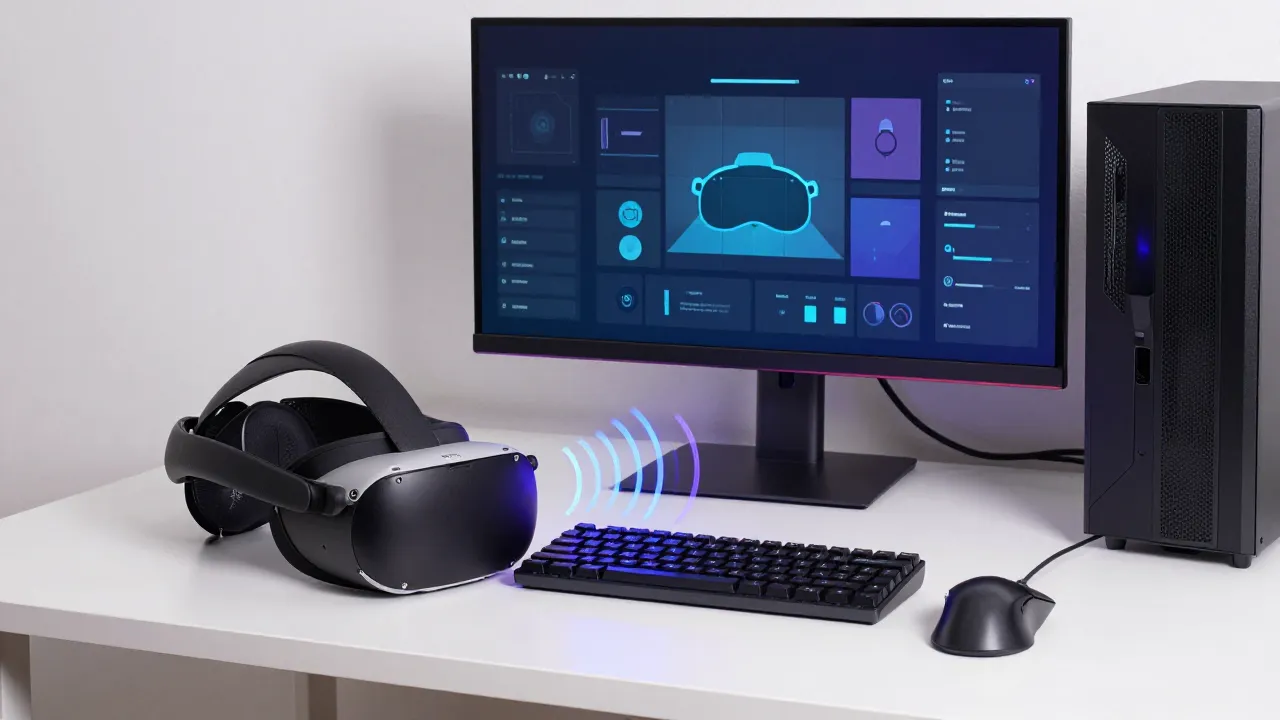
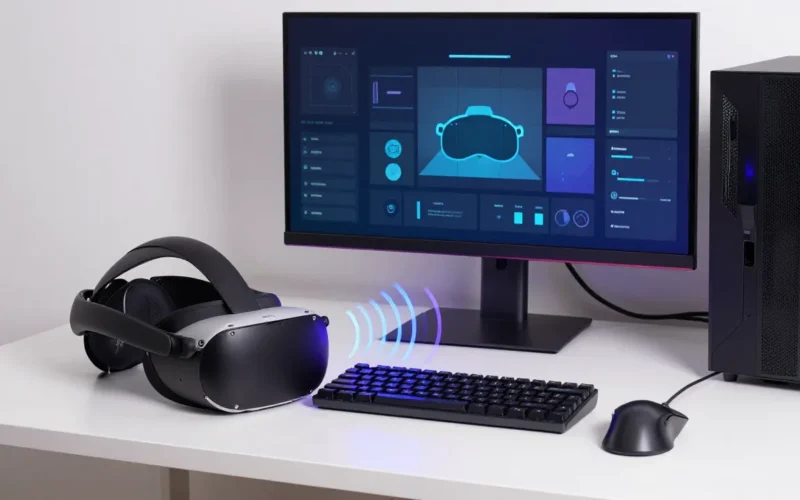
Steam Link su Meta Quest permette di giocare in streaming ai titoli della libreria Steam direttamente dal PC al visore VR. È una soluzione comoda per usare giochi SteamVR su Meta Quest senza collegare necessariamente il visore con un cavo.

L’app Steam Link consente di trasmettere i giochi presenti nella libreria Steam dal computer a visori compatibili come Meta Quest 2, Meta Quest 3 e Meta Quest Pro, oltre ad alcuni visori PICO e HTC.

In pratica, il gioco gira sul PC, mentre Meta Quest riceve il flusso video e invia al computer i movimenti del visore e dei controller. Per questo la qualità dell’esperienza dipende da tre elementi: potenza del PC, stabilità della rete e configurazione di SteamVR.

A cosa serve Steam Link su Meta Quest

Steam Link è utile se hai già giochi VR su Steam e vuoi usarli con Meta Quest senza passare per forza da Air Link o da Virtual Desktop.

Può servire per:

  • giocare ai titoli SteamVR;
  • usare Meta Quest come visore PC VR;
  • evitare il cavo Link;
  • provare un’alternativa ad Air Link;
  • sfruttare la libreria Steam già acquistata;
  • usare anche alcuni giochi non VR su grande schermo virtuale, quando supportati.

Non trasforma però un PC debole in un PC da realtà virtuale. Se il computer non regge il gioco, Steam Link non può fare miracoli. È streaming, non magia nera, anche se a volte il confine sembra sottile.

Requisiti principali

Per usare Steam Link su Meta Quest servono:

ElementoCosa serve
Visore compatibileMeta Quest 2, Quest 3 o Quest Pro
PCComputer abbastanza potente per il gioco o SteamVR
SteamInstallato e aperto sul PC
SteamVRNecessario per i giochi VR
Rete localeWi-Fi stabile per il visore
RouterMeglio se vicino e con PC collegato via Ethernet
App Steam LinkInstallata sul visore

Il punto più importante è la rete locale. Non conta solo la velocità internet: Steam Link lavora sulla comunicazione tra PC, router e visore.

Steam Link o Air Link: che differenza c’è

Air Link è la soluzione Meta per collegare Quest al PC in wireless tramite l’app Meta Quest Link. Steam Link, invece, è la soluzione Valve per accedere più direttamente alla libreria Steam.

SoluzioneQuando conviene
Air LinkSe usi l’ecosistema Meta Quest Link e giochi PC VR anche fuori da Steam
Steam LinkSe giochi soprattutto da Steam e vuoi una soluzione diretta
Virtual DesktopSe vuoi più opzioni di configurazione e streaming desktop
Cavo LinkSe vuoi più stabilità e non vuoi dipendere dal Wi-Fi

Steam Link può essere più semplice quando il tuo obiettivo è solo giocare ai titoli SteamVR. Air Link resta utile se vuoi usare anche contenuti e giochi gestiti tramite l’app Meta Quest Link su PC.

Come configurare Steam Link su Meta Quest

La procedura generale è questa:

  1. Installa Steam sul PC.
  2. Installa SteamVR se vuoi usare giochi VR.
  3. Aggiorna i driver della scheda video.
  4. Collega il PC al router, meglio via Ethernet.
  5. Collega Meta Quest alla stessa rete Wi-Fi.
  6. Installa Steam Link sul visore.
  7. Apri Steam sul PC.
  8. Avvia Steam Link dal visore.
  9. Associa Meta Quest al computer.
  10. Avvia il gioco dalla libreria Steam.

Se il PC non compare, quasi sempre il problema è rete, firewall, Steam non aperto o dispositivi non sulla stessa rete.

Steam Link non trova il PC

Se Steam Link su Meta Quest non trova il computer, controlla prima le cose più semplici.

Verifica che:

  • Steam sia aperto sul PC;
  • PC e visore siano sulla stessa rete locale;
  • il PC non sia collegato a una VPN;
  • il firewall non blocchi Steam;
  • la rete non sia una rete ospiti;
  • il router non isoli i dispositivi;
  • il visore sia connesso alla rete Wi-Fi corretta;
  • Steam Link sia aggiornato.

Se il PC è collegato a una rete e il visore a un’altra, Steam Link può non vedere nulla. Succede spesso con reti separate 2,4 GHz/5 GHz, Wi-Fi ospiti, extender o router secondari.

Steam Link si connette ma lagga

Se Steam Link si collega ma lagga, scatta o ha ritardi nei movimenti, il problema può essere la rete o il PC.

Controlla:

  • PC collegato via Ethernet;
  • visore vicino al router;
  • rete 5 GHz o 6 GHz;
  • pochi dispositivi collegati;
  • nessun download pesante;
  • gioco non troppo pesante per il PC;
  • impostazioni grafiche non esagerate;
  • SteamVR aggiornato.

La VR wireless è molto più sensibile del normale streaming video. Anche piccoli cali possono diventare fastidiosi, perché il ritardo tra movimento della testa e immagine può creare disagio.

Steam Link parte ma SteamVR non funziona

Se Steam Link si apre ma SteamVR non parte, controlla:

  • SteamVR installato;
  • gioco compatibile con VR;
  • driver GPU aggiornati;
  • permessi di Steam;
  • eventuali altri software VR aperti;
  • riavvio di Steam;
  • riavvio del PC;
  • aggiornamenti di SteamVR.

A volte il problema nasce perché sono aperti insieme Air Link, Meta Quest Link, Virtual Desktop, SteamVR e magari anche qualche overlay. Il PC VR è già abbastanza delicato: non serve trasformarlo in una riunione condominiale di software.

Steam Link funziona ma la qualità è bassa

Se l’immagine appare compressa, poco nitida o piena di artefatti, non è detto che il visore sia il problema. Spesso la rete non regge il bitrate o il PC sta faticando.

Puoi provare a:

  • ridurre la qualità di streaming;
  • abbassare la risoluzione del gioco;
  • chiudere programmi pesanti;
  • usare Ethernet per il PC;
  • avvicinare il router;
  • cambiare canale Wi-Fi;
  • evitare reti affollate;
  • ridurre le impostazioni grafiche del gioco.

Meglio una qualità leggermente più bassa ma stabile che un’immagine bella solo nei tre secondi prima dello scatto.

Controller non riconosciuti su Steam Link

Se i controller Meta Quest non funzionano correttamente in SteamVR, il problema può dipendere da SteamVR, dal gioco o dal mapping dei comandi.

Controlla:

  • SteamVR aggiornato;
  • gioco compatibile con controller VR;
  • profilo comandi corretto;
  • controller associati al visore;
  • batterie cariche;
  • tracking stabile;
  • nessun altro software VR in conflitto.

Alcuni giochi SteamVR possono avere profili diversi o richiedere una configurazione dei controlli. Se un gioco specifico dà problemi, prova un altro titolo VR per capire se il problema è generale o limitato a quel gioco.

Steam Link non è fluido: rete o PC?

Per capire se il problema è il PC o la rete, fai un test semplice.

Se il gioco scatta anche sul monitor del PC, probabilmente il computer non regge.
Se invece sul PC il gioco è fluido ma nel visore lagga, il problema è più probabilmente rete, router o streaming.

SintomoProbabile causa
Scatta anche sul PCPC sotto carico
Scatta solo nel visoreRete o streaming
Il PC non compareRete, firewall o Steam non aperto
SteamVR non parteSoftware o driver
Controller straniMapping o compatibilità gioco

Questo passaggio evita di perdere tempo su impostazioni sbagliate.

Steam Link con PC collegato in Wi-Fi

Steam Link può funzionare anche se il PC è in Wi-Fi, ma non è la configurazione ideale. Per una sessione VR stabile è molto meglio collegare il PC al router con cavo Ethernet.

Se sia PC sia visore usano il Wi-Fi, la rete deve gestire due flussi wireless pesanti. Questo può aumentare ritardo, compressione e perdita di stabilità.

La configurazione consigliata resta:

PC via Ethernet
Meta Quest su Wi-Fi veloce
Router vicino all’area di gioco

Steam Link e giochi non VR

Steam Link nasce anche per lo streaming dei giochi Steam, quindi può essere usato in alcuni casi per giocare su uno schermo virtuale, non solo in VR completa. Però l’esperienza cambia da gioco a gioco.

Per i giochi VR serve SteamVR e un titolo compatibile.
Per i giochi non VR, invece, puoi usare il visore come schermo virtuale, ma non aspettarti che diventino automaticamente giochi immersivi.

In parole povere: un gioco normale resta normale, solo che lo vedi dentro il visore.

Steam Link, Virtual Desktop o Air Link: quale scegliere

Non esiste una soluzione sempre migliore. Dipende da cosa vuoi fare.

ObiettivoSoluzione da provare
Giocare soprattutto su SteamSteam Link
Usare giochi PC VR anche non SteamAir Link o cavo Link
Avere più opzioni di streamingVirtual Desktop
Massima stabilità possibileCavo Link
Capire se il problema è la reteProva sia Steam Link sia Air Link

Se Steam Link funziona male ma Air Link funziona bene, il problema può essere legato a Steam o SteamVR. Se funzionano male entrambi, guarda prima rete e PC.

Procedura rapida se Steam Link non funziona

Prova questa sequenza:

  1. Riavvia Meta Quest.
  2. Riavvia il PC.
  3. Apri Steam sul PC.
  4. Aggiorna Steam e SteamVR.
  5. Controlla che PC e visore siano sulla stessa rete.
  6. Disattiva VPN.
  7. Controlla firewall e antivirus.
  8. Collega il PC via Ethernet.
  9. Avvicina il visore al router.
  10. Prova un altro gioco SteamVR.
  11. Riduci qualità e impostazioni grafiche.
  12. Confronta con Air Link o Virtual Desktop.

Questa procedura aiuta a capire se il problema riguarda Steam Link, SteamVR, rete, PC o gioco specifico.

Quando Steam Link non è la scelta migliore

Steam Link potrebbe non essere la scelta migliore se:

  • hai molti giochi PC VR fuori da Steam;
  • vuoi usare funzioni specifiche di Meta Quest Link;
  • la rete Wi-Fi è debole;
  • il PC è lontano dal router;
  • vuoi configurazioni molto avanzate;
  • preferisci usare cavo per stabilità;
  • un gioco specifico funziona meglio con un’altra soluzione.

In questi casi puoi valutare Air Link, Virtual Desktop o cavo Link.

In breve

Steam Link su Meta Quest permette di usare i giochi della libreria Steam dal PC al visore, anche in modalità wireless. È una soluzione comoda soprattutto per chi gioca titoli SteamVR e vuole un’alternativa ad Air Link.

Se non funziona, controlla prima rete, Steam aperto, SteamVR, firewall, VPN, router e potenza del PC. Se il gioco va bene sul monitor ma lagga nel visore, il problema è probabilmente rete o streaming. Se scatta anche sul PC, il limite è più probabilmente il computer.

By Mario Lattice

Mario Lattice segue realtà virtuale, tecnologie immersive, visori VR, mixed reality e formazione digitale. Su VRMMP cura guide, notizie e approfondimenti su Meta Quest, PCVR, esperienze immersive, gaming VR e applicazioni della realtà virtuale in ambito educativo, culturale e professionale.

Puoi leggere

No widgets found. Go to Widget page and add the widget in Offcanvas Sidebar Widget Area.