Meta Quest è una delle famiglie di visori VR più diffuse per entrare nella realtà virtuale senza dover per forza usare un PC. Con un visore come Meta Quest 2, Quest 3, Quest 3S o Quest Pro puoi giocare, guardare video immersivi, usare app fitness, collegarti al computer per il PC VR e provare esperienze in realtà virtuale e mista.
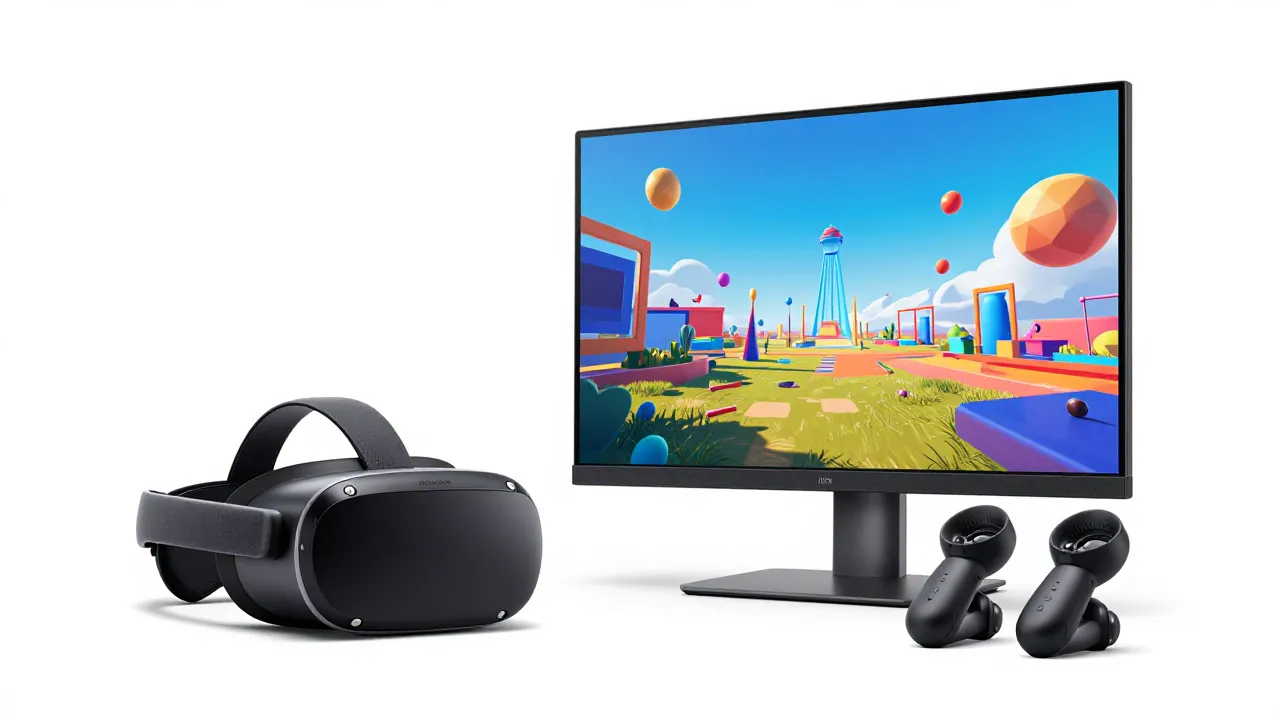
Il punto è che, appena inizi a usarlo davvero, possono comparire dubbi molto pratici: il visore non si collega al PC, Air Link non funziona, Steam Link lagga, i controller non vengono rilevati, lo spazio finisce subito, i film 3D non si vedono bene o dopo pochi minuti arriva la nausea.
Questa guida raccoglie i problemi più comuni e le aree principali da conoscere per usare meglio Meta Quest.
- Meta Quest problema di accesso: come risolverlo
- Ray-Ban Meta: come funzionano e cosa sanno fare davvero
- Come vedere film 3D su Meta Quest
Da dove partire con Meta Quest
Meta Quest può funzionare in due modi principali:
| Modalità | Cosa significa |
|---|---|
| Standalone | Usi il visore da solo, senza PC, installando giochi e app direttamente dal visore |
| PC VR | Colleghi il visore a un computer compatibile per usare giochi e app VR più pesanti |
La modalità standalone è la più semplice. Accendi il visore, configuri l’account, scarichi giochi e app e giochi direttamente dal dispositivo.
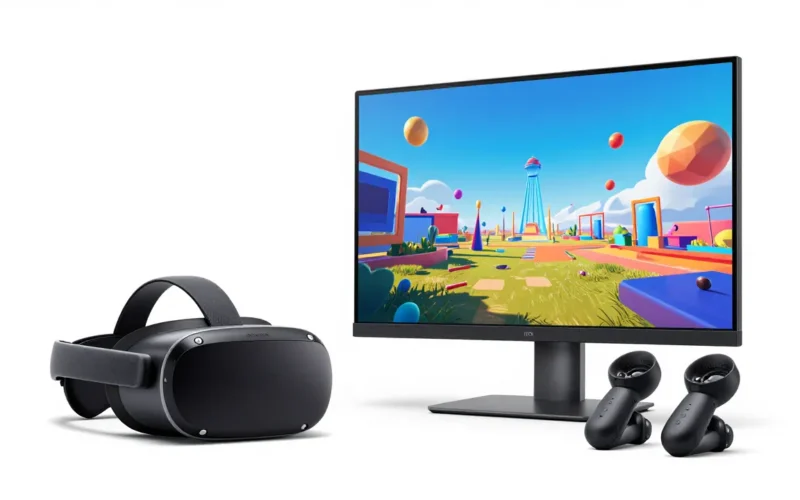
La modalità PC VR, invece, richiede più attenzione: serve un PC adatto, una buona connessione oppure un cavo compatibile, software aggiornati e una rete Wi-Fi stabile se vuoi giocare senza fili.
Steam Link, per esempio, permette di riprodurre i giochi della libreria Steam direttamente dal computer al visore Meta Quest, HTC Vive Focus o PICO compatibile. L’assistenza Steam indica Meta Quest 2, Quest 3 e Quest Pro tra i visori supportati.
Problemi comuni con Meta Quest
Ecco una panoramica pratica dei problemi più frequenti.
| Problema | Possibile causa | Cosa controllare |
|---|---|---|
| Meta Quest non si collega al PC | Cavo, app PC, driver, autorizzazioni o rete | Aggiorna app, cambia porta USB, controlla Air Link |
| Air Link non funziona | Wi-Fi debole, PC non rilevato, rete diversa | Usa stessa rete, router vicino, banda 5 GHz o 6 GHz |
| Steam Link lagga | Connessione instabile o PC sotto carico | Riduci qualità, controlla rete e prestazioni PC |
| Controller non funzionano | Batteria, pairing, tracking perso | Cambia batteria, riassocia controller, migliora illuminazione |
| Visore sfocato | IPD, posizione, lenti sporche | Regola distanza interpupillare e pulisci le lenti |
| Spazio insufficiente | Troppi giochi installati | Disinstalla app pesanti e controlla memoria |
| Film 3D non si vedono bene | Formato video o app non corretta | Usa app compatibili e file nel formato giusto |
| Nausea VR | Movimento rapido, FPS bassi, esperienza intensa | Inizia con sessioni brevi e giochi più statici |
Questo tipo di tabella è utile perché molti utenti non cercano “Meta Quest” in modo generico, ma cercano il problema esatto che hanno davanti.
Meta Quest non si collega al PC
Uno dei problemi più cercati riguarda il collegamento tra Meta Quest e computer. Può succedere con il cavo Link, con Air Link o con app come Steam Link e Virtual Desktop.
Le cause più comuni sono:
- PC non compatibile o troppo debole;
- app Meta Quest per PC non aggiornata;
- cavo USB-C non adatto;
- porta USB instabile;
- Air Link non attivato;
- visore e PC su reti diverse;
- router troppo lontano;
- firewall o antivirus che bloccano la comunicazione.
Se usi il collegamento via cavo, prova un’altra porta USB e controlla che il cavo sia adatto al trasferimento dati, non solo alla ricarica. Se usi Air Link o Steam Link, la rete diventa fondamentale: meglio usare un router vicino, una rete veloce e il PC collegato via cavo Ethernet.
Air Link Meta Quest non funziona
Air Link permette di usare il PC VR senza cavo, ma è anche una delle funzioni che crea più dubbi. Se non funziona, spesso il problema non è il visore, ma la rete.
Controlla:
- PC e visore sulla stessa rete;
- router vicino all’area di gioco;
- PC collegato al router via Ethernet;
- Wi-Fi stabile;
- app Meta Quest per PC aggiornata;
- Air Link attivo;
- nessuna VPN o firewall troppo aggressivo;
- visore aggiornato.
Se Air Link lagga, si blocca o perde qualità, non aumentare subito la risoluzione. Prima verifica la rete, perché nel PC VR wireless anche un PC potente può andare male se il Wi-Fi non regge.
Steam Link su Meta Quest
Steam Link è una soluzione comoda per usare i giochi SteamVR con un visore compatibile. L’app consente di collegare il visore al PC di casa e riprodurre i giochi dalla libreria Steam.
È utile soprattutto se hai già giochi VR su Steam o vuoi usare Meta Quest come visore PC VR senza passare sempre da un cavo.
Se Steam Link non funziona bene, controlla:
- PC e visore sulla stessa rete;
- Steam aggiornato;
- SteamVR installato;
- PC collegato via Ethernet;
- qualità dello streaming non troppo alta;
- distanza dal router;
- eventuali interferenze Wi-Fi.
Per molti utenti il problema non è “Steam Link non va”, ma “la rete non è abbastanza stabile per lo streaming VR”.
Virtual Desktop su Meta Quest
Virtual Desktop è una delle alternative più usate per collegare Meta Quest al PC in modalità wireless. È utile per usare il desktop, giocare in PC VR e gestire contenuti dal computer.
I problemi più comuni sono:
- PC non trovato;
- streamer app non avviata;
- account non corretto;
- rete lenta;
- firewall;
- qualità troppo alta;
- router lontano;
- lag o scatti durante i giochi.
Anche qui la regola è sempre la stessa: prima rete e configurazione, poi qualità grafica.
Come vedere film e video 3D su Meta Quest
Meta Quest può essere usato anche come schermo personale per film, video 3D, video 180 gradi e video 360 gradi. YouTube VR, per esempio, è disponibile su dispositivi come Meta Quest 2, Quest Pro e Quest 3 secondo la guida ufficiale YouTube.
Per vedere bene i video bisogna distinguere:
| Tipo di contenuto | Cosa aspettarsi |
|---|---|
| Video normale 2D | Lo vedi come su un grande schermo virtuale |
| Video 3D | Serve app compatibile e formato corretto |
| Video 180 VR | Ti trovi davanti a una scena immersiva |
| Video 360 VR | Puoi guardarti intorno in tutte le direzioni |
Se un film 3D si vede sdoppiato o “strano”, spesso il problema è il formato: side-by-side, over-under o impostazioni dell’app non corrette.
Giochi VR da seduti
Non tutti vogliono giocare in piedi o muoversi per la stanza. Meta Quest può essere usato anche da seduti, scegliendo titoli più adatti.
I giochi VR da seduti sono utili per:
- chi ha poco spazio;
- chi usa il visore in camera o in salotto;
- chi soffre di nausea;
- chi preferisce esperienze rilassate;
- chi vuole giocare senza configurare un’area ampia.
Sono particolarmente adatti giochi di guida, puzzle, simulazioni, esperienze narrative, cinema virtuale e alcune app creative.
Fitness VR e allenamento
Una delle categorie più interessanti per Meta Quest è il fitness. Alcune app trasformano il visore in uno strumento per muoversi, allenarsi e bruciare calorie senza percepire l’attività come un allenamento classico.
Prima di iniziare, però, conviene valutare:
- spazio libero intorno;
- cinturino comodo;
- sudore sulle imbottiture;
- durata della batteria;
- rischio di urtare mobili;
- intensità del movimento;
- eventuale nausea.
Il fitness VR funziona meglio quando l’area di gioco è pulita e il visore è regolato bene sulla testa.
Nausea con Meta Quest: perché succede
La nausea in VR può dipendere da movimento artificiale, frame rate basso, esperienze troppo intense, visore regolato male o sessioni troppo lunghe.
Per ridurla:
- inizia con sessioni brevi;
- scegli giochi statici o con teletrasporto;
- evita subito esperienze troppo veloci;
- regola bene il visore;
- fermati appena senti fastidio;
- aumenta la durata gradualmente;
- evita di giocare se sei stanco o hai mal di testa.
Molti utenti si abituano col tempo, ma forzare troppo all’inizio è il modo migliore per odiare la VR dopo dieci minuti. Classico errore da entusiasmo.
Meta Quest spazio insufficiente
Lo spazio interno del visore può riempirsi rapidamente, soprattutto con giochi pesanti, aggiornamenti e video salvati.
Se compare spazio insufficiente:
- controlla quali app occupano più memoria;
- disinstalla giochi che non usi;
- elimina video registrati;
- cancella download inutili;
- verifica aggiornamenti sospesi;
- valuta una versione con più memoria se compri un nuovo visore.
Per chi installa molti giochi, lo spazio diventa presto un limite reale. Meglio tenerne installati pochi alla volta e scaricare di nuovo quelli che servono.
Controller Meta Quest non funzionano
I controller possono dare problemi per batteria scarica, perdita di tracciamento, pairing saltato o illuminazione non adatta.
Controlla:
- batteria;
- contatti della batteria;
- associazione controller;
- illuminazione della stanza;
- telecamere del visore pulite;
- ostacoli nell’area di gioco;
- aggiornamenti del sistema.
Se il tracking salta spesso, prova in una stanza con luce uniforme. Troppa oscurità o luce diretta molto forte possono creare problemi.
Visore sfocato o immagini poco nitide
Se Meta Quest appare sfocato, non sempre è un difetto delle lenti. Spesso il visore è posizionato male sul volto.
Controlla:
- distanza interpupillare;
- altezza del visore sul viso;
- cinturino troppo lento;
- lenti sporche;
- eventuali occhiali;
- app non ottimizzata;
- streaming PC VR a bassa risoluzione.
Prima di giudicare la qualità del visore, trova il punto dolce delle lenti. Basta spostarlo di pochi millimetri e l’immagine cambia parecchio.
In breve
Meta Quest può essere usato da solo oppure collegato al PC per giocare in PC VR. I problemi più comuni riguardano connessione al computer, Air Link, Steam Link, controller, tracking, spazio interno, video 3D, nausea e qualità dell’immagine.