Ti sei allacciato il visore, hai avviato l’applicazione e… il nulla. Schermata nera, il PC che non rileva il dispositivo o un lag così estremo da farti venire la nausea prima ancora di caricare la Home di SteamVR. Se il tuo Meta Quest non ne vuole sapere di interfacciarsi con il computer, non disperare: nella maggior parte dei casi si tratta di un conflitto software risolvibile o di una configurazione hardware errata.
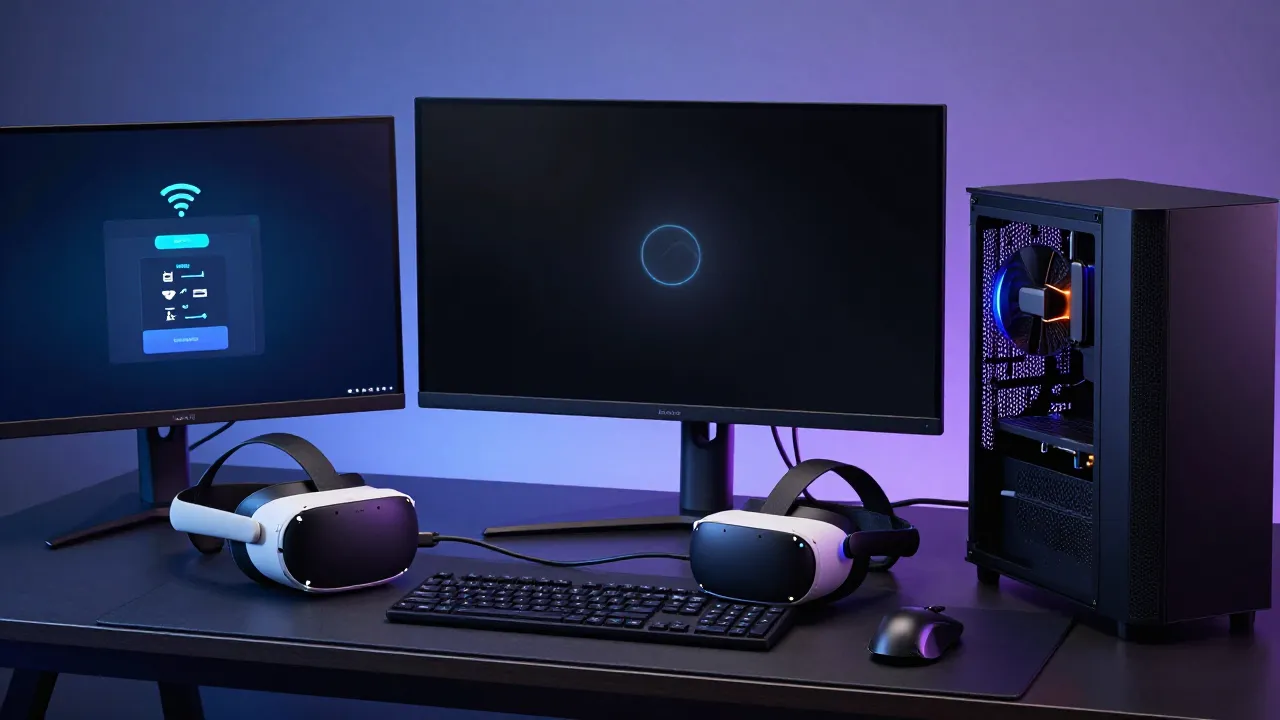
In questa guida pratica analizzeremo i motivi per cui il tuo visore standalone non comunica correttamente con Windows e vedremo come ripristinare il collegamento in pochi minuti, sia che tu stia usando il cavo Quest Link, sia che tu preferisca la libertà dell’Air Link.
Le cause più comuni del blocco della connessione
Quando la catena PC VR si interrompe, il colpevole si nasconde quasi sempre in uno di questi tre macro-elementi:
- Visori realtà virtuale: quale scegliere davvero
- Quale visore usare per iPhone? Guida definitiva alla VR da smartphone (e le vere alternative)
- Cos’è la realtà virtuale immersiva nei giochi e come funziona
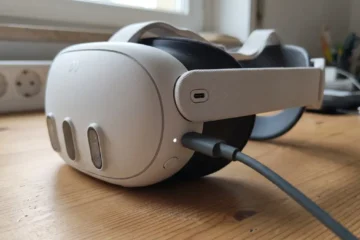
- Limitazioni hardware o porte errate: L’uso di cavi USB non idonei (semplici cavi di ricarica) o il collegamento a porte USB 2.0 rallentano o bloccano il flusso di dati.
- Conflitti software e driver obsoleti: Driver della GPU non aggiornati o runtime OpenXR impostati in modo errato impediscono a SteamVR o all’app Oculus di riconoscere il visore.
- Saturazione o instabilità della rete Wi-Fi: Nel caso di Air Link, l’assenza di una banda a 5 GHz o 6 GHz dedicata crea colli di bottiglia insormontabili.
Tabella di diagnostica rapida
| Problema riscontrato | Possibile causa | Soluzione immediata |
| Schermata nera all’avvio di Quest Link | Conflitto di schede grafiche (GPU integrata vs dedicata) o driver obsoleti. | Disattiva la GPU integrata dal Pannello di Controllo o aggiorna i driver Nvidia/AMD. |
| Il PC non rileva il visore via cavo | Cavo USB inadeguato o porta USB 2.0 (nera invece di blu/rossa). | Collega il cavo a una porta USB 3.0/3.1 posteriore della scheda madre. |
| Air Link scatta o si disconnette | Canale Wi-Fi a 2.4 GHz o PC connesso in Wi-Fi invece che tramite cavo Ethernet. | Collega il PC al modem via cavo LAN e imposta il visore sulla rete 5 GHz / 6 GHz. |
| SteamVR non si avvia o mostra errore | Runtime OpenXR non impostato sull’applicazione Meta Quest. | Apri l’app Meta Quest su PC, vai in Impostazioni > Generale e imposta Oculus come attivo. |
1. Controlli fondamentali sul visore
Prima di toccare le impostazioni del computer, assicuriamoci che il visore sia pronto a ricevere il segnale del PC. La procedura cambia leggermente a seconda del modello in tuo possesso.
Verifica della versione del firmware (Quest 2, Quest 3, Quest 3S)
Assicurati che il tuo visore sia aggiornato all’ultima versione del sistema operativo. Un disallineamento tra la versione software del PC e quella del visore interrompe immediatamente la comunicazione.
- Indossa il visore e apri il menu Impostazioni.
- Vai su Sistema e seleziona Aggiornamento Software.
- Se presente un aggiornamento, installalo e riavvia.
Stato della batteria e risparmio energetico
Se la batteria scende sotto il 20%, il sistema operativo del Quest potrebbe disattivare o limitare le prestazioni delle porte di comunicazione per preservare l’autonomia. Questo accade frequentemente su Quest 3 e Quest 3S, che hanno un consumo energetico più elevato rispetto al Quest 2. Collega il visore al caricatore a muro per portarlo sopra il 50% prima di tentare un nuovo collegamento PC VR.
2. Controlli software e hardware sul PC
Il tuo PC da gaming deve essere configurato per dare priorità assoluta al flusso dati della realtà virtuale.
La gestione delle doppie schede video (Notebook da gaming)
Se usi un computer portatile, il sistema spesso avvia l’app Meta Quest usando la GPU integrata della CPU (Intel o AMD) anziché la scheda video dedicata (Nvidia RTX o AMD Radeon).
- Fai clic destro sul desktop e seleziona Impostazioni dello schermo.
- Scorri fino a Grafica.
- Trova i file eseguibili di Meta Quest (
OculusClient.exe) e SteamVR, clicca su Opzioni e imposta Prestazioni elevate forzando l’uso della GPU dedicata.
Configurazione delle porte USB
Non tutte le porte del PC sono uguali. Evita assolutamente le porte posizionate sul pannello frontale del case del PC, poiché utilizzano prolunghe interne che disperdono il segnale. Collega il cavo Link esclusivamente alle porte saldate direttamente sulla scheda madre (pannello posteriore), riconoscibili dal colore blu, rosso o dalla dicitura SS (SuperSpeed).
3. Controlli su rete, cavo e applicazione desktop
Il canale di comunicazione deve essere pulito e privo di interferenze, sia esso fisico o wireless.
Il test del cavo Link
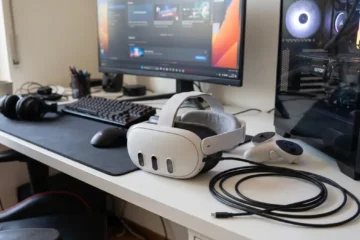
Se utilizzi la connessione cablata, apri l’applicazione desktop di Meta Quest sul PC, vai nella sezione Dispositivi, seleziona il tuo visore e avvia il Test della USB.
- Un risultato verde con velocità superiore a 1.5 Gbps indica che il cavo è idoneo.
- Un risultato inferiore o un messaggio di errore indica che il cavo sta funzionando in modalità USB 2.0. Sostituiscilo.
Ottimizzazione della rete per Air Link (Quest 3 e Quest 3S)
I visori di ultima generazione supportano lo standard Wi-Fi 6E (Quest 3). Per evitare microscatti capaci di generare una severa motion sickness, la tua infrastruttura di rete deve rispettare questi tre requisiti rigidi:
- Il PC deve essere collegato al router tramite un cavo Ethernet Cat 5e o superiore.
- Il visore deve essere l’unico dispositivo connesso alla banda a 5 GHz o 6 GHz del router.
- Devi trovarti nella stessa stanza del router, senza pareti divisorie a schermare il segnale.
Soluzioni passo passo per risolvere il blocco della connessione
Se le verifiche preliminari non hanno sbloccato la situazione, segui questa sequenza ordinata per resettare i protocolli di connessione.
Passo 1: Ripristino dei driver di Oculus e riavvio del servizio
A volte il servizio software in background si blocca. Non serve reinstallare l’intera applicazione, basta riavviare i servizi dedicati:
- Sul PC, chiudi l’applicazione Meta Quest.
- Premi
Ctrl + Shift + Escper aprire la Gestione attività. - Cerca tutti i processi che iniziano con “Oculus” (es. Oculus VR Runtime Service), fai clic destro e seleziona Termina attività.
- Vai nella cartella d’installazione del software (di solito
C:\Program Files\Oculus\Support\oculus-runtime\) e fai doppio clic suOVRRedist.exeper riparare i driver interni. - Riapri l’applicazione.
Passo 2: Disattivazione e riattivazione di Air Link nel visore
Se passi spesso dal cavo al Wi-Fi, il visore potrebbe andare in confusione temporanea.
- Indossa il Quest e accedi alle impostazioni rapide (cliccando sull’orologio).
- Seleziona l’icona delle impostazioni globali e vai su Funzioni di sistema o Collegamento.
- Disattiva la spunta su Quest Link / Air Link, attendi 10 secondi e riattivala. Questo forza il visore a scansionare nuovamente la rete e le porte USB.
Errori critici da evitare durante il troubleshooting
- Non tenere attivi contemporaneamente Air Link e il Cavo: Se decidi di giocare con il cavo USB, assicurasi che l’opzione Air Link sia disattivata nelle impostazioni del visore, altrimenti la connessione cablata verrà ignorata.
- Non ignorare gli avvisi di SideQuest: Se hai utilizzato l’applicazione per moddare il visore o installare APK esterne, potresti aver lasciato attivo il prompt di debug USB. Assicurati di accettare la richiesta di debug all’interno del visore ogni volta che colleghi il cavo al PC. Se riscontri problemi di permessi, ti consigliamo di consultare la nostra guida su come configurare SideQuest correttamente per sbloccare le funzioni avanzate del visore.
- Non forzare il bitrate nel Debug Tool: Aumentare manualmente il bitrate a 500 Mbps tramite l’Oculus Debug Tool può causare il congelamento dell’immagine (schermo fisso e bordi neri) se l’hardware non regge il carico. Riporta il valore del bitrate su “0” (Automatico) prima di avviare la sessione.
Domande Frequenti (FAQ)
Perché sento l’audio del gioco ma lo schermo del visore resta nero?
Questo problema si verifica quando i runtime OpenXR non sono allineati o la scheda video dedicata non riesce a trasmettere il flusso video codificato al visore. Controlla le impostazioni dell’app Meta Quest su PC e verifica che sia impostata come runtime OpenXR predefinito.
Posso usare il cavo di ricarica bianco incluso nella confezione del Quest 2/3?
No. Il cavo incluso nella confezione originale è progettato principalmente per la ricarica energetica ed è un cavo USB 2.0. Sebbene possa funzionare per la configurazione iniziale o per lo scambio di piccoli file, non ha la larghezza di banda necessaria per gestire il flusso video compresso del PC VR. Ti serve un cavo USB 3.0 ad alta velocità.
Il mio Quest Link si disconnette continuamente se muovo la testa, cosa faccio?
La causa è l’allentamento della porta USB-C del visore o del PC. Utilizza una fascetta in velcro per ancorare il cavo Link alla cinghia laterale del visore (lasciando un po’ di gioco vicino al connettore). In questo modo, i movimenti della testa non eserciteranno trazione diretta sulla porta USB-C.
Se l’instabilità della connessione ti ha causato improvvisi cali di frame rate con conseguenti giramenti di testa, ti invitiamo a leggere i nostri consigli pratici nella guida alla nausea in realtà virtuale per superare il motion sickness. Per qualsiasi altro blocco software o se il tuo PC continua a ignorare il visore, visita la nostra sezione Problemi Meta Quest dove troverai le guide specifiche per i bug del firmware più recenti.