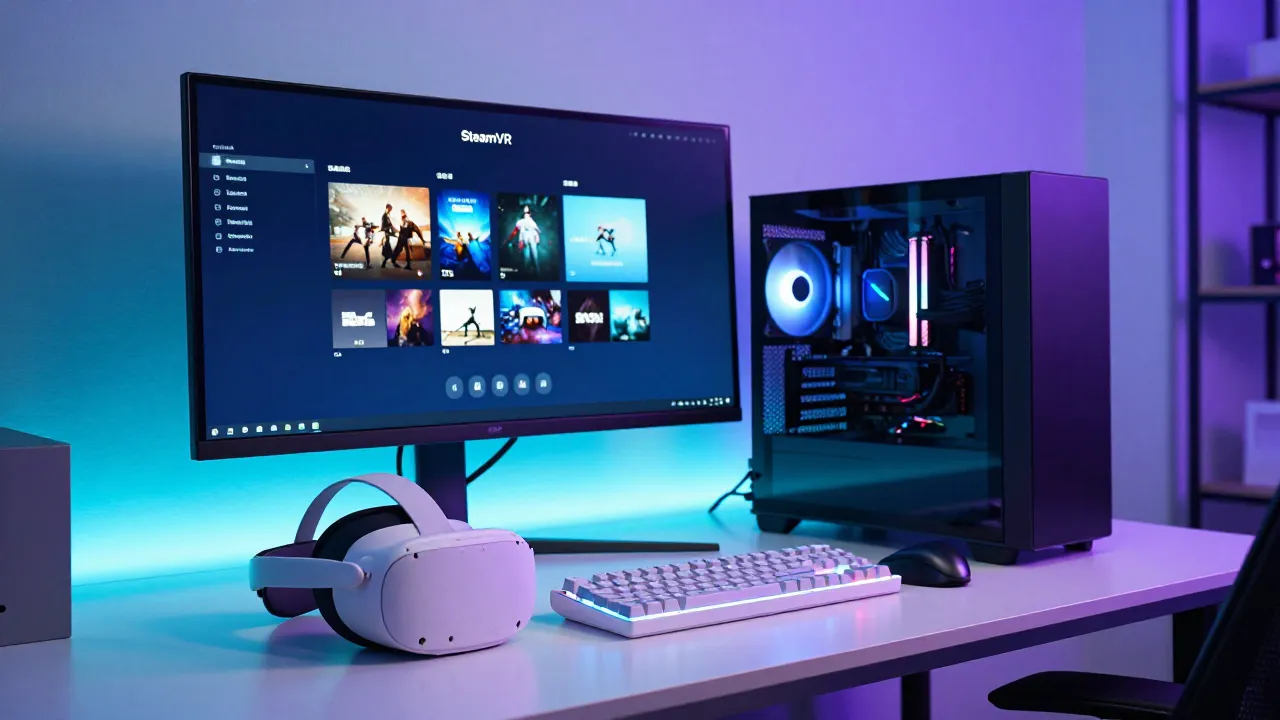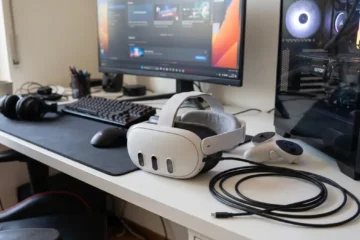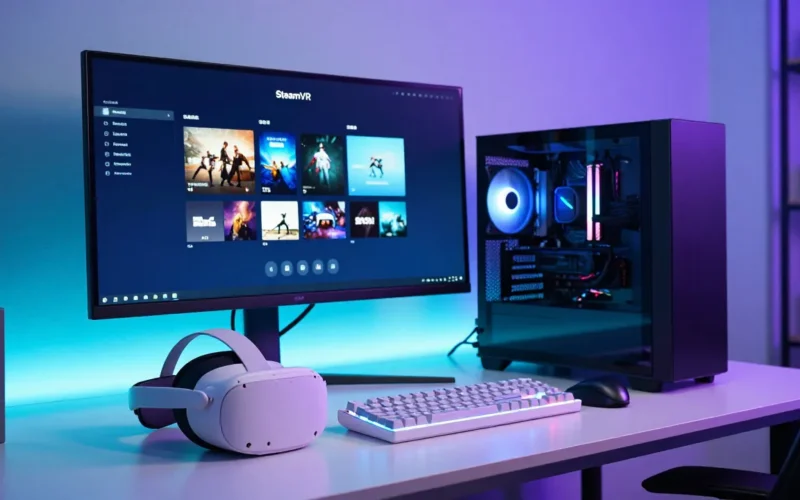
Collegare il Meta Quest (Quest 2, Quest 3 o Quest Pro) al PC per giocare ai titoli della libreria SteamVR è il sogno di ogni appassionato di realtà virtuale. Questa combinazione unisce la libertà del visore standalone di Meta alla potenza di calcolo di un PC da gaming, sbloccando capolavori come Half-Life: Alyx o PCVR simulativi ad altissima fedeltà.

Tuttavia, far dialogare l’ecosistema Meta con la piattaforma di Valve non è sempre immediato. Tra problemi di latenza, cavi non idonei, configurazioni Wi-Fi errate e crash improvvisi, l’esperienza può diventare frustrante.
In questa pagina hub completa, troverai tutte le risposte che cerchi: dalle guide passo-passo per il primo collegamento alla risoluzione dei bug più comuni, fino ai consigli sui migliori giochi e accessori per ottimizzare la tua postazione PCVR.
- SteamVR non rileva Meta Quest: soluzioni per Link, Air Link e Virtual Desktop
- Wayvr Dashboard non si connette o non si apre? Ecco come risolvere
- Horizon Worlds si blocca o è vuoto? Ecco cosa sta succedendo e come risolvere
In sintesi: cosa troverai in questa guida
- Flessibilità totale: Come collegare il Meta Quest al PC sia via cavo (Quest Link) che wireless (Air Link, Steam Link, Virtual Desktop).
- Requisiti hardware: L’hardware minimo e consigliato per evitare scatti e nausea (motion sickness).
- Risoluzione dei problemi: Soluzioni pratiche per errori di connessione, schermi neri e lag audio/video.
- Ottimizzazione: I trucchi per impostare il bitrate corretto e migliorare la nitidezza visiva.
- Esperienza di gioco: I titoli imperdibili su SteamVR e gli accessori indispensabili per sessioni di gioco prolungate.
Cos’è SteamVR e perché è fondamentale per il tuo Meta Quest
Il Meta Quest nasce come visore “standalone”, ovvero capace di far girare giochi e applicazioni in autonomia grazie al suo processore interno. Questa modalità è incredibilmente comoda, ma presenta dei limiti grafici fisiologici legati alla potenza e al consumo della batteria del visore.
SteamVR è la piattaforma di Valve che gestisce la realtà virtuale su PC. Quando colleghi il Meta Quest al computer, il visore smette di usare il proprio processore per il calcolo grafico e diventa, a tutti gli effetti, uno schermo ad alta risoluzione indossabile. Tutto il lavoro pesante viene svolto dalla scheda video (GPU) e dal processore (CPU) del tuo computer.
I vantaggi del PCVR con Meta Quest
- Grafica fotorealistica: Effetti di luce complessi, texture in alta definizione e fisica avanzata impossibili da riprodurre in modalità standalone.
- Catalogo immenso: Accesso a migliaia di giochi e mod VR disponibili su Steam, spesso a prezzi molto competitivi grazie ai saldi stagionali.
- Longevità del visore: Anche quando l’hardware standalone del tuo Quest diventerà obsoleto per i giochi nativi futuri, potrai continuare a usarlo come eccellente visore PCVR se la tua scheda video rimane aggiornata.
Guide di base per iniziare: Come collegare il Meta Quest al PC
Esistono due macro-categorie per connettere il visore a SteamVR: con cavo (cablata) e senza fili (wireless). Ognuna ha i suoi pro e contro, e la scelta dipende dal tipo di giochi a cui ti dedichi e dalla configurazione della tua stanza.
[Meta Quest] ---> (Cavo Link / Wi-Fi 6) ---> [PC da Gaming] ---> [Piattaforma SteamVR]
1. Collegamento via Cavo: Quest Link (Oculus Link)
È il metodo più stabile, consigliato per i giochi di simulazione di guida o di volo (dove si sta seduti) e dove la latenza minima è cruciale.
- Verifica il cavo: Serve un cavo USB-C 3.0 o superiore, lungo almeno 3 o 5 metri.
- Installa l’app Meta Quest sul PC: Scaricala dal sito ufficiale, esegui il login e segui le istruzioni per associare il visore.
- Connetti il visore: Inserisci il cavo nel PC (preferibilmente in una porta USB 3.0 direttamente sulla scheda madre, riconoscibile dal colore blu o rosso) e nel Quest.
- Abilita il Link: Indossa il visore e, quando compare il pop-up pop-up “Abilita Quest Link”, seleziona “Consenti”.
- Avvia SteamVR: Una volta entrato nella dashboard Oculus bianca, avvia Steam sul PC e clicca sull’icona “VR” in alto a destra per lanciare SteamVR.
2. Collegamento Wireless: Le tre opzioni disponibili
Giocare senza l’ingombro dei fili offre un’immersione imbattibile nei giochi d’azione in prima persona. Per farlo, però, il PC deve essere collegato al router tramite cavo Ethernet e il visore deve essere connesso a una rete Wi-Fi a 5 GHz o Wi-Fi 6.
Opzione A: Steam Link (Nativo e Gratuito)
È l’applicazione ufficiale di Valve, scaricabile direttamente dallo store interno del tuo Meta Quest. È la soluzione più rapida se vuoi bypassare completamente l’app Meta per PC.
- Installa l’app Steam Link sul Quest.
- Assicurati che Steam sia aperto sul PC.
- Avvia l’app sul visore, seleziona il tuo computer e inserisci il codice di sblocco numerico che appare sullo schermo.
Opzione B: Meta Air Link (Gratuito)
La soluzione wireless ufficiale di Meta integrata nel sistema operativo.
- Attiva l’Air Link all’interno delle impostazioni rapide del tuo visore.
- Seleziona il tuo PC dalla lista e clicca su “Accoppia”.
Opzione C: Virtual Desktop (A pagamento, consigliato per utenti avanzati)
Un’applicazione di terze parti estremamente ottimizzata, disponibile sullo store Meta Quest. Offre i migliori strumenti di personalizzazione visiva e gestione della latenza sul mercato, risultando spesso superiore alle soluzioni gratuite in caso di reti Wi-Fi non perfette.
Problemi comuni e soluzioni (Troubleshooting)
Anche con un computer di fascia alta, l’accoppiata SteamVR e Meta Quest può mostrare il fianco a bug software. Ecco una tabella pratica con i problemi più frequenti segnalati dalla community e le relative soluzioni rapide.
| Problema riscontrato | Possibile Causa | Soluzione Pratica |
| Schermo nero all’avvio | Conflitto di driver grafici o runtime VR errato. | Aggiorna i driver Nvidia/AMD. Nelle impostazioni dell’app Meta su PC, verifica che il Runtime OpenXR sia impostato su “Oculus”. |
| Scatti frequenti e stuttering | Bitrate wireless troppo alto o interferenze di rete. | Se usi Air Link o Steam Link, abbassa il bitrate impostandolo su “Automatico” o bloccalo a un valore compreso tra 100 e 150 Mbps. |
| Il PC non rileva il cavo USB | Porta USB non idonea o cavo danneggiato / USB 2.0. | Cambia porta USB sul PC (usa quelle posteriori). Esegui il test del cavo dall’applicazione Meta PC per verificare la velocità (deve essere superiore a 1.5 Gbps). |
| Errore “Dispositivo VR non trovato” | SteamVR si è avviato prima della connessione del visore. | Chiudi SteamVR. Avvia prima il collegamento Link/Air Link sul visore, e solo quando vedi la dashboard PCVR, avvia SteamVR dal computer. |
| Audio assente o proveniente dal PC | Output audio non reindirizzato correttamente. | Clicca sull’icona del volume in Windows e seleziona “Virtual Audio Device (Oculus)” o “Steam Streaming Speakers” come periferica predefinita. |
Ottimizzazione avanzata: Il fattore di Supersampling
Un errore comune che distrugge le performance è il doppio supersampling. Sia l’applicazione Meta PC (sotto la voce Dispositivi > Risoluzione grafica) sia SteamVR (nelle Impostazioni Video) permettono di aumentare la risoluzione di rendering.
Nota importante: Assicurati di impostare la risoluzione di SteamVR su 100% (Manuale) e gestisci la nitidezza esclusivamente dall’app Meta per evitare che i due programmi moltiplichino la risoluzione simultaneamente, sovraccaricando la scheda video.
Giochi e app consigliate su SteamVR
Uno dei motivi principali per cui si configura SteamVR è l’accesso a pietre miliari della VR che non potrebbero mai girare sul solo hardware del Quest. Ecco una selezione dei titoli divisi per categoria che giustificano l’intera configurazione.
1. I Capolavori Narrativi e d’Azione
- Half-Life: Alyx: Semplicemente il punto di riferimento assoluto per la VR. Grafica impressionante, fisica realistica e una storia tesa che sfrutta al massimo i controller del Quest.
- Boneworks / Bonelab: Titoli dedicati a chi ha già sviluppato buone “gambe virtuali” (resistenza alla nausea). La fisica gestisce ogni singolo oggetto e interazione del corpo.
- Into the Radius: Un survival shooter open-world teso e atmosferico ispirato a S.T.A.L.K.E.R., eccezionale nella gestione dettagliata delle armi.
2. Simulatori Puri (Ideali per configurazioni con Cavo Link)
- Assetto Corsa / Assetto Corsa Competizione: Per gli amanti del simracing, guidare dentro l’abitacolo con un volante fisico azzera la distanza tra gioco e realtà.
- Microsoft Flight Simulator: Uno dei titoli più pesanti in assoluto sul fronte hardware, ma capace di regalare panorami fotorealistici mozzafiato sorvolando il mondo intero.
3. Esperienze Sandbox e Modding
- Blade & Sorcery: Il paradiso del combattimento all’arma bianca medievale, reso infinito grazie alle migliaia di mod create dalla community scaricabili su PC.
Accessori utili per migliorare l’esperienza PCVR
Migliorare il comfort e le prestazioni hardware della tua postazione permette di goderti sessioni di gioco prolungate senza dolori al collo o disconnessioni improvvise.
- Cavo Link in fibra ottica di terze parti: Se non vuoi spendere la cifra importante richiesta per il cavo originale Meta, esistono ottime alternative rinforzate da 5 metri (marche come Kiwidesign o Syntech) che garantiscono i 2.5 Gbps di banda passanti necessari.
- Cinghia per la testa d’élite con batteria integrata (Elite Strap): Il Quest tende a pesare molto sulla parte anteriore del viso. Una cinghia rigida con contrappeso posteriore (magari dotato di batteria aggiuntiva) migliora il bilanciamento e raddoppia l’autonomia durante il gioco wireless.
- Router Wi-Fi 6 Dedicato o Dongle Air Bridge: Se il router principale di casa è lontano o congestionato dal traffico di smartphone e smart TV della famiglia, acquistare un piccolo router economico Wi-Fi 6 da collegare direttamente al PC e usare esclusivamente per il Quest trasformerà la tua esperienza wireless, rendendola fluida e priva di microscatti.
Domande Frequenti (FAQ)
Posso giocare ai giochi SteamVR se non ho un PC da gaming?
No. Il Meta Quest funge solo da monitor e tracciatore di movimento. Il gioco gira interamente sul computer, che deve essere dotato di una scheda video dedicata compatibile con la VR (es. Nvidia RTX 3060 / AMD RX 6700 o superiori).
La batteria del Quest si scarica anche se gioco con il cavo Link collegato?
Dipende dalla porta USB del tuo PC. La maggior parte delle porte USB della scheda madre eroga solo 0.5A o 0.9A, insufficienti a mantenere il visore carico durante l’uso (la batteria si scaricherà, seppur più lentamente). Esistono in commercio cavi Link speciali dotati di un ingresso supplementare per collegare l’alimentatore originale a muro, garantendo carica infinita durante il gioco.
Qual è la differenza di latenza tra cavo e Wi-Fi?
Il cavo Link garantisce una latenza media di circa 35-45 millisecondi. Una buona configurazione wireless (Wi-Fi 6 a 5Ghz) si attesta intorno ai 40-55 millisecondi. La differenza è impercettibile per la maggior parte degli utenti, a patto che la rete wireless sia libera e vicina al visore.
Devo comprare i giochi due volte se li ho già sullo store Oculus/Meta dello smartphone?
Dipende dal concetto di Cross-Buy. Se un gioco supporta il Cross-Buy sullo store Meta, acquistando la versione standalone otterrai gratis la versione PCVR sullo store Meta per PC. Tuttavia, la libreria di Steam è completamente separata: i giochi acquistati su Steam rimangono su Steam e non si trasferiscono automaticamente sullo store Meta, e viceversa.
Tabella dei link interni consigliati
Per navigare al meglio tra i contenuti specialistici di VRMMP.it e approfondire i singoli aspetti tecnici accennati in questo hub, consulta le nostre guide verticali dedicate:
| Argomento Specifico da Approfondire | Tipo di Contenuto | Utilità del Collegamento |
| Migliori Cavi Link per Oculus Quest | Guida all’acquisto | Aiuta l’utente a scegliere il cavo economico con le giuste specifiche di banda. |
| Configurazione ottimale Virtual Desktop | Guida tecnica | Spiega passo dopo passo come spremere ogni frame usando l’app di terze parti. |
| Recensione approfondita Meta Quest 3 | Recensione | Analisi delle lenti Pancake e dell’impatto visivo nel PCVR. |
| Come configurare un Router Dedicato per la VR | Tutorial pratico | Guida per azzerare la latenza wireless configurando un access point secondario. |
| Guida alle Mod VR per giochi Flat (PC) | Approfondimento | Come trasformare giochi normali (come Cyberpunk 2077 o Resident Evil) in titoli VR tramite Steam. |
| Come sconfiggere la Motion Sickness in VR | Guida benessere | Consigli utili per i nuovi utenti che provano giochi a movimento libero su SteamVR. |
| I migliori accessori per Meta Quest 3 | Guida all’acquisto | Focus su coprifaccia in silicone, cinturini e lenti graduate. |
| Risoluzione errore OpenXR su Windows | Risoluzione problemi | Focus specifico sulla gestione dei registri di sistema quando i giochi non partono. |