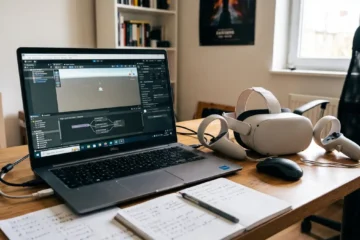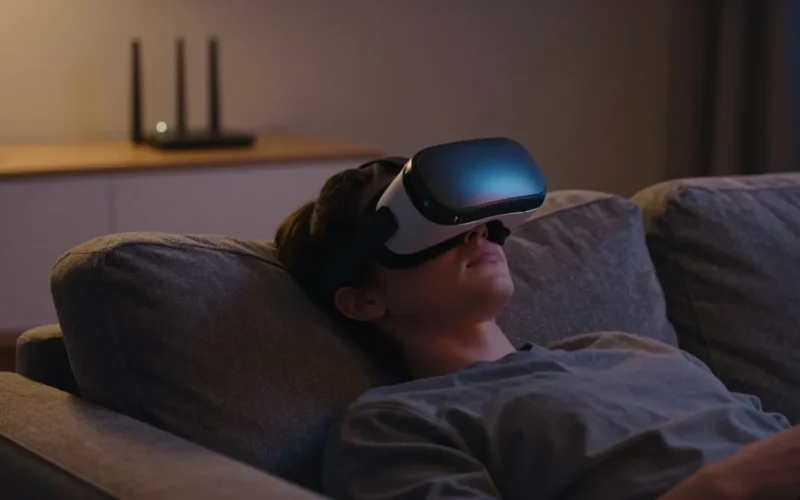
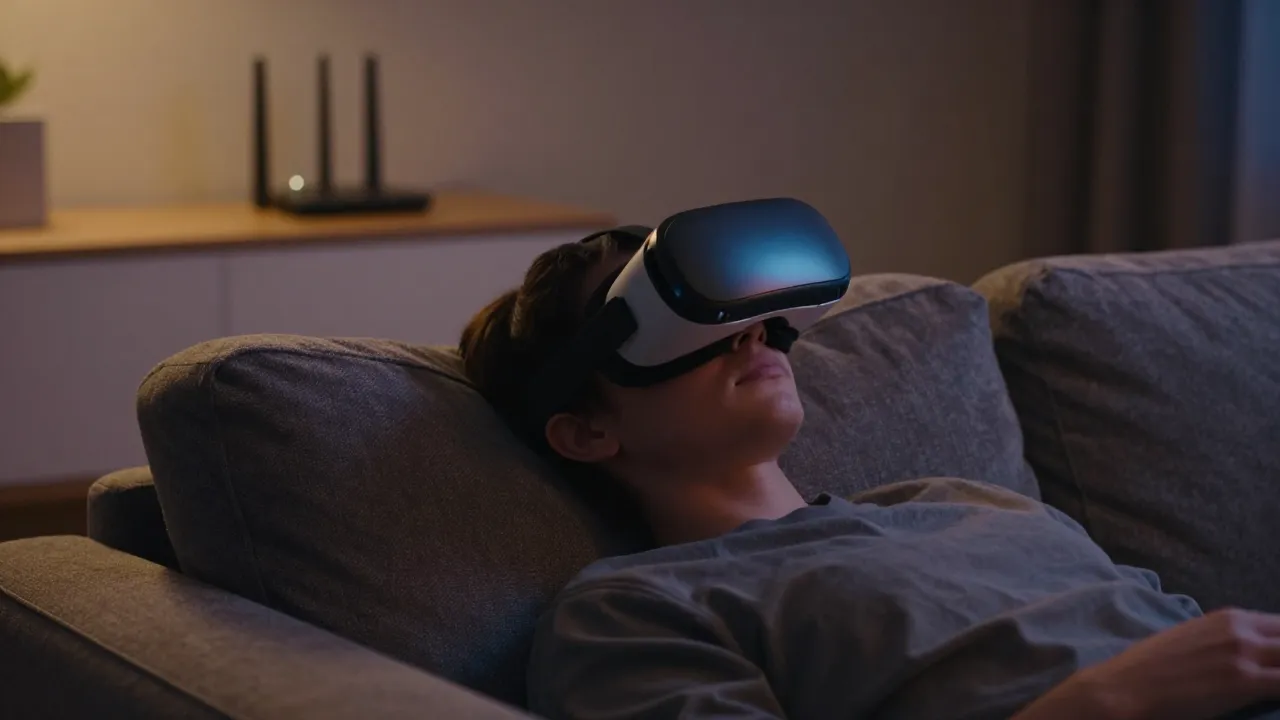
Guardare un film con un visore VR ti permette di avere un cinema privato virtuale direttamente a casa, proiettando uno schermo gigante a 360 gradi o in modalità cinema tradizionale. Per farlo, ti basta scaricare un’app di streaming nativa (come Netflix o YouTube) dallo store del tuo visore, oppure collegare il dispositivo al PC o a una chiavetta USB per riprodurre file locali. Questa guida ti spiegherà esattamente come configurare il tutto in pochi minuti e senza stress.
In sintesi
- Metodo più veloce: Scarica le app ufficiali (Netflix, Prime Video, YouTube) direttamente dall’app store del tuo visore (Meta Quest, Pico, ecc.).
- Per file personali: Usa player video dedicati come Skybox VR o Bigscreen per leggere file MP4/MKV da PC, rete locale (DLNA) o memoria interna.
- Requisiti chiave: Una connessione Wi-Fi stabile a 5 GHz per lo streaming e un visore ben regolato per evitare l’affaticamento visivo.
Perché scegliere il VR per guardare i film
Trasformare il proprio visore in una sala cinematografica privata è una delle esperienze più sottovalutate della realtà virtuale. Non si tratta solo di guardare uno schermo, ma di isolarsi completamente dal mondo esterno, eliminando ogni distrazione ambientale. Che tu voglia guardare un kolossal in 3D, un video immersivo a 180° o semplicemente la tua serie TV preferita su uno schermo virtuale più grande del tuo salotto, il visore VR offre una flessibilità che nessun televisore tradizionale può eguagliare.
Tuttavia, configurare la riproduzione corretta può a volte presentare piccoli ostacoli tecnici, legati alla gestione dei file, alla qualità dello streaming o alla configurazione della rete.
- I migliori film VR 360: dove trovarli, come vederli e cosa serve
- La Rivoluzione Immersiva: Streaming VR per Eventi Virtuali Live
Controlli rapidi da fare subito
Prima di avviare il tuo film preferito, assicurati che tutto sia pronto per evitare interruzioni o cali di qualità:
- Verifica la banda Wi-Fi: Assicurati che il visore sia connesso a una rete a 5 GHz o Wi-Fi 6. Le frequenze a 2.4 GHz causano spesso buffering e continui cali di risoluzione.
- Controlla lo spazio di archiviazione: Se decidi di caricare i film direttamente all’interno della memoria del visore, verifica di avere abbastanza giga liberi (un film in alta definizione o 3D può occupare dai 4 ai 15 GB).
- Pulisci le lenti e regola l’IPD: La nitidezza è fondamentale per leggere i sottotitoli e godersi i dettagli. Regola la distanza interpupillare (IPD) sul tuo visore fino a ottenere un’immagine perfettamente a fuoco.
- Aggiorna il software: Controlla che il sistema operativo del tuo visore e le app di riproduzione siano aggiornati all’ultima versione disponibile.
Soluzione passo dopo passo: come configurare la visione
Esistono tre metodi principali per vedere film con un visore VR. Scegli quello più adatto alle tue esigenze.
Metodo 1: Utilizzare le App di Streaming Native (Il più semplice)
Di solito, questo è il percorso più immediato perché non richiede l’uso di computer o cavi.
- Indossa il visore e accedi allo store ufficiale (es. Meta Quest Store o Pico Store).
- Cerca l’applicazione della tua piattaforma di streaming preferita, come Netflix, Prime Video o YouTube VR.
- Scarica e installa l’applicazione gratuita.
- Apri l’app, effettua l’accesso con il tuo account inquadrando il codice QR o inserendo le tue credenziali.
- Scegli il film e goditi la visione. Se l’app lo consente, seleziona la modalità “Cinema” o “Vuoto” per spegnere le luci virtuali della stanza.
Metodo 2: Riprodurre file locali (MP4, MKV, Film 3D) tramite Skybox VR o Bigscreen
Se possiedi già i file video sul tuo computer o vuoi guardare film in 3D (formato SBS o Over/Under), questo è il metodo ideale.
- Scarica un player video avanzato sul visore. I più consigliati e stabili sono Skybox VR Video Player o Bigscreen Beta (quest’ultimo ottimo anche per guardare film insieme ad amici a distanza).
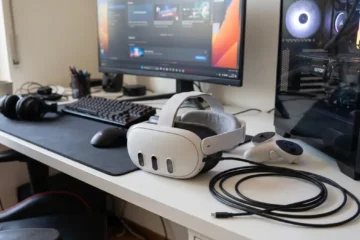
- Opzione A (Memoria interna): Collega il visore al PC tramite cavo USB-C. Autorizza l’accesso ai file dal visore e copia il file del film nella cartella Movies o Download del dispositivo.
- Opzione B (Streaming da PC tramite DLNA): Se non vuoi occupare memoria sul visore, apri l’app client di Skybox sul tuo PC (o usa un server multimediale come Plex) e condividi la cartella dei film sulla rete locale.
- Apri l’app Skybox o Bigscreen dentro il visore.
- Seleziona la sorgente (Memoria locale o Server di rete) e clicca sul file del film.
- Usa il menu di riproduzione dell’app per impostare il formato corretto: 2D standard, 3D Side-by-Side (SBS) o 3D Top-Bottom, a seconda del file.
Metodo 3: Collegamento PC VR (Cavo Link o Air Link / Virtual Desktop)
Se preferisci gestire tutto dal tuo computer desktop sfruttando la potenza della tua scheda video:
- Collega il visore al PC tramite cavo o in modalità wireless usando Virtual Desktop o il sistema di collegamento nativo del tuo brand (es. Quest Link).
- Avvia la modalità PC VR per visualizzare il desktop del tuo computer all’interno dello spazio virtuale.
- Apri il tuo browser preferito sul PC (Chrome, Edge) o il tuo player multimediale classico (come VLC).
- Avvia il film sul computer, ingrandisci la finestra virtuale nel visore a tuo piacimento e imposta l’ambiente virtuale che preferisci (es. cinema vuoto, spazio, camera da letto).
💡 Consiglio utile per i problemi comuni: Se riscontri problemi di connessione generici durante la configurazione wireless con il PC, consulta la nostra guida sucome risolvere i problemi di tracciamento e connessione del visoreper ottimizzare il tuo setup.
Errori comuni da evitare
- Dimenticare di impostare il formato 3D: Aprire un film in 3D SBS senza attivare la modalità apposita nel player mostrerà lo schermo diviso in due immagini identiche affiancate. Ricordati sempre di cliccare sulle opzioni video del player e selezionare l’icona “3D”.
- Utilizzare i browser integrati per lo streaming protetto: Molti servizi di streaming applicano protocolli DRM (protezione del copyright). Se provi a guardare Netflix o Disney+ direttamente dal browser integrato del visore, potresti vedere uno schermo completamente nero ma sentire l’audio. Usa sempre le app dedicate o passa tramite il mirroring del PC (disattivando l’accelerazione hardware del browser sul computer se lo schermo resta nero).
- Lasciare la luminosità al massimo: Tenere la luminosità del visore al 100% durante un intero film non solo scarica rapidamente la batteria, ma aumenta drasticamente l’affaticamento degli occhi. Abbassala a un livello confortevole, specialmente negli ambienti virtuali scuri.
Quando il problema dipende dal visore, dal Wi-Fi o dal PC
Se la riproduzione va a scatti, si blocca o si disconnette, la causa in genere risiede in uno di questi tre fattori:
| Sintomo | Causa probabile | Soluzione |
| Il video si blocca continuamente o la qualità cala improvvisamente. | Wi-Fi instabile o saturo | Avvicinati al router, scollega altri dispositivi dalla rete o passa alla frequenza a 5 GHz. |
| L’immagine scatta quando muovi la testa, ma il video scorre fluido. | Performance del PC (se usi Link) | Se stai usando il PC VR, abbassa il bitrate nel software di collegamento o la risoluzione di rendering. |
| L’applicazione si chiude da sola o mostra schermate nere fisse. | Surriscaldamento o bug del visore | Riavvia il visore. Assicurati che le feritoie di ventilazione non siano ostruite. |
Se noti che i comandi non rispondono correttamente mentre cerchi di navigare nei menu dei film, potrebbe trattarsi di un problema hardware temporaneo. Ti suggeriamo di leggere il nostro articolo dettagliato su cosa fare se il controller del visore non funziona per ripristinare subito il controllo della tua interfaccia.
Inoltre, se riscontri difficoltà specifiche con la ricarica del dispositivo durante le sessioni di visione prolungate, potrebbe esserti utile la nostra guida focalizzata su cosa fare se il visore non si accende o non carica.
FAQ (Domande frequenti)
Posso vedere i film in 3D con il visore VR?
Sì, i visori VR sono tra i migliori strumenti in assoluto per guardare film in 3D, poiché eliminano l’effetto di sdoppiamento tipico dei vecchi occhiali da cinema. Hai bisogno di un file video in formato 3D SBS (Side-by-Side) o OU (Over/Under) e di un’applicazione di riproduzione come Skybox VR o Bigscreen che separi correttamente i canali per i tuoi occhi.
Perché vedo lo schermo nero su Netflix o Prime Video?
Questo di solito accade a causa delle protezioni DRM antipirateria. Se stai proiettando il desktop del PC nel visore, prova a disattivare l’opzione “Accelerazione hardware” nelle impostazioni del tuo browser web (Chrome o Edge) e riavvia il browser. In alternativa, usa l’applicazione nativa scaricabile direttamente dallo store del visore.
La batteria del visore dura abbastanza per un intero film?
La durata media della batteria di un visore autonomo si attesta intorno alle 2 o 2,5 ore. Per film molto lunghi, questo potrebbe non bastare. Di solito si consiglia di utilizzare un cavo di ricarica lungo collegato a un caricabatterie a parete idoneo, oppure di utilizzare un cinturino con batteria supplementare integrata (Battery Strap).
Posso guardare i film insieme a un amico che si trova in un’altra casa?
Certamente. Applicazioni gratuite come Bigscreen Beta nascono proprio per questo scopo. Potete creare una stanza privata virtuale, scegliere un ambiente (come un cinema o un cinema all’aperto), invitare i vostri amici tramite un codice e avviare la riproduzione del film in perfetta sincronia, parlando tra di voi tramite la chat vocale integrata del visore.