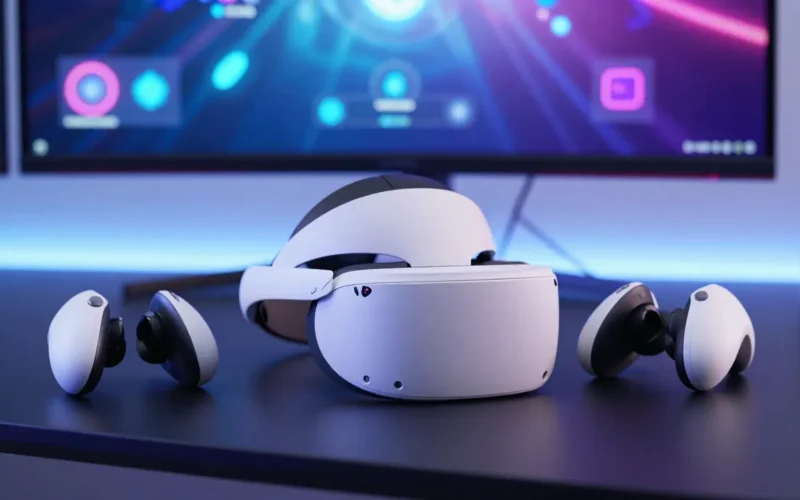
Il visore PlayStation VR2 (PS VR2) di Sony è compatibile nativamente con una vasta libreria di giochi sviluppati appositamente per PlayStation 5 (PS5) e, grazie all’adattatore ufficiale PC, con migliaia di titoli PCVR disponibili su SteamVR.
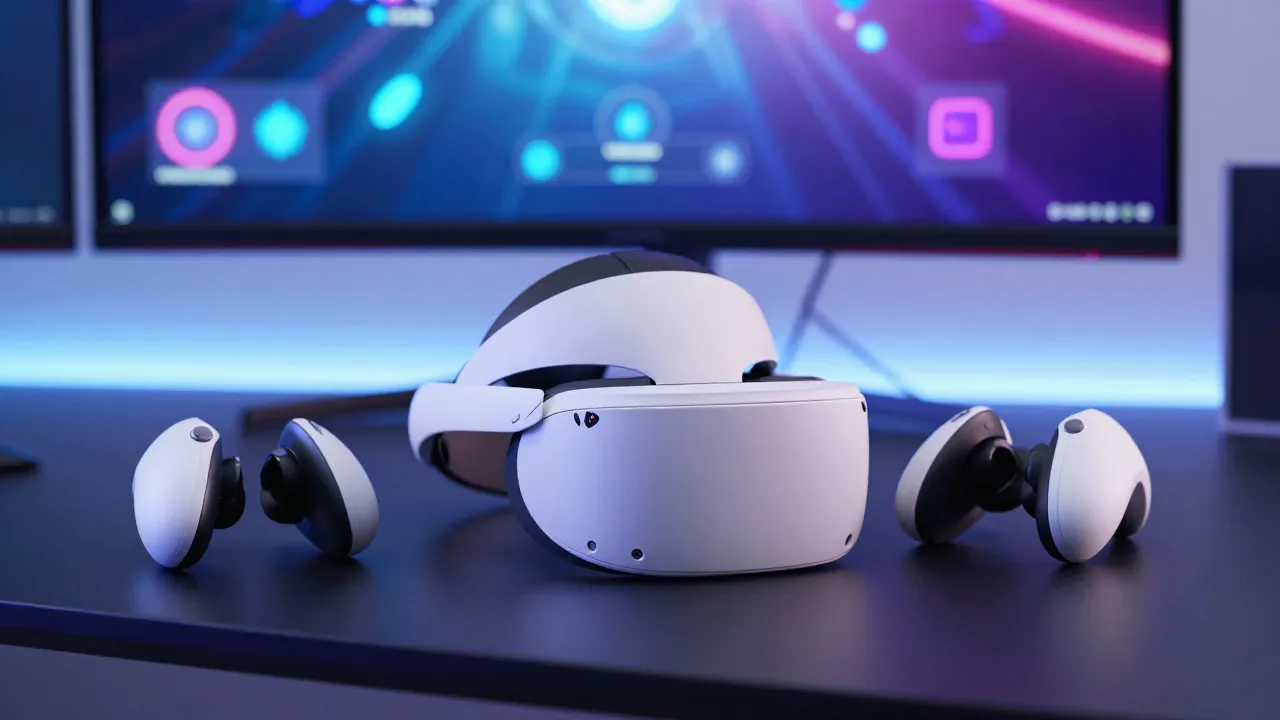
Tuttavia, il PS VR2 non è retrocompatibile con i giochi del primo PlayStation VR (PSVR1) per PS4, a meno che gli sviluppatori non abbiano rilasciato un aggiornamento specifico (gratuito o a pagamento) per la versione PS5.
Questa guida è utile per chi possiede o sta per acquistare un PS VR2 e vuole capire esattamente quali titoli può riprodurre su console e su PC, come identificare i giochi supportati e come evitare errori di acquisto sullo store.
- Cavo PSVR2 rotto o danneggiato? Ecco cosa fare e come risolverlo
- PlayStation VR2 vale la pena? Guida all’acquisto e risoluzione problemi
- PlayStation VR2 su PC: guida e consigli per sfruttare al meglio il visore Sony
Cosa controllare prima di acquistare un gioco per VR2
Prima di spendere soldi sul PlayStation Store o su Steam, ci sono tre elementi fondamentali da verificare per accertarsi che il software sia compatibile con il tuo hardware:
- L’etichetta sulla confezione o sullo store: Su PlayStation 5, cerca sempre la dicitura “PS VR2 Richiesto” o “PS VR2 Supportato”. Se trovi scritto solo “PSVR”, il gioco è per la vecchia generazione e non funzionerà.
- La piattaforma hardware: I giochi PS VR2 nativi girano esclusivamente su console PS5. Non funzionano su PS4, PS4 Pro o visori standalone come Meta Quest 2 o Quest 3.
- I requisiti hardware per PC (Se usi l’adattatore): Se colleghi il PS VR2 al computer, il PC deve soddisfare i requisiti minimi di SteamVR e avere una porta DisplayPort 1.4 dedicata.
Il problema della retrocompatibilità: Cause più comuni di errore
L’errore più comune tra gli utenti è acquistare la versione PS4 di un gioco VR pensando che funzioni sul nuovo visore. Le cause di questa incompatibilità tecnica sono profonde:
- Tecnologia di tracciamento differente: Il PSVR1 utilizzava la PlayStation Camera esterna e i LED luminosi (tracciamento Outside-In). Il PS VR2 usa quattro telecamere integrate nel visore (tracciamento Inside-Out) e controller Sense con tracciamento a infrarossi.
- Architettura dei controller: I vecchi controller PlayStation Move non avevano levette analogiche. I giochi PSVR1 sono stati programmati per quel layout di input, incompatibile con i moderni controller Sense del VR2.
- Risoluzione e display: Il PS VR2 monta un pannello OLED a 4K con supporto HDR e foveated rendering (legato al tracciamento oculare), tecnologie che i vecchi giochi PS4 non sanno come gestire senza una riscrittura del codice.
Come verificare e giocare ai titoli compatibili: Passo dopo passo
Ecco la procedura corretta per trovare, filtrare e avviare i giochi compatibili con il tuo visore PlayStation VR2, sia su console che su PC.
1. Trovare i giochi compatibili sul PlayStation Store (PS5)
- Accendi la tua console PS5 e accedi al PlayStation Store.
- Nel menu superiore, seleziona la scheda Categorie e poi scegli VR.
- Usa il filtro in alto a destra e seleziona specificamente PS VR2.
- Controlla la scheda del gioco scelto: sotto il titolo deve essere presente l’icona bianca con la scritta “PS VR2 richiesto”.
2. Riscatta l’upgrade da PSVR1 a PS VR2 (Se disponibile)
Se possiedi già dei giochi per il primo visore, controlla se gli sviluppatori offrono il passaggio alla versione VR2:
- Vai nella tua Raccolta giochi su PS5.
- Cerca titoli celebri come No Man’s Sky, Gran Turismo 7 o The Walking Dead: Saints & Sinners.
- Se l’upgrade è disponibile, vedrai un box sulla destra nella pagina del prodotto che ti permetterà di scaricare la versione PS5 (gratis o con un piccolo supplemento, solitamente intorno ai 10€).
3. Configurare il PS VR2 su PC per accedere a SteamVR
Da agosto 2024, Sony ha rilasciato l’adattatore ufficiale per PC. Ecco come sbloccare la compatibilità con migliaia di giochi PCVR:
- Acquista l’Adattatore PlayStation VR2 per PC e un cavo DisplayPort 1.4 compatibile.
- Collega l’adattatore al PC tramite USB 3.0 e DisplayPort, poi connetti il visore all’adattatore.
- Scarica l’applicazione gratuita PlayStation VR2 da Steam.
- Avvia l’applicazione, esegui la calibrazione dell’area di gioco e avvia SteamVR per giocare a titoli come Half-Life: Alyx.
Soluzioni alternative per giocare ai titoli non compatibili
Se il gioco che desideri ardentemente è rimasto ancorato alla vecchia generazione PSVR1 (come Astrobot Rescue Mission o Resident Evil 7 in modalità VR), il PS VR2 non potrà mai avviarlo direttamente. Esistono però delle alternative:
- Giocare in Modalità Cinema (Cinematic Mode): Il PS VR2 ti permette di avviare qualsiasi gioco PS4 o PS5 non-VR su uno schermo virtuale gigante all’interno del visore (fino a 120Hz con supporto HDR). Non avrai il tracciamento a 360 gradi, ma potrai goderti il titolo su un display enorme virtuale.
- Controllare le versioni PCVR su Steam: Molti giochi nati su PSVR1 sono presenti anche su PC (es. Superhot VR o Skyrim VR). Se configuri il PS VR2 su PC tramite l’adattatore, potrai rigiocarli in altissima risoluzione sfruttando la libreria di Steam.
Errori da evitare durante l’acquisto o la configurazione
- Non acquistare i dischi PS4 fisici: Se compri un gioco PS4 su disco che include la modalità VR (es. Star Wars Squadrons), la PS5 lo leggerà solo in modalità standard su schermo piatto. Non potrai usarlo con il PS VR2.
- Non confondere i controller: I controller DualSense standard della PS5 non possono sostituire i controller PS VR2 Sense nei giochi che richiedono il tracciamento delle mani.
- Evitare adattatori DisplayPort economici su PC: Il flusso dati del PS VR2 richiede una larghezza di banda enorme. L’uso di adattatori da HDMI a DisplayPort o cavi DP di vecchia generazione (1.2 o inferiori) causerà schermate nere.
Cosa fare se il problema continua (Il gioco non parte o non viene rilevato)
Se hai acquistato un gioco contrassegnato come compatibile con PS VR2 ma riscontri problemi di avvio, segui questi passaggi di risoluzione problemi:
- Verifica gli aggiornamenti del firmware: Connetti il visore e i controller alla PS5 tramite cavo USB. Vai su Impostazioni > Accessori > PlayStation VR2 e verifica che il software del visore e dei controller sia aggiornato all’ultima versione disponibile.
- Ripristina le licenze di gioco: Se il gioco acquistato in digitale mostra un lucchetto o crasha all’avvio, vai su Impostazioni > Utenti e account > Altro > Ripristina licenze.
- Ricalibra lo spazio di gioco: Spesso i giochi VR non partono se il visore non rileva abbastanza luce nella stanza o se la barriera virtuale (PlayArea) non è configurata correttamente. Accendi le luci della stanza e rifai il tracking del pavimento.
- Scollega e ricollega il cavo Type-C: Assicurati che il connettore USB-C sia inserito fino in fondo nella porta frontale della PS5. Un falso contatto può far avviare il gioco in modalità Cinema invece che in modalità VR VR2 nativa.
FAQ (Domande Frequenti)
I giochi per Oculus Quest o Meta Quest funzionano su PS VR2?
No. I giochi acquistati sullo store di Meta Quest (Quest 2, Quest 3) sono in formato Android e girano solo in modalità standalone sui visori Meta. Non puoi trasferirli o giocarli su PS VR2, a meno che non compri la rispettiva versione per PS5 sul PlayStation Store.
Posso usare il PS VR2 su PC con Virtual Desktop o Air Link?
No. Il PS VR2 non ha una connessione Wi-Fi nativa e non è un visore standalone. Funziona su PC solo tramite collegamento cablato utilizzando l’adattatore ufficiale Sony e SteamVR. Strumenti come Air Link o Virtual Desktop sono riservati ai visori della famiglia Meta Quest e Pico.
Minecraft è compatibile con PS VR2?
No. Al momento Minecraft supportava la modalità VR solo sulla versione PS4 utilizzando il vecchio PSVR1. Non è stata rilasciata una patch ufficiale per rendere il gioco compatibile con il PS VR2 su PS5.
Come faccio a capire se un gioco ha l’upgrade gratuito per VR2?
Devi cercare il gioco direttamente sul PlayStation Store della PS5. Se possiedi la versione digitale PS4, il prezzo della versione PS5/PS VR2 apparirà come “Gratis” o mostrerà lo sconto dedicato all’upgrade.