Risposta rapida: Se i controller del tuo Meta Quest (2, 3 o Pro) non si sincronizzano, il metodo più efficace è dissociarli e riassociarli tramite l’app mobile Meta Horizon. Assicurati che le batterie siano cariche, rimuovile per 30 secondi per resettare il controller e verifica che il Bluetooth del telefono sia attivo.
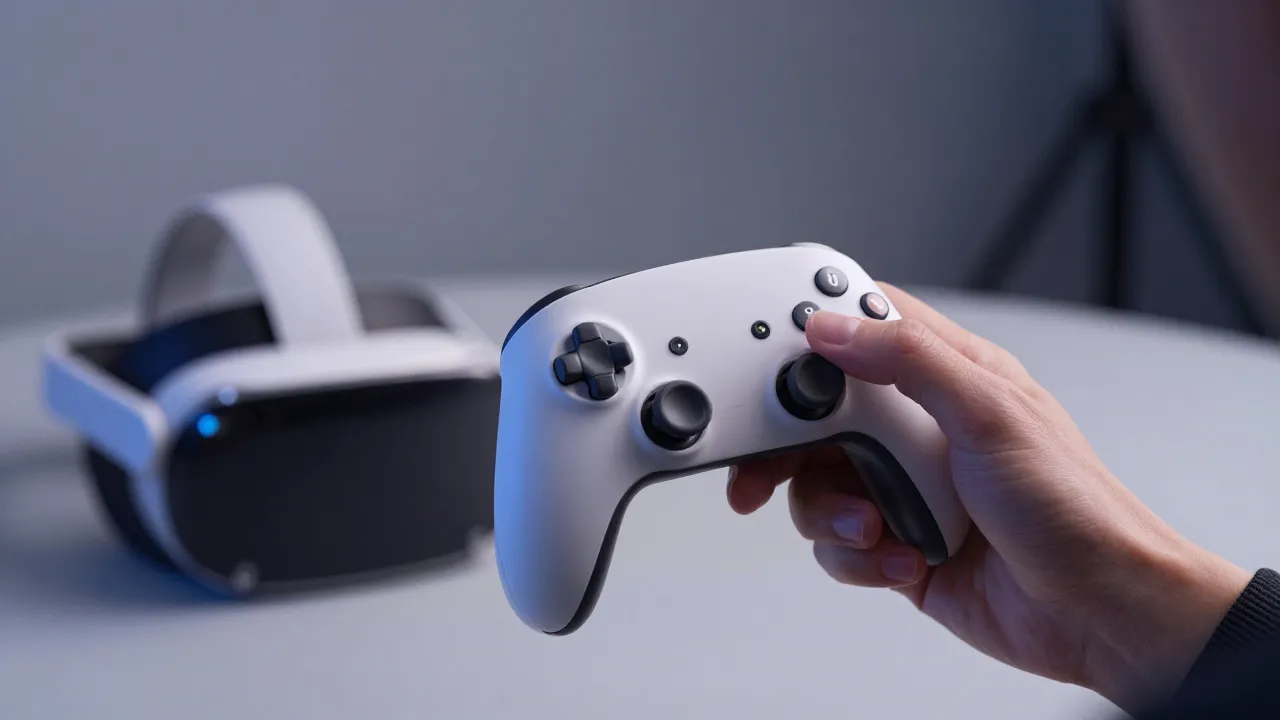
Questa guida è rivolta ai possessori di visori Meta Quest, Quest 2, Quest 3 e Quest Pro che riscontrano problemi di pairing, tracciamento o mancato riconoscimento dei controller Touch.
Cosa controllare prima di iniziare
Prima di passare a procedure software complesse, effettua questi controlli hardware preliminari. Spesso il problema è di natura fisica:
- Sideloading su Meta Quest: SideQuest cambia marcia
- Meta Quest 3S non si accende: cosa fare se lo schermo resta nero
- Meta Quest 3S vs 3: quale scegliere nel 2026
- Stato delle batterie: Sembra banale, ma i controller Quest segnalano la batteria scarica in modo intermittente. Se il LED non lampeggia quando premi un tasto, sostituisci la batteria con una Alcalina da 1,5V nuova (evita batterie ricaricabili da 1,2V di scarsa qualità, che possono causare cali di tensione).
- Rimuovi le linguette: Se il visore è nuovo, verifica di aver rimosso completamente la linguetta protettiva nel vano batterie.
- Pulizia dei sensori: I controller Quest 2 hanno un anello di tracciamento, mentre il Quest 3 usa sensori integrati nel corpo del controller e infrarossi. Pulisci la superficie con un panno in microfibra asciutto.
- Luce ambientale: Il tracciamento dei controller si basa sulle telecamere del visore. Una stanza troppo buia o con luci LED stroboscopiche (come quelle natalizie) impedisce la sincronizzazione.
Cause più comuni del mancato pairing
Capire perché il controller non comunica con il visore aiuta a scegliere la soluzione corretta:
- Interferenze Wireless: Il segnale Bluetooth o Wi-Fi a 2.4GHz può interferire.
- Aggiornamenti Firmware Interrotti: Se il visore si è aggiornato ma i controller no, la comunicazione si interrompe.
- Bug dell’app Meta Horizon: Spesso il problema risiede nel “ponte” tra smartphone e visore.
- Corrosione dei contatti: Se una batteria ha perso acido, il contatto metallico all’interno del vano potrebbe essere ossidato.
Come risolvere il problema di sincronizzazione (Passo dopo passo)
Segui queste procedure nell’ordine indicato, dalla più semplice alla più avanzata.
1. Hard Reset del controller (Ciclo di alimentazione)
Questa operazione svuota la cache interna del controller.
- Rimuovi la batteria dal controller che non si sincronizza.
- Attendi almeno 2-3 minuti. Questo tempo è necessario affinché i condensatori interni si scarichino completamente.
- Inserisci nuovamente la batteria.
- Prova a premere il tasto Meta (o il tasto Menu sul controller sinistro) per vedere se il LED lampeggia.
2. Dissociazione e Nuova Associazione tramite App (Metodo Principale)
È la soluzione definitiva nel 90% dei casi.
- Apri l’app Meta Horizon sul tuo smartphone (Android o iOS).
- Tocca l’immagine del tuo profilo e vai su Dispositivi.
- Seleziona il tuo visore (es. Quest 3) e assicurati che risulti “Connesso”.
- Vai in Impostazioni visore > Controller.
- Seleziona il controller che dà problemi e tocca Dissocia controller.
- Ora tocca Associa nuovo controller.
- Segui le istruzioni a schermo: solitamente dovrai tenere premuti contemporaneamente il tasto Menu + Y (sinistro) o il tasto Meta + B (destro) finché il LED non inizia a lampeggiare.
3. Sincronizzazione manuale dal visore (Standalone)
Se riesci a navigare nel menu (magari usando l’altro controller o il tracciamento delle mani):
- Indossa il visore e vai in Impostazioni.
- Seleziona Dispositivi > Controller.
- Scegli Associa Controller e segui i comandi visivi.
4. Risoluzione problemi PCVR (Oculus Link / Air Link / SteamVR)
Se i controller funzionano nel menu principale del Quest ma spariscono quando colleghi il PC:
- Oculus Link/Air Link: Assicurati che l’app Oculus su Windows sia aggiornata. Vai in Impostazioni > Generale > Versione Runtime e verifica che sia impostata come predefinita.
- SteamVR: Se i controller non appaiono in SteamVR, apri le impostazioni di SteamVR sul PC, vai su “Gestisci Add-on” e assicurati che l’estensione “Oculus” sia attiva.
- OpenXR: Verifica nelle impostazioni dell’app Meta Quest su PC che Meta sia impostato come runtime OpenXR attivo.
Soluzioni alternative e Trucchi Tecnici
Pulizia dei contatti con alcol isopropilico
Se vedi macchie scure o residui nel vano batteria, usa un cotton fioc leggermente inumidito con alcol isopropilico al 99%. Pulisci sia la molla che il contatto piatto. Lascia asciugare bene prima di reinserire la batteria.
Cambio del canale Wi-Fi (Interferenze)
I controller Quest usano una connessione a 2.4GHz dedicata. Se il tuo router Wi-Fi è troppo vicino e trasmette su canali affollati, potrebbe disturbare il segnale. Prova a spegnere momentaneamente il Wi-Fi del router per vedere se il controller si associa istantaneamente. Se accade, cambia il canale del tuo router nelle impostazioni del gateway.
Errori da evitare
- Non scuotere violentemente il controller: Se non si sincronizza, il problema è elettronico, non meccanico.
- Non usare batterie ricaricabili economiche: Molte pile ricaricabili NiMH hanno una tensione nominale di 1,2V. I controller Quest preferiscono 1,5V costanti; una tensione bassa può causare disconnessioni improvvise.
- Non ignorare gli aggiornamenti: Se il visore chiede un aggiornamento software, fallo subito. I driver dei controller sono legati alla versione del sistema operativo (V64, V65, ecc.).
Cosa fare se il problema continua
Se dopo aver dissociato e riassociato il controller questo continua a non dare segni di vita:
- Prova un’altra marca di batterie: Alcune batterie hanno il polo positivo leggermente più corto e non toccano bene il contatto del controller.
- Factory Reset del visore: Come ultima spiaggia, esegui un ripristino di fabbrica del visore (attenzione: cancellerà tutti i giochi installati). Puoi farlo dall’app Meta Horizon in Impostazioni Visore > Impostazioni Avanzate > Ripristino di fabbrica.
- Contatta il Supporto Meta: Se il LED non si accende mai, nemmeno con batterie nuove, potrebbe esserci un guasto hardware. Se il dispositivo è in garanzia, apri un ticket sul sito ufficiale Meta Store Support.
FAQ
D: Perché il controller del Quest 3 lampeggia in bianco e non si connette? R: Il lampeggio bianco indica che il controller è in modalità pairing o sta cercando di aggiornare il firmware. Lascialo vicino al visore acceso per 10 minuti. Se non succede nulla, dissocialo dall’app mobile e riassocialo.
D: Posso usare i controller del Quest 2 sul Quest 3? R: No, i controller non sono intercambiabili tra generazioni diverse a causa della diversa disposizione dei LED di tracciamento e delle tecnologie integrate.
D: Il mio controller appare “spostato” o vola via in VR, è un problema di sincronizzazione? R: Più probabilmente è un problema di tracciamento. Pulisci le telecamere del visore e aumenta la luce nella stanza.