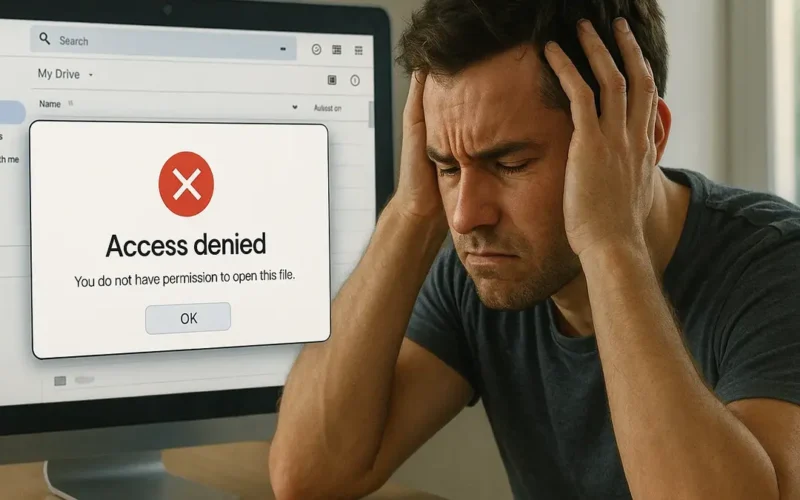
L’errore “Non si ha l’autorizzazione per aprire questo file. Rivolgersi al proprietario” è comune in ambienti Windows e Google Drive. Si verifica quando un utente cerca di accedere a un file o una cartella senza i permessi adeguati. Questo problema può bloccare il flusso di lavoro, specialmente in ambito aziendale. In questa guida vedremo tutte le soluzioni più efficaci per risolvere questo errore, passo dopo passo.
Controlla i permessi del file o della cartella
Quando ricevi questo errore, la prima cosa da fare è verificare i permessi. In ambiente Windows, puoi farlo così:
- Fai clic destro sul file o sulla cartella.
- Seleziona Proprietà.
- Vai alla scheda Sicurezza.
- Clicca su Modifica per vedere gli utenti autorizzati.
- Se il tuo nome utente non è presente, clicca su Aggiungi e inseriscilo.
Verifica che le caselle Controllo completo, Modifica o Lettura siano spuntate. Se non hai i diritti amministrativi, dovrai contattare l’amministratore del sistema.
Modifica la proprietà del file
A volte il file è di proprietà di un altro utente. Ecco come cambiare la proprietà:
- Nella stessa finestra Proprietà > Sicurezza, clicca su Avanzate.
- In alto, vedrai il proprietario attuale. Clicca su Cambia.
- Inserisci il tuo nome utente o il gruppo (es. “Administrators”).
- Spunta Sostituisci proprietario su sottocontenitori e oggetti.
- Applica e conferma.
Dopo il riavvio del computer, prova ad aprire il file.
Abilita l’accesso completo tramite il prompt dei comandi
Se l’interfaccia grafica non funziona, puoi usare il prompt dei comandi:
- Apri il Prompt dei comandi come amministratore.
- Digita il seguente comando:
takeown /f "C:\percorso\del\file" /r /d y
icacls "C:\percorso\del\file" /grant NomeUtente:F /t
Sostituisci "C:\percorso\del\file" con il percorso esatto e NomeUtente con il tuo. Questo comando forza la presa di proprietà e garantisce pieno accesso.
Verifica se il file è criptato
Alcuni file potrebbero essere protetti da crittografia. Per verificarlo:
- Clic destro sul file.
- Vai su Proprietà > Avanzate.
- Se l’opzione Crittografa contenuto per la protezione dei dati è spuntata, potresti non poterlo aprire senza il certificato.
In questo caso, devi ottenere la chiave di decrittazione dal proprietario originale.
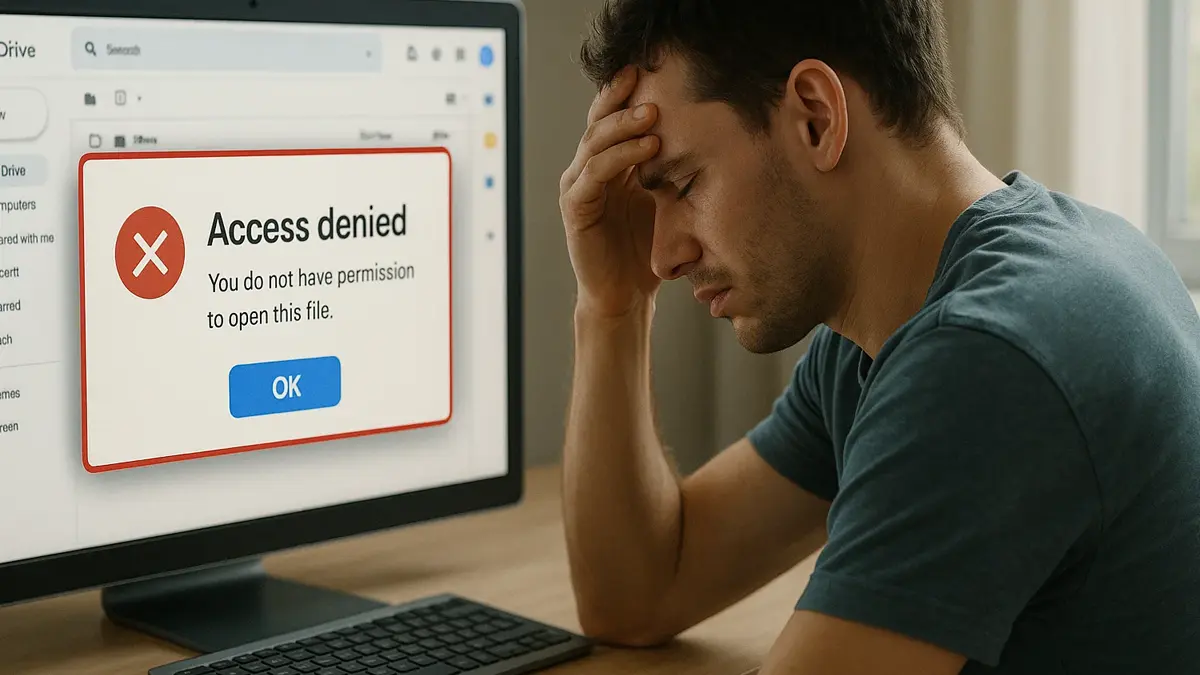
Errore in Google Drive: come risolvere
Se l’errore si presenta su Google Drive, la causa è legata ai permessi di condivisione. Segui questi passaggi:
- Contatta il proprietario del file e chiedi di concederti l’accesso.
- Il proprietario dovrà cliccare su Condividi > Aggiungi persone o gruppi.
- Inserire il tuo indirizzo email e selezionare Lettore, Commentatore o Editor.
- Dopo la condivisione, riceverai un’email di conferma.
Puoi anche cliccare su Richiedi accesso se il file è pubblico ma non aperto a tutti.
Sincronizzazione fallita con OneDrive o Google Backup
Se il file è sincronizzato con OneDrive o Google Backup ma non si apre, il problema potrebbe essere temporaneo. Prova quanto segue:
- Riavvia il computer.
- Pausa e riprendi la sincronizzazione.
- Verifica la connessione a Internet.
- Aggiorna il client di sincronizzazione.
In molti casi, i file sincronizzati tornano accessibili dopo pochi minuti.
Disabilita software antivirus o antimalware temporaneamente
A volte un antivirus può bloccare l’accesso a determinati file. Disattiva temporaneamente il software di sicurezza e prova ad aprire il file. Se funziona, aggiungi un’eccezione permanente per quel file o cartella.
Attenzione: non lasciare l’antivirus disattivato a lungo. Riactivalo subito dopo il test.
File proveniente da un altro computer? Sbloccalo
Se il file proviene da un altro PC, Windows potrebbe bloccarlo per sicurezza:
- Tasto destro sul file > Proprietà.
- In basso, seleziona Sblocca se presente.
- Applica e prova ad aprirlo di nuovo.
Questo blocco è comune per file scaricati o trasferiti via USB.
Account utente con restrizioni? Cambia tipo di account
Gli account standard non possono aprire file protetti da amministratore. Ecco come modificare il tipo di account:
- Vai su Pannello di controllo > Account utente > Gestisci account.
- Seleziona il tuo profilo.
- Clicca su Modifica tipo di account e scegli Amministratore.
Riavvia il PC e prova ad accedere di nuovo al file.
Contatta il proprietario del file o l’amministratore IT
Se tutto fallisce, l’unica soluzione è contattare direttamente il proprietario del file. Solo chi ha creato o possiede il file può autorizzare l’accesso completo. Se lavori in azienda, rivolgiti al reparto IT.
In Google Drive, invia una richiesta di accesso tramite il pulsante automatico. In ambienti Windows aziendali, fornisci il nome del file e il percorso preciso per agevolare l’intervento tecnico.
Conclusione
L’errore “Non si ha l’autorizzazione per aprire questo file. Rivolgersi al proprietario” può sembrare complesso, ma spesso si risolve con pochi passaggi. Verifica i permessi, prendi la proprietà del file e assicurati che non ci siano restrizioni da antivirus o sincronizzazioni. Quando il file è condiviso online, la soluzione passa sempre per l’autorizzazione del proprietario. Seguendo questa guida, potrai recuperare l’accesso in modo sicuro e veloce.