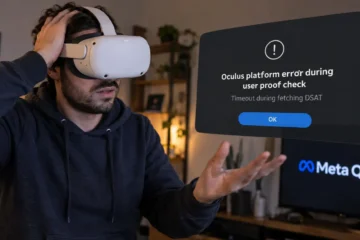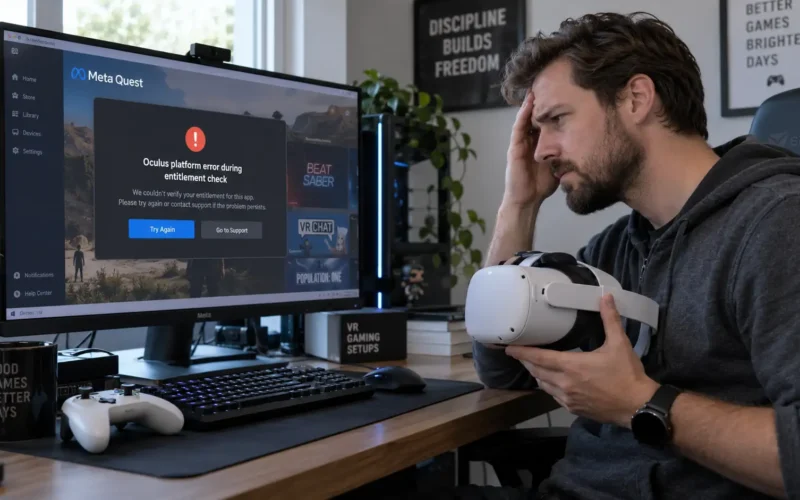
L’app VR parte, compare la schermata di caricamento e pochi secondi dopo arriva “Oculus platform error during entitlement check”. In alcuni casi il messaggio cita anche un servizio non raggiungibile, Horizon non installato, una versione incompatibile oppure una sorgente non attendibile. Reinstallare il gioco, da solo, non sempre cambia qualcosa.
L’errore indica che l’app non è riuscita a completare correttamente il controllo con cui la piattaforma Meta verifica che l’utente sia autorizzato a eseguirla. Può dipendere dall’inizializzazione dei servizi Meta, dall’account, dall’installazione dell’app, da Meta Quest Link/Horizon sul PC oppure, per build di sviluppo, da App ID e release channel configurati in modo errato.
Che cos’è l’entitlement check di Oculus/Meta
Il nome sembra più misterioso di quanto sia.
- L’ascesa e il declino di Oculus segnano una svolta nella storia della realtà virtuale
- Oculus: Mark Zuckerberg punta su una scommessa vincente
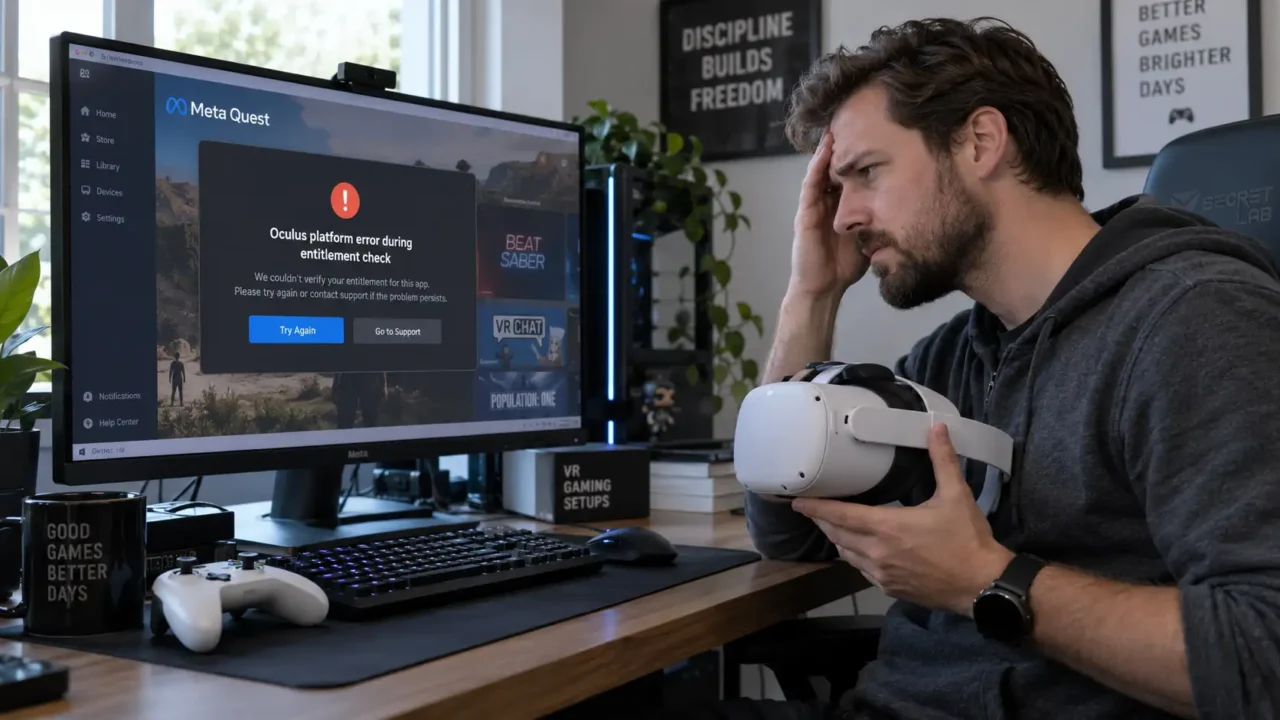
L’entitlement check serve a verificare che l’utente abbia effettivamente ottenuto o acquistato l’applicazione e abbia quindi il diritto di utilizzarla. La documentazione Meta continua a usare questo meccanismo nella Horizon Platform e indica che le applicazioni possono interrogare la piattaforma per sapere se l’utente corrente possiede l’entitlement relativo all’app.
Per gli sviluppatori la chiamata passa, a seconda dell’ambiente, attraverso le API del Platform SDK. In Unity, per esempio, viene inizializzata la piattaforma e poi richiesto il controllo dell’entitlement; nella documentazione nativa l’equivalente è ovr_Entitlement_GetIsViewerEntitled().
Qui c’è già un dettaglio utile per chi sta semplicemente cercando di avviare un gioco: un errore di entitlement non dimostra automaticamente che non possiedi l’app.
La piattaforma prevede infatti errori differenti durante l’inizializzazione, fra cui credenziali non valide, versione non corrispondente, impossibilità di verificare l’applicazione e utente non autorizzato. Meta espone persino un risultato specifico NotEntitled, distinto dagli altri problemi di inizializzazione.
In pratica, se ieri il gioco funzionava regolarmente e oggi compare improvvisamente questo messaggio, partire dall’ipotesi «Meta pensa che non abbia comprato il gioco» spesso porta nella direzione sbagliata.
Cosa fare se l’errore compare su Quest, Quest 2 o Quest 3
Se sei un normale utente e non stai sviluppando un’app, conviene partire dalle verifiche meno invasive.
1. Riavvia completamente visore e PC
Non limitarti a chiudere il gioco.
Spegni completamente Quest e riaccendilo. Se stai usando Quest Link o Air Link, riavvia anche il PC e riapri il software Meta prima di lanciare nuovamente il titolo.
Sembra il classico consiglio da assistenza di primo livello, ma qui ha una logica precisa: l’app dipende da servizi e sessioni della piattaforma che possono trovarsi in uno stato incoerente anche quando l’interfaccia del visore sembra funzionare normalmente.
Se il problema ricompare identico dopo un riavvio completo, passerei oltre senza insistere.
2. Controlla gli aggiornamenti di Quest e del software Meta sul PC
Un caso da non trascurare è la mancata corrispondenza fra componenti della piattaforma. La documentazione Meta contempla espressamente un errore VersionMismatch quando la versione del Platform SDK utilizzata dall’app e quella disponibile nell’ambiente Oculus/Meta non risultano compatibili.
Questo non significa che ogni messaggio di entitlement sia provocato da un firmware vecchio. Significa che, soprattutto dopo un aggiornamento di Quest, Meta Quest Link o dell’app interessata, controllare le versioni viene prima di disinstallare mezzo sistema.
Verifica quindi:
- eventuali aggiornamenti di Horizon OS sul visore;
- aggiornamenti del software Meta/Quest Link sul computer;
- aggiornamenti del gioco o dell’app VR;
- eventuali aggiornamenti Windows rimasti in sospeso, se il problema riguarda PC VR.
Dopo l’aggiornamento, riavvia entrambi i dispositivi.
Se l’errore compare usando Quest Link o Air Link
Qui la diagnosi cambia un po’.
Sono stati segnalati casi di “Oculus platform error during entitlement check” proprio con Quest 3 collegato tramite Link e casi analoghi con Quest 3 e Air Link. Non costituiscono una conferma ufficiale della causa, ma dimostrano che il messaggio può presentarsi durante l’esecuzione PC VR e non soltanto con app standalone installate sul visore.
Nella pratica controllerei prima il lato PC.
Chiudi l’app VR, esci completamente dal software Meta sul computer e riaprilo. Accertati che venga mostrato l’account Meta corretto e che Quest venga rilevato normalmente prima di avviare il gioco.
Un dettaglio che molti sottovalutano è proprio questo: Air Link può collegarsi correttamente al PC mentre un servizio necessario all’applicazione non è inizializzato come dovrebbe. Il fatto di vedere il desktop dentro il visore non prova che ogni servizio della Platform API stia rispondendo.
Se l’app è disponibile sia in versione Quest standalone sia in versione PC VR, fai anche attenzione a quale copia stai avviando. Le due versioni possono appartenere a configurazioni di piattaforma differenti.
“App running from non trusted sources”: cosa significa
Una variante del problema può riportare un riferimento a “non trusted sources” o a una sorgente non attendibile. Un caso documentato sul forum VRChat mostra, per esempio, il messaggio associato al codice 1971005 durante l’uso di Quest 3 con Link.
Qui reinstallare immediatamente VRChat o il gioco coinvolto non è necessariamente la prima mossa.
Bisogna capire da dove viene avviata quella copia dell’applicazione. Una build installata tramite lo store Meta, una build PC gestita dal software Meta e una build sideloaded non sono equivalenti dal punto di vista dell’entitlement.
Se hai modificato installazioni, spostato cartelle, utilizzato build di test o eseguito l’app da una sorgente differente rispetto a quella abituale, torna per prima cosa alla versione ufficiale associata al tuo account.
Reinstallare l’app serve davvero?
Può servire, ma non la metterei al primo posto.
Se l’entitlement fallisce perché il servizio Meta non viene inizializzato, l’account non viene riconosciuto correttamente oppure esiste una discordanza nell’ambiente PC VR, cancellare e riscaricare diversi gigabyte di gioco può lasciare il problema esattamente dov’è.
La reinstallazione acquista più senso quando:
- solo una specifica app presenta l’errore;
- tutte le altre applicazioni Meta funzionano;
- il problema è comparso immediatamente dopo un aggiornamento del gioco;
- sospetti file dell’installazione danneggiati.
Se invece più giochi iniziano contemporaneamente a restituire errori della piattaforma, guarderei prima Horizon OS, account e servizi Meta.
Questa distinzione fa risparmiare parecchio tempo.
Serve essere collegati a Internet?
Qui c’è una particolarità interessante.
La documentazione Meta aggiornata specifica che il normale entitlement check della piattaforma non richiede necessariamente una connessione Internet nel momento in cui viene eseguito.
Per questo il consiglio generico «controlla il Wi-Fi» è incompleto.
Una connessione problematica può naturalmente interferire con login, sincronizzazione dell’account, download, aggiornamenti e altri servizi. Ma non bisogna confondere questi elementi con il funzionamento tecnico dell’entitlement check stesso.
Se Internet funziona normalmente sugli altri dispositivi, Quest accede allo store e l’account è visibile, continuerei la diagnosi invece di concentrarmi esclusivamente sul router.
Cosa controllare se sei uno sviluppatore
Per una build Unity, Unreal o nativa, il messaggio assume tutt’altro significato. Qui l’errore può essere direttamente nel progetto o nella configurazione della Meta Horizon Developer Dashboard.
App ID errato o mancante
Meta richiede che la piattaforma venga inizializzata con l’App ID corretto prima di effettuare il controllo.
Per Unity, la documentazione attuale indica che l’Application ID può essere configurato da:
Window > Meta > Platform > Edit Settings
oppure passato esplicitamente durante l’inizializzazione.
Ho visto più volte perdere ore sul codice dell’entitlement quando il problema era molto più terra-terra: App ID di una seconda applicazione copiato nel progetto, ID Quest utilizzato per una build PC o impostazioni rimaste da un progetto di test.
Usa l’inizializzazione asincrona
Meta raccomanda per Android l’utilizzo di AsyncInitialize() anziché dell’inizializzazione sincrona. La stessa documentazione suggerisce di gestire eventuali eccezioni come fallimenti del controllo di entitlement.
Il flusso, semplificato, è:
Core.AsyncInitialize(...)
seguito dal controllo dell’entitlement dell’utente.
Non ha molto senso debuggare la richiesta successiva se l’inizializzazione della piattaforma è già fallita.
Controlla il release channel
Questo è uno dei punti che, nella pratica, crea più confusione nelle build di test.
Nei vecchi forum Meta si trovano diversi casi in cui il controllo falliva perché l’account utilizzato sul visore non aveva ottenuto l’app attraverso il release channel appropriato. In un caso, il problema è stato risolto caricando almeno una build nel canale Alpha; in un altro, gli account di test dovevano essere associati al corretto release channel.
Un dipendente Meta ha anche indicato, in una discussione relativa all’errore “user doesn’t have app in library”, che l’utente doveva ottenere l’app affinché risultasse nella propria libreria e che per il testing poteva essere necessario avere almeno una build caricata.
Sono discussioni più vecchie dell’attuale documentazione Horizon, quindi non le userei come procedura universale per ogni configurazione del 2026. Restano però molto utili per capire il meccanismo quando il problema riguarda build private o account di test.
Unity Editor: perché sul visore funziona e nel Play Mode no?
È un’altra situazione tipica.
Ci sono casi documentati nei forum Meta in cui l’entitlement funzionava correttamente sulla build installata nel Quest ma falliva durante l’esecuzione dall’Editor.
La documentazione corrente aggiunge un elemento da considerare: per eseguire alcune applicazioni mobile direttamente nell’Unity Editor, Meta indica che il solo App ID può non essere sufficiente e che possono essere necessarie le credenziali Meta nelle impostazioni della piattaforma.
Quindi non userei mai il risultato ottenuto nell’Editor come unica prova che l’entitlement della build Quest sia rotto.
Prima prova una build reale sul dispositivo.
Come capire velocemente dove si trova il problema
Una diagnosi sensata può essere fatta con pochi confronti.
Se una sola applicazione non parte, mentre le altre funzionano, il sospetto principale si sposta sull’app, sulla sua installazione o sulla configurazione del relativo entitlement.
Se diverse applicazioni PC VR mostrano problemi contemporaneamente, controlla Meta Quest Link, account e piattaforma sul PC.
Se la build di sviluppo funziona con un account ma non con un altro, verifica l’accesso dell’account alla build e al relativo canale di distribuzione.
Se funziona installata sul Quest ma fallisce dall’Editor, non dare per scontato che l’integrazione sia sbagliata: controlla separatamente la configurazione usata per il testing da PC.
E se l’errore compare all’improvviso su una configurazione che non hai modificato? Prima di smontare il progetto, controlla anche se è appena arrivato un aggiornamento della piattaforma. In passato sono stati segnalati problemi di entitlement legati a specifiche versioni dell’integrazione SDK, successivamente aggirati tornando temporaneamente a una versione precedente. Sono casi storici, non una raccomandazione a fare downgrade oggi, ma spiegano perché un’app che funzionava ieri può smettere di funzionare senza che sia cambiato il suo codice.
Quando ha senso contattare Meta o lo sviluppatore dell’app
Se hai già aggiornato visore e software PC, riavviato completamente l’ambiente, verificato l’account e reinstallato la sola app interessata senza risultati, fermarsi è ragionevole.
Un factory reset del Quest sarebbe parecchi gradini più in basso nella mia lista. È un intervento invasivo e non dovrebbe essere usato come equivalente VR del “proviamo un po’ di tutto”.
Se il problema interessa un singolo titolo commerciale, segnala allo sviluppatore:
- modello di Quest;
- versione di Horizon OS;
- se stai usando standalone, Link o Air Link;
- testo completo dell’errore;
- eventuale codice numerico;
- momento in cui il problema è comparso;
- se altre app Meta partono normalmente.
Per uno sviluppatore, invece, il log completo del callback dell’entitlement vale molto più della generica scritta mostrata all’utente.
La documentazione Meta elenca infatti risultati distinti per inizializzazione non completata, file non validi, firma non verificabile, version mismatch, credenziali non valide e mancanza di entitlement.
Domande frequenti
Cosa significa “Oculus platform error during entitlement check”?
Significa che l’app non ha completato correttamente la verifica dell’autorizzazione dell’utente sulla piattaforma Meta. Non vuol dire necessariamente che il gioco non sia stato acquistato: l’errore può nascere anche durante l’inizializzazione dei servizi, la verifica dell’app o la gestione dell’account.
Reinstallare VRChat risolve l’entitlement check?
Non sempre. Se il problema è nell’installazione di VRChat può aiutare, ma se riguarda Meta Quest Link, Horizon OS, l’account o l’inizializzazione della piattaforma, la nuova installazione può restituire esattamente lo stesso errore. Conviene prima verificare aggiornamenti e servizi Meta.
L’errore può comparire usando Air Link?
Sì. Sono stati segnalati casi di entitlement error con Quest 3 e Air Link o Quest Link. In questa situazione bisogna controllare anche il software Meta sul PC e non soltanto l’app installata sul visore.
L’entitlement check richiede Internet?
Secondo la documentazione Meta corrente, il controllo standard dell’entitlement non richiede necessariamente una connessione Internet. Internet resta comunque necessario per molte operazioni correlate, come login, aggiornamenti e sincronizzazione dell’account, quindi un problema di rete non può essere escluso a priori.
Perché la mia app Unity passa l’entitlement sul Quest ma non nell’Editor?
Il testing nell’Editor e quello sul dispositivo non sono equivalenti. Meta prevede impostazioni specifiche per lo sviluppo e, in alcuni scenari mobile eseguiti dall’Editor, il solo App ID può non bastare. Prova sempre anche una build installata realmente sul Quest.
Prima del factory reset, guarda il contesto dell’errore
La parte più utile del messaggio non è quasi mai la frase “during entitlement check”, ma ciò che viene scritto subito dopo: uninitialized, not entitled, version mismatch, servizio non disponibile, sorgente non attendibile.
Sono errori che possono assomigliarsi sullo schermo ma hanno origini molto diverse. Individuare quella seconda parte evita la soluzione più comune — reinstallare tutto — quando il problema si trova altrove.