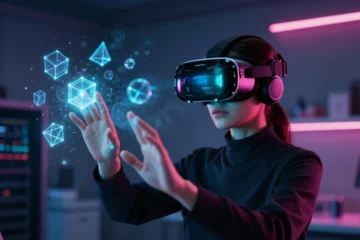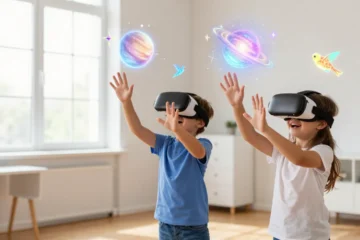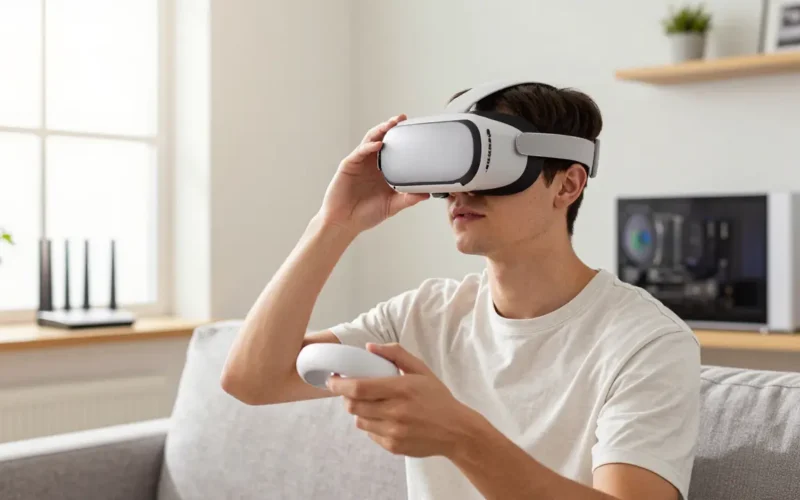
La differenza fondamentale tra queste tecnologie risiede nel livello di immersione e interazione con il mondo reale: la VR (Realtà Virtuale) ti isola completamente in un mondo digitale; la AR (Realtà Aumentata) sovrappone elementi digitali alla realtà senza modificarla; la MR (Realtà Mista) unisce reale e virtuale facendoli interagire; la XR (Extended Reality) è il termine ombrello che le include tutte. Capire queste distinzioni è essenziale se il tuo visore non si comporta come vorresti o se riscontri errori di tracciamento e visualizzazione durante il pass-through.
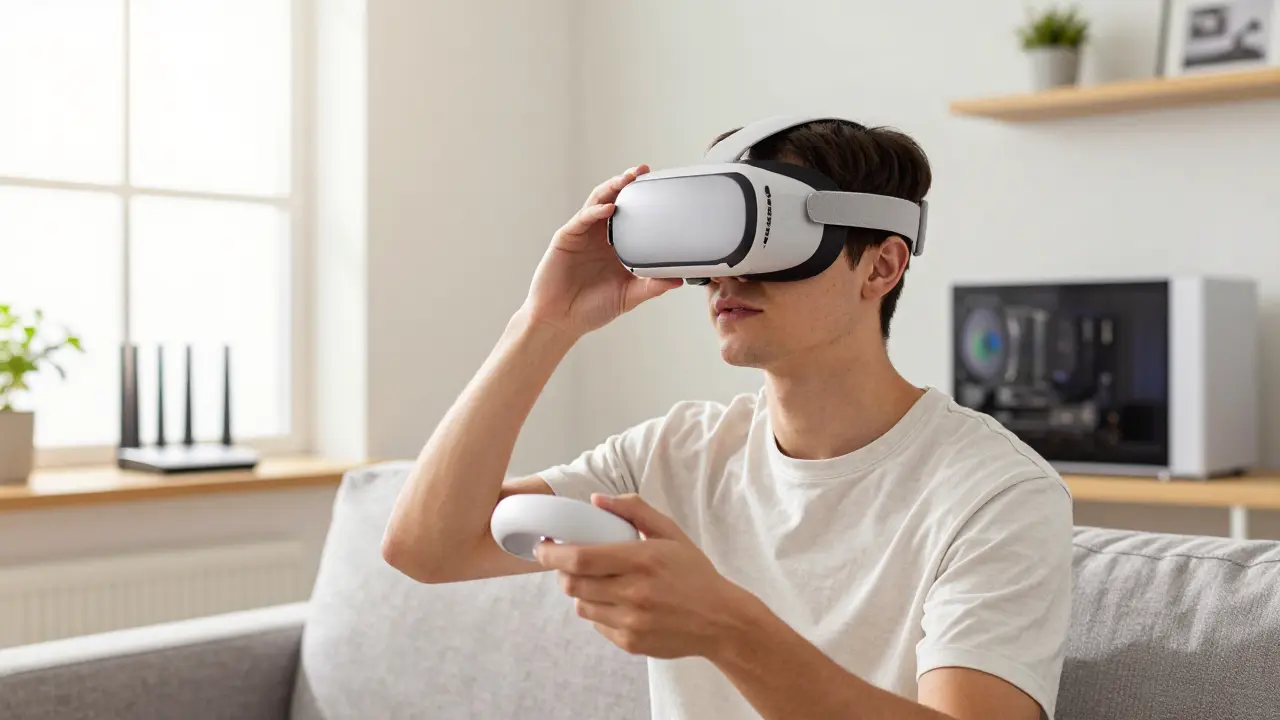
📌 In sintesi (Tabella comparativa)
| Tecnologia | Cosa fa | Esempio Pratico | Interazione con il mondo reale |
| VR (Virtual Reality) | Ti isola del tutto e ti inserisce in un mondo 100% digitale. | Meta Quest 3 (in modalità gioco immersivo come Asgard’s Wrath 2). | Nessuna (il mondo reale è nascosto). |
| AR (Augmented Reality) | Sovrappone dati o ologrammi al mondo reale (spesso tramite smartphone o occhiali leggeri). | Pokémon GO o i filtri di Instagram. | Bassa (vedi il mondo reale con scritte o oggetti “appoggiati” sopra). |
| MR (Mixed Reality) | Unisce reale e virtuale: gli oggetti digitali interagiscono con le tue pareti e i tuoi mobili. | Meta Quest 3 / Apple Vision Pro (giocare ad un gioco da tavolo virtuale sul tuo vero tavolo). | Alta (il digitale riconosce gli ostacoli fisici). |
| XR (Extended Reality) | È la categoria generale che racchiude VR, AR e MR. | Il termine usato dall’industria per definire tutto il settore. | Variabile a seconda della modalità attiva. |
Perché succede: la confusione tra le modalità e i problemi comuni
Molti utenti acquistano un visore di ultima generazione (come il Meta Quest 3 o il Pico 4 Ultra) convinti di utilizzare la Realtà Virtuale, per poi trovarsi davanti a schermate in bianco e nero o a colori che mostrano la propria stanza. Questa sovrapposizione di concetti genera spesso confusione.
Il “problema” di non capire in quale modalità ci si trovi, o il riscontrare anomalie visive, dipende dal fatto che i dispositivi moderni non sono più solo visori VR, ma veri e propri sistemi di Realtà Mista (MR). Quando il visore passa da una modalità all’altra in modo errato, o quando gli elementi digitali “tremano” sopra i tuoi mobili, non si tratta quasi mai di un guasto hardware, ma di un errore di calcolo dei sensori, di un bug software o di una configurazione di rete non ottimale.
- Realtà virtuale per disegno e design: strumenti, costi e limiti reali
- Realtà virtuale e bambini: guida pratica su età, rischi e uso corretto
- Cosa non è la realtà virtuale (e perché continuiamo a confonderla con altro)
Controlli rapidi da fare subito
Prima di modificare le impostazioni avanzate o formattare il dispositivo, esegui questi controlli per capire se il visore sta mappando correttamente l’ambiente circostante:
- Pulisci le videocamere esterne: Impronte digitali o polvere sui sensori pass-through impediscono al visore di distinguere la Realtà Virtuale dalla Realtà Mista, causando crash o perdite di tracciamento. Usa un panno in microfibra asciutto.
- Controlla l’illuminazione della stanza: La MR e la AR hanno bisogno di luce. Se la stanza è troppo buia, il visore disattiverà la Realtà Mista e ti mostrerà un messaggio di errore, forzandoti a restare in modalità VR standard (spesso senza tracciamento delle mani).
- Verifica la modalità attiva: Sui visori Meta Quest, fai un doppio tocco leggero sul lato del visore. Questo comando rapido (Double Tap per Pass-through) ti fa passare istantaneamente dalla VR (mondo digitale) alla MR (mondo reale integrato). Se non funziona, l’opzione potrebbe essere disattivata nel menu di sistema.
Soluzione passo dopo passo: configurare correttamente VR, AR e MR sul tuo visore
Se il tuo visore mostra glitch visivi, se gli elementi in Realtà Mista non si allineano con il pavimento o se l’ambiente VR scatta, segui questa procedura ordinata per ripristinare il corretto funzionamento dei sensori e delle definizioni spaziali.
1. Reimposta lo Spazio di Gioco (Confine/Boundary)
Il visore deve sapere dove finisce la realtà e dove inizia il digitale per gestire la MR e la VR.
- Indossa il visore e accedi alle Impostazioni.
- Seleziona la voce relativa allo Spazio di gioco o Confine (Boundary).
- Scegli Cancella cronologia dei confini. Questo passaggio elimina i vecchi dati che potrebbero essere andati in conflitto se hai spostato un mobile o cambiato stanza.
- Avvia una nuova configurazione: seleziona il confine “Stazionario” se vuoi giocare solo in VR da seduto, oppure “Tutto il corpo / Area di gioco” se desideri sfruttare la MR camminando nella stanza.
2. Calibra la scansione dello spazio (per la Realtà Mista)
Per far sì che gli oggetti della Realtà Mista tocchino i tuoi mobili reali senza fluttuare nel vuoto:
- Avvia la funzione di Scansione dello spazio (presente nei menu di configurazione ambientale).
- Volgiti attorno lentamente, guardando le pareti, il pavimento e i mobili principali (tavoli, divani).
- Assicurati che la griglia digitale generata dal visore aderisca perfettamente alle superfici fisiche. Se noti discrepanze, usa i controller per regolare manualmente l’altezza del pavimento.
3. Gestisci il passaggio corretto tra VR e MR nelle applicazioni
Molte app permettono di cambiare modalità con un solo click. Se un’applicazione si avvia in modalità VR ma tu la volevi in MR (o viceversa):
- Apri il menu interno dell’applicazione (solitamente premendo il tasto Menu sul controller sinistro).
- Cerca la voce Modalità Ambientale, Pass-through o Mixed Reality.
- Attiva o disattiva l’opzione a seconda delle tue esigenze. Se riscontri uno schermo nero durante questo passaggio, l’applicazione potrebbe aver perso i permessi di accesso alle fotocamere. Vai su Impostazioni > Applicazioni > Permessi e verifica che l’accesso alle fotocamere esterne sia consentito.
Errori comuni da evitare
- Coprire i sensori con cover protettive non idonee: Molte cover in silicone economiche acquistate online coprono millimetricamente i sensori di tracciamento inferiori o le camme della MR, causando un flickering continuo tra ambiente virtuale e reale.
- Usare specchi o superfici riflettenti ampie nella stanza: Gli specchi confondono i raggi infrarossi e le telecamere del visore. Il sistema XR non riesce a capire la distanza reale degli oggetti, generando errori di tracciamento della stanza o spostando i menu virtuali in posizioni irraggiungibili.
- Confondere il Guardiano con la Realtà Mista: La griglia verde o blu che appare quando ti avvicini a un muro (il Guardiano) fa parte della sicurezza VR, non è Realtà Mista. Non tentare di rimuoverla disattivando la sicurezza, poiché rischieresti di urtare oggetti reali.
Quando il problema può dipendere dal visore, dal Wi-Fi o dal PC
Se stai utilizzando il visore collegato al PC tramite cavo o in modalità wireless (Air Link, Virtual Desktop, SteamVR Link), la distinzione tra le tecnologie XR diventa ancora più critica e l’origine dei problemi può variare:
Il Visore
Se il ritardo visivo (latenza) si verifica anche quando il visore è scollegato dal PC e lo usi in modalità nativa (standalone), il problema è quasi certamente legato al surriscaldamento del visore o a un sovraccarico della memoria RAM interna causato da troppe app aperte in background. Un riavvio pulito risolve la maggior parte di queste situazioni.
Il Wi-Fi
Quando provi a riprodurre contenuti XR complessi in streaming dal PC (ad esempio, giochi VR pesanti o applicativi di progettazione in MR), il Wi-Fi è il collo di bottiglia principale. Se il segnale non è stabile:
- Gli oggetti della Realtà Mista si sposteranno in ritardo rispetto ai tuoi movimenti oculari.
- La compressione video aumenterà, mostrando pixel evidenti (effetto nebbia).
- Soluzione: È fondamentale utilizzare un router Wi-Fi 6 o 6E dedicato, connesso via cavo Ethernet direttamente al PC, e giocare nella stessa stanza in cui si trova il router.
Il PC
La gestione della XR (e in particolare della Realtà Mista che deve processare contemporaneamente il flusso video del mondo reale e gli elementi 3D renderizzati) richiede risorse hardware enormi. Se la scheda video (GPU) o il processore (CPU) non sono allineati ai requisiti:
- Noterai microscatti (stuttering) continui sia in VR che in MR.
- L’applicazione potrebbe chiudersi improvvisamente rimandandoti alla home del visore. In questo caso, il problema è del PC che non riesce a mantenere il frame rate minimo richiesto dal visore (solitamente 72Hz o 90Hz).
💡 Articoli correlati utili per approfondire:
- Se riscontri problemi di connessione con il tuo computer, leggi la nostra guida su [come risolvere i problemi di disconnessione di Oculus Link e Air Link].
- Se il tracciamento salta continuamente, consulta il nostro tutorial su [come risolvere l’errore di tracciamento del visore VR non valido].
- Se noti sfocature strane nello schermo, scopri [come regolare l’IPD e pulire le lenti del visore senza danneggiarle].
FAQ (Domande Frequenti)
Posso usare la Realtà Mista (MR) su un visore che supporta solo la VR?
No, non è possibile tramite vie ufficiali. I visori VR vecchio stile (come il Meta Quest 1 o i primi Oculus Rift) non hanno telecamere esterne ad alta risoluzione o sensori di profondità in grado di catturare l’ambiente circostante a colori per integrarlo con elementi digitali.
La tecnologia XR fa consumare più batteria al mio visore?
Sì. Quando utilizzi applicazioni in Realtà Mista (MR), il visore deve tenere costantemente accese le telecamere esterne a colori, elaborare il flusso video in tempo reale per correggere la distorsione prospettica e contemporaneamente renderizzare la grafica 3D. Questo processo riduce l’autonomia della batteria rispetto all’uso in Realtà Virtuale standard di circa il 20-30%.
Perché la mia stanza si vede in bianco e nero se il visore supporta la MR?
Se possiedi un Meta Quest 2, il pass-through è nativamente in bianco e nero e a bassa risoluzione, quindi l’esperienza di MR sarà molto limitata. Se possiedi un Quest 3 o un visore a colori e vedi ancora in bianco e nero, significa che l’applicazione che stai usando è vecchia e non è stata aggiornata per supportare il pass-through a colori, oppure che hai attivato per errore una modalità di risparmio energetico estrema nelle impostazioni del visore.