In breve: Per installare Windows 11 su PC non supportati è necessario creare un supporto USB d’installazione tramite il software gratuito Rufus. Questa procedura permette di bypassare i controlli hardware su TPM 2.0, Secure Boot e RAM minima direttamente durante la scrittura della ISO di Windows.
Cos’è Rufus per Windows 11: Rufus è un’utility open source che permette di formattare e creare unità flash USB avviabili. Nella versione attuale, include script specifici chiamati “Windows User Experience” che rimuovono le restrizioni hardware imposte da Microsoft per l’installazione del sistema operativo.
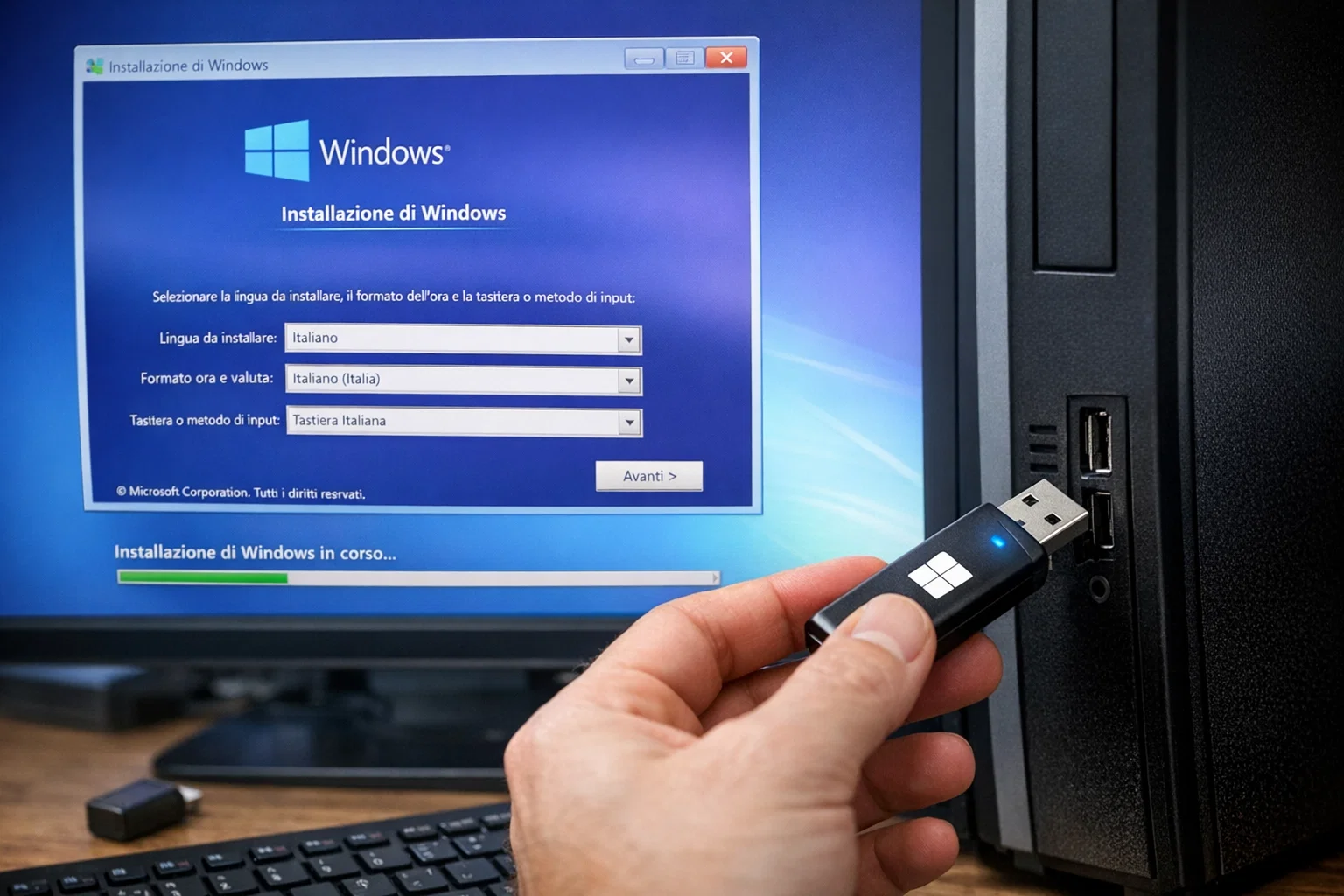
Procedura di preparazione con Rufus
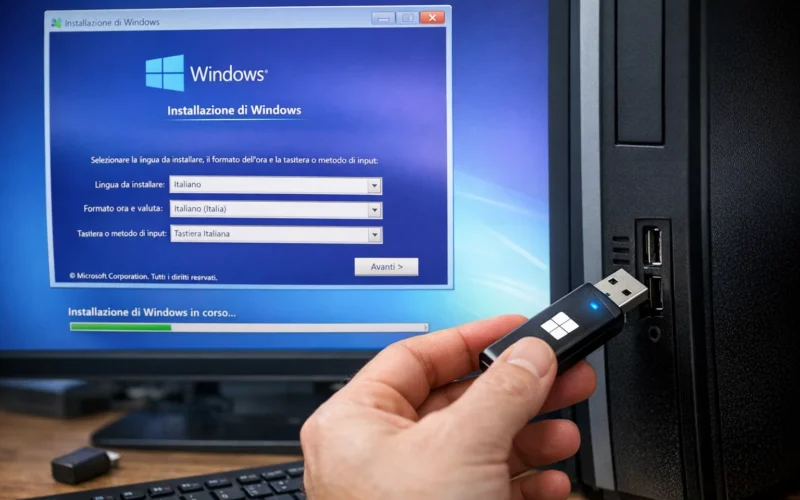
Per procedere è necessario disporre di una chiavetta USB da almeno 8 GB e del file ISO ufficiale di Windows 11. Dopo aver collegato la chiavetta al PC e aperto Rufus, bisogna selezionare il file ISO e premere il tasto “Avvia”. A questo punto apparirà una finestra di dialogo fondamentale per il bypass dei requisiti.
- PC bloccati dopo l’aggiornamento? Ecco come Microsoft sta risolvendo il caos Windows 11
- Windows 11 cambia rotta: Microsoft elimina la pubblicità per un sistema operativo più “silenzioso”
- Windows 11 cambia pelle: arriva la “Modalità Xbox” che trasforma il tuo PC. Ecco cosa succederà ad aprile
Rimozione dei requisiti hardware
Nella finestra “Windows User Experience” di Rufus, è necessario selezionare le seguenti opzioni per l’installazione su PC datati:
- Remove requirement for 4GB+ RAM, Secure Boot and TPM 2.0
- Remove requirement for an online Microsoft account (opzionale)
- Disable BitLocker automatic device encryption (opzionale)
Installazione pulita o aggiornamento
Una volta creata la chiavetta modificata, il supporto può essere utilizzato per un’installazione pulita riavviando il PC ed eseguendo il boot dalla porta USB. È anche possibile avviare il file setup.exe dalla chiavetta mentre Windows è in esecuzione, sebbene l’installazione pulita garantisca solitamente una maggiore stabilità su hardware non supportato.
Vantaggi e rischi
L’utilizzo di Rufus elimina la necessità di modificare manualmente il registro di sistema durante l’installazione. Tuttavia, l’installazione di Windows 11 su hardware non compatibile potrebbe comportare l’assenza di aggiornamenti di sicurezza futuri o instabilità dei driver, come dichiarato ufficialmente da Microsoft.
Errori comuni
L’errore più frequente è dimenticare di disattivare il Secure Boot nel BIOS prima dell’avvio, o non selezionare correttamente la casella del TPM in Rufus. Se l’installazione mostra ancora il messaggio “Questo PC non può eseguire Windows 11”, significa che la chiavetta non è stata creata con le opzioni di bypass attivate correttamente.